

소개
Chiri는 크로스플랫폼 CalDAV 작업 관리 앱으로, Fastmail, Nextcloud, Radicale, Baikal 등 다양한 CalDAV 서버와 동기화하여 작업이 모든 기기에서 최신 상태로 유지되도록 지원합니다. 이 앱은 TypeScript로 개발되었으며, Tauri 프레임워크를 기반으로 구축되었습니다. 주요 기능으로는 작업의 드래그 앤 드롭 재정렬, 하위 작업 지원, 반복 작업, OAuth 로그인, WebDAV Push를 통한 실시간 동기화 등이 포함됩니다. Chiri는 Zlib 라이선스 하에 오픈소스로 배포되며, Windows, macOS, Linux 등 주요 운영체제를 지원합니다.
상세정보
작업 관리 및 동기화
Chiri는 CalDAV 프로토콜을 통해 작업 데이터를 서버와 동기화하여, 여러 기기에서 동일한 작업 목록을 유지할 수 있습니다. 작업은 서버 측에서 관리되므로, 한 기기에서 수정한 내용이 다른 기기에 자동으로 반영됩니다.
작업 편집 및 조직
사용자는 작업을 드래그하여 순서를 변경하거나, 하위 작업을 추가하여 복잡한 작업을 세분화할 수 있습니다. 각 작업에는 체크박스, 타이머, 태그를 추가하여 우선순위와 진행 상황을 시각적으로 관리할 수 있습니다.
반복 작업 지원
Chiri는 반복 작업을 지원하여, 매일, 매주, 매월 등 주기적으로 반복되는 작업을 자동으로 생성할 수 있습니다. 이는 정기적인 할 일(예: 약 복용, 청소, 회의)을 관리하는 데 유용합니다.
OAuth 및 WebDAV Push
지원되는 CalDAV 서버에 대해 OAuth 로그인을 제공하여 보안된 인증을 가능하게 합니다. 또한, WebDAV Push를 통해 서버 측 변경 사항을 실시간으로 클라이언트에 전달하여, 수동 새로고침 없이 즉시 동기화가 이루어집니다.
Windows 설치 방법
Chiri는 Windows용 MSI 및 실행 파일 설치자를 제공합니다. 공식 GitHub 릴리스 페이지에서 Chiri_1.0.0_x64-en-US.msi 또는 Chiri_1.0.0_x64-setup.exe 파일을 다운로드하여 실행하면 됩니다. 관리자 권한이 필요하지 않은 일반 사용자 설치도 가능합니다.
또한, Windows 패키지 관리자를 통해 간편하게 설치할 수 있습니다. Winget을 사용하는 경우:
winget install SapphicAngels.Chiri
Scoop을 사용하는 경우, 먼저 extras 버킷을 추가한 후 설치합니다:
scoop bucket add extras
scoop install extras/chiri
기본 사용법
Chiri를 처음 실행하면, CalDAV 계정을 추가하라는 프롬프트가 나타납니다. 계정 추가 화면에서 서버 URL, 사용자 이름, 비밀번호를 입력하거나, 지원되는 서비스(Fastmail, Nextcloud 등)에 대해 OAuth 로그인을 선택할 수 있습니다. 계정이 추가되면, 왼쪽 사이드바에서 계정과 캘린더를 선택하여 작업 목록을 볼 수 있습니다.
작업을 추가하려면 하단의 ‘+ 작업 추가…’ 입력란에 제목을 입력하고 Enter 키를 누릅니다. 작업 우측의 체크박스를 클릭하여 완료 상태로 표시하거나, 타이머 아이콘을 클릭하여 작업 시간을 측정할 수 있습니다. 작업을 길게 클릭하거나 드래그하여 순서를 변경하거나, 오른쪽 클릭 메뉴에서 하위 작업 추가, 반복 설정, 태그 편집 등을 수행할 수 있습니다.
지원 환경 및 시스템 요구사항
Chiri는 Windows 10 이상 64비트 시스템에서 실행됩니다. 앱은 Tauri 프레임워크를 기반으로 하여, 웹 기술을 활용한 네이티브 애플리케이션으로 제공됩니다. 별도의 런타임 설치 없이 실행 파일을 다운로드하여 바로 사용할 수 있습니다.
최신 버전 및 업데이트
현재 버전은 1.0.0이며, 2026년 9월 9일에 마지막으로 업데이트되었습니다. 업데이트 정보는 공식 GitHub 저장소의 릴리스 페이지에서 확인할 수 있으며, 새로운 기능 개선 및 버그 수정이 포함됩니다.
제한 사항 및 확인 사항
Chiri는 CalDAV 프로토콜을 기반으로 하므로, CalDAV를 지원하지 않는 서버에서는 사용할 수 없습니다. 일부 고급 기능(WebDAV Push, OAuth 등)은 서버 측에서 해당 기능을 제공해야만 정상적으로 작동합니다. 오프라인 상태에서는 로컬에서 작업 조회 및 수정이 가능하지만, 동기화는 네트워크 연결이 복구된 후에 이루어집니다.
화면으로 보는 주요 기능
작업 목록 화면
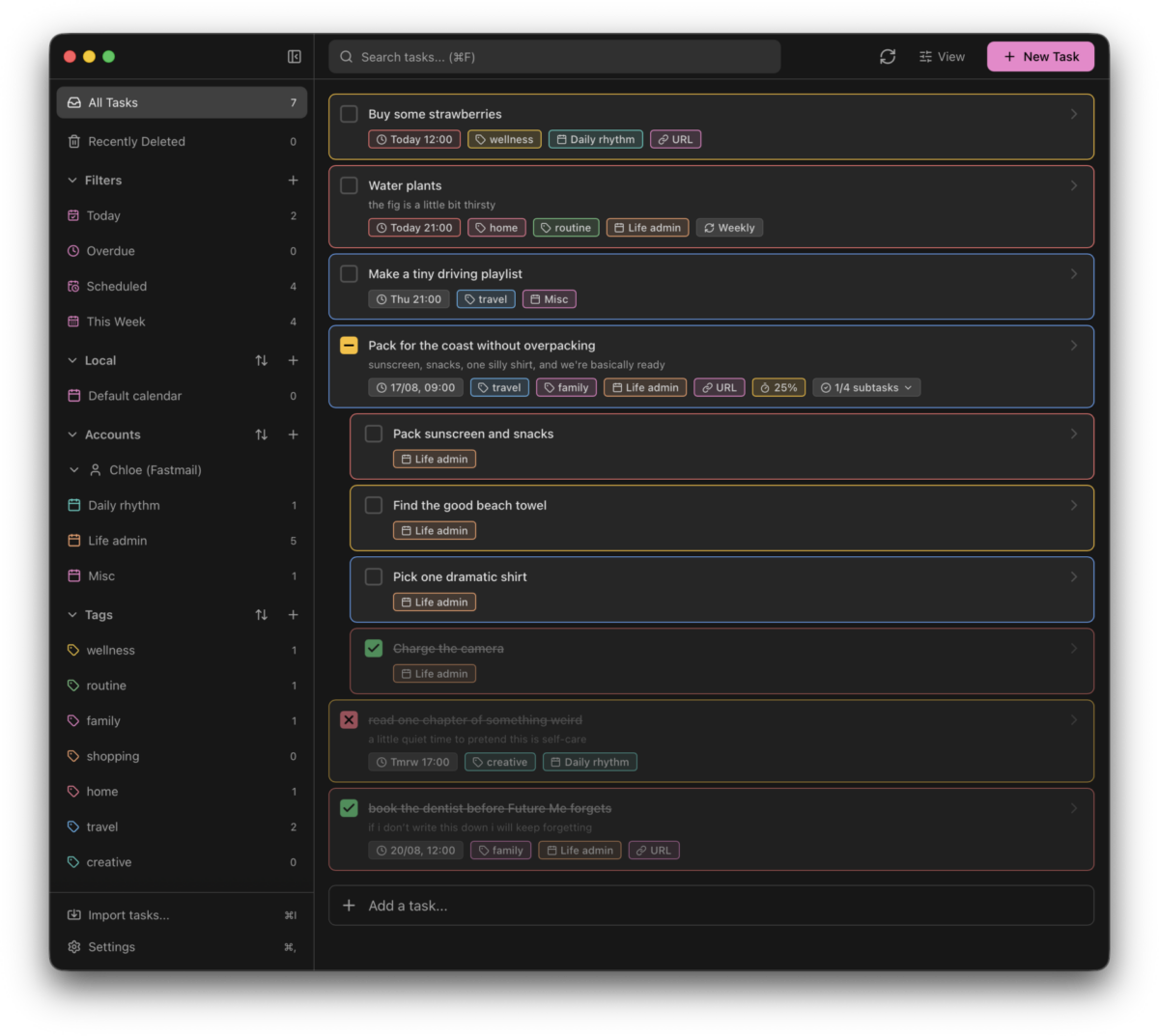
검은색 배경의 작업 관리 앱 인터페이스로, 왼쪽에는 '모든 작업', '최근 삭제', '오늘', '지연', '이번 주', '로컬', '계정', '태그' 등의 탐색 메뉴가 있다. 중앙에는 '딸기 사기', '식물 물 주기', '작은 운전 플레이리스트 만들기' 등의 작업 목록이 있으며, 각 작업은 체크박스, 타이머 아이콘, 태그(예: wellness, daily rhythm, life admin)로 구성되어 있다. 'Pack for the coast without overpacking' 작업은 25% 완료 상태이며, 'read one chapter of something weird' 작업은 완료되지 않았고, 'book the dentist before Future Me forgets' 작업은 완료된 상태이다. 하단에는 '+ 작업 추가…' 입력란이 있다.
시스템 요구사항
별도의 시스템 요구사항이 등록되지 않았습니다.