

소개
Clean Mind는 개발자 중심의 디스크 사용량 분석 도구로, 프로젝트 폴더에서 불필요한 빌드 산출물, 의존성, 가상 환경 등을 식별하여 안전하게 정리할 수 있도록 돕습니다. 이 도구는 특히 Node.js, Python, Rust, Next.js 등 다양한 개발 환경에서 발생하는 '개발자 블로트(bloat)'를 이해하고 제거하는 데 초점을 맞춥니다. 일반 사용자에게도 유용하지만, 주로 개발자와 프로젝트 관리자를 대상으로 합니다.
상세정보
Clean Mind 소개
Clean Mind는 디스크 사용량 분석 도구로, 특히 개발 프로젝트에서 발생하는 불필요한 파일과 폴더를 식별하는 데 특화되어 있습니다. 이 도구는 ‘개발자 블로트(bloat)’를 이해하고 안전하게 정리할 수 있도록 도와주며, Node.js, Python, Rust, Next.js 등 다양한 개발 환경에서 생성되는 빌드 산출물, 의존성, 가상 환경 등을 효과적으로 찾아냅니다.
주요 기능
- 프로젝트 스캔: 여러 프로젝트 폴더를 한 번에 스캔하여 각 폴더의 크기와 파일 구성을 시각적으로 보여줍니다.
- 안전한 정리 대상 식별: ‘Safe to reclaim’ 상태로 표시된 항목을 통해 삭제해도 안전한 파일을 구분합니다.
- AI 분석 (Insights): ‘Analyze’ 버튼을 통해 프로젝트 내 빌드 산출물, 의존성, 가상 환경 등을 자동으로 분석하고, 정리 가능한 항목을 체크박스로 제공합니다.
- 파일 관리: ‘Open’, ‘Reveal’, ‘Move to Trash’ 버튼으로 파일을 열거나 탐색기에서 표시하거나 휴지통으로 이동할 수 있습니다.
지원 환경
Windows 운영 체제에서 실행되며, winget 패키지 매니저를 통해 설치할 수 있습니다. 인터넷 연결은 AI 분석 기능 사용 시 필요할 수 있습니다.
기본 사용 방법
- Clean Mind를 실행하고 ‘Projects’ 탭에서 스캔할 프로젝트 폴더를 추가합니다.
- 스캔이 완료되면 각 폴더의 크기와 파일 목록이 표시됩니다.
- ‘Insights’ 탭에서 ‘Analyze’ 버튼을 눌러 정리 가능한 항목을 확인합니다.
- 원하는 항목을 선택한 후 ‘Move to Trash’ 버튼으로 삭제하거나, ‘Open’ 또는 ‘Reveal’로 파일을 확인합니다.
주의사항 및 제한점
- AI 분석 기능은 인터넷 연결이 필요할 수 있으며, 분석 결과는 참고용으로만 사용해야 합니다.
- 삭제 전에 ‘Safe to reclaim’ 상태를 확인하고, 중요한 파일이 포함되지 않았는지 주의하세요.
- 현재 버전(1.2.3)은 개발자 중심 도구이므로, 일반 사용자에게는 다소 복잡할 수 있습니다.
이런 용도로 찾는 분께 적합합니다
Clean Mind는 디스크 공간 확보가 필요하거나, 개발 프로젝트 정리를 원하는 개발자에게 유용합니다. 특히 Node.js, Python, Rust, Next.js 프로젝트에서 발생하는 불필요한 빌드 산출물과 의존성을 쉽게 제거하고 싶은 분께 적합합니다. 또한 디스크 사용량 분석을 통해 어떤 파일이 공간을 차지하는지 파악하고 싶은 분께도 도움이 됩니다.
자주 묻는 질문
Q: Clean Mind는 무료인가요?
이 도구는 오픈소스 프로젝트로, GitHub에서 소스 코드를 확인할 수 있습니다. 라이선스에 대한 자세한 내용은 공식 저장소를 참조하세요.
Q: AI 분석 기능은 어떻게 동작하나요?
‘Insights’ 탭에서 ‘Analyze’ 버튼을 누르면 프로젝트 내 빌드 산출물, 의존성, 가상 환경 등을 자동으로 분석하여 정리 가능한 항목을 제안합니다. 이 기능은 인터넷 연결이 필요할 수 있습니다.
Q: 삭제한 파일을 복구할 수 있나요?
‘Move to Trash’ 기능을 사용하면 파일이 휴지통으로 이동하므로, 휴지통에서 복구할 수 있습니다. 하지만 휴지통을 비우면 복구가 어려울 수 있으니 주의하세요.
화면으로 보는 주요 기능
프로젝트 스캔 결과 화면
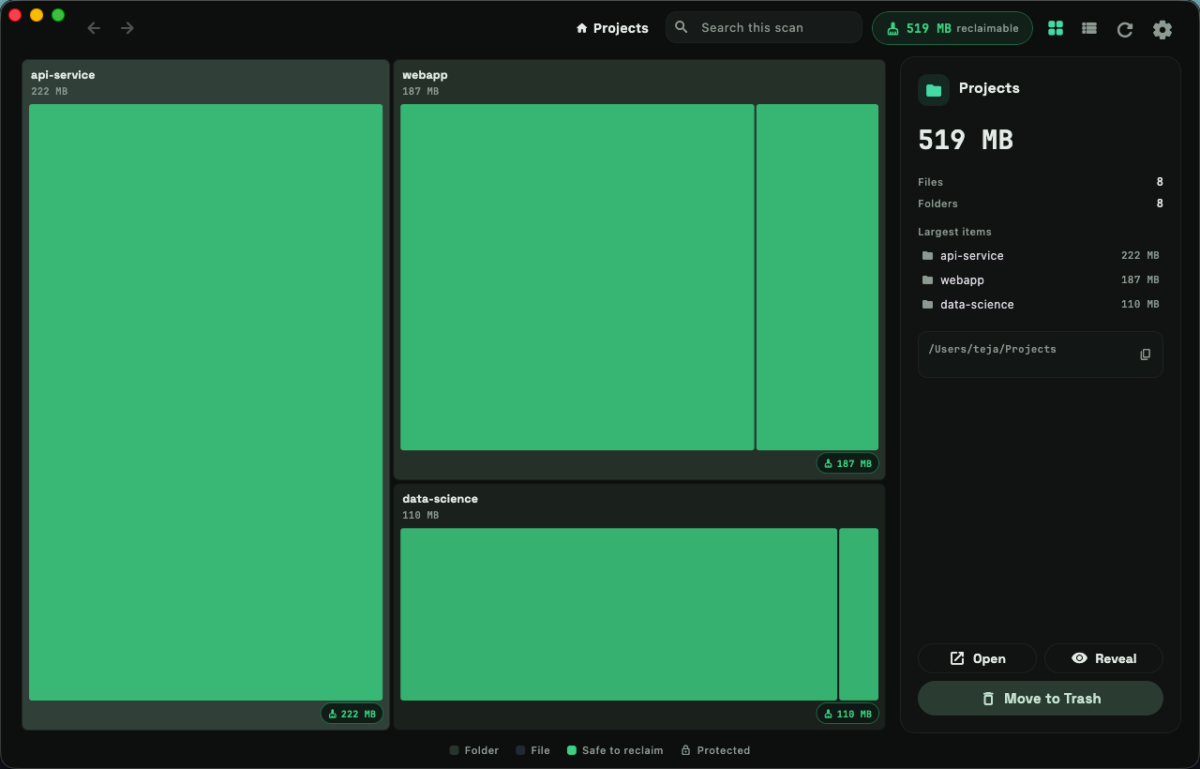
검은색 배경의 앱 인터페이스에서 'Projects' 탭이 선택된 상태로, 'api-service', 'webapp', 'data-science'라는 세 개의 폴더가 녹색 사각형으로 표시되어 있다. 각 폴더 위에는 이름과 크기(MB)가 표시되어 있고, 하단에는 'Folder', 'File', 'Safe to reclaim', 'Protected'라는 상태를 나타내는 레이블이 있다. 오른쪽에는 'Projects' 섹션에서 총 519 MB의 재사용 가능한 공간이 있으며, 'Files', 'Folders', 'Largest items' 목록이 표시되어 있다. 하단에는 'Open', 'Reveal', 'Move to Trash' 버튼이 있다.
인사이트 분석 화면
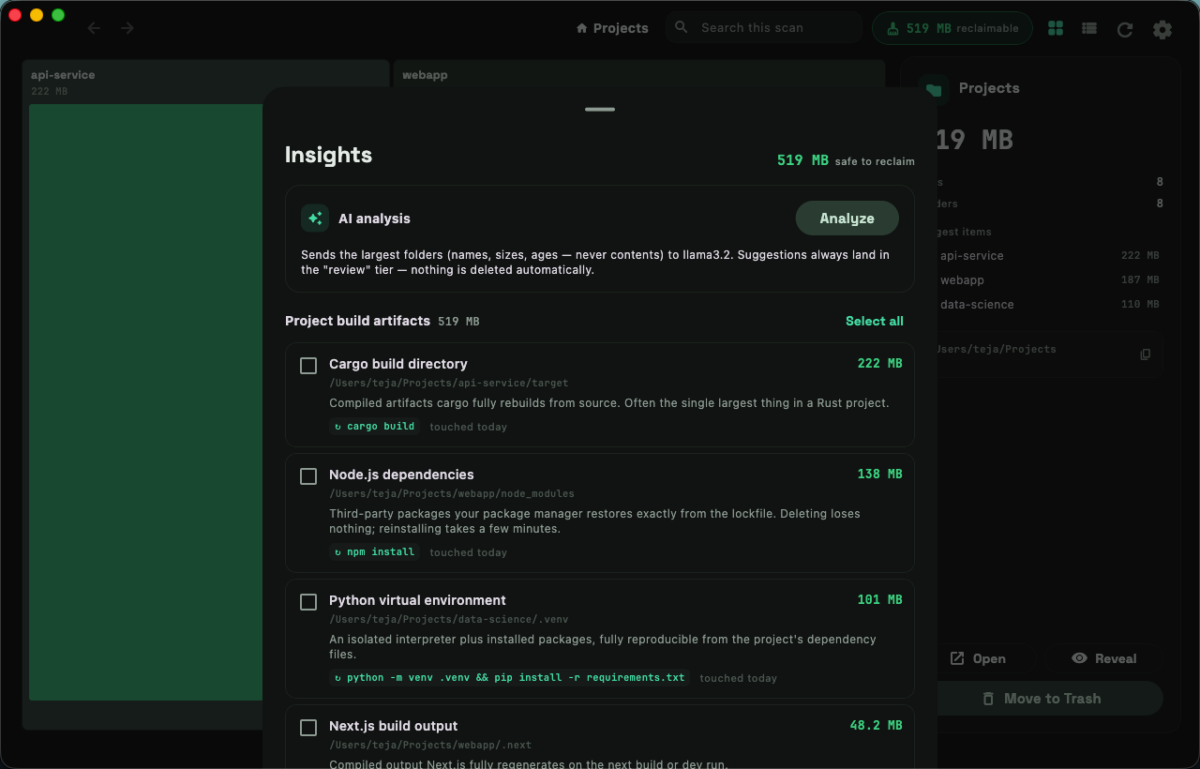
검은색 배경의 'Insights' 팝업 창이 표시되어 있으며, 상단에 'AI analysis' 섹션이 있고, 'Analyze' 버튼이 있다. 'Project build artifacts 519 MB' 아래에 'Cargo build directory', 'Node.js dependencies', 'Python virtual environment', 'Next.js build output' 등의 항목이 체크박스와 함께 나열되어 있다. 각 항목에는 경로와 크기(MB)가 표시되어 있고, 'touched today'와 같은 상태 정보도 포함되어 있다. 오른쪽 상단에는 'Select all' 링크가 있다.
시스템 요구사항
Windows 10 이상 (winget 패키지로 제공됨). 인터넷 연결은 선택 사항이며, AI 분석 기능을 사용할 때 필요할 수 있습니다.