

소개
Cmder는 Windows용 포터블 콘솔 에뮬레이터로, ConEmu를 기반으로 제작되었습니다. Samuel Vasko가 개발했으며, 클린크(Clink)와 맞춤형 프롬프트 레이아웃을 통해 사용자 경험을 향상시켰습니다. 이 소프트웨어는 USB 스틱이나 클라우드 저장소에 넣어 휴대하며 사용할 수 있도록 설계되었습니다.
상세정보
다중 셸 탭 지원
하나의 창에서 여러 셸을 탭으로 사용할 수 있습니다. 지원되는 셸로는 cmd.exe, PowerShell, Bash, Mintty 등이 있으며, 각각 관리자 권한으로도 실행할 수 있습니다. 모든 탭은 Windows Console API를 기반으로 작동하며, ConEmu의 색상 구성과 키 바인딩을 적용할 수 있습니다.
포터블 디자인
외부 의존성이 없어 USB 스틱이나 클라우드 저장소에 넣어 휴대하며 사용할 수 있습니다. 사용자 설정, 별칭, 기록 등을 함께 이동시켜 언제 어디서나 동일한 콘솔 환경을 유지할 수 있습니다.
Git 통합 및 Unix 도구 지원
풀 에디션에는 Git for Windows가 사전 설치되어 있어, git, curl, wget 등의 Unix 도구를 바로 PATH에서 사용할 수 있습니다. 미니 에디션에는 포함되지 않지만, 외부 Git 설치를 PATH에 추가하여 사용할 수 있습니다.
맞춤형 프롬프트 및 시작 동작
Clink을 통해 cmd.exe 프롬프트를 사용자 정의할 수 있으며, 색상, 경로 표시 방식, 기호 등을 변경할 수 있습니다. init.bat의 작업 인수를 통해 셸 시작 동작을 세부 조정할 수 있습니다.
다운로드·설치 방법
공식 웹사이트 또는 GitHub 릴리스 페이지에서 최신 버전을 다운로드받을 수 있습니다. zip 형식으로 제공되며, 다운로드 후 압축을 해제하면 바로 사용할 수 있습니다. Program Files 폴더 외의 경로에 압축을 해제하는 것이 권장되며, 관리자 권한이 필요 없는 위치에 배치해야 설정 파일을 수정할 수 있습니다.
포터블 설정 (단일 사용자)
- GitHub 릴리스 페이지에서 최신 cmder.zip 파일을 다운로드합니다.
- 압축을 해제하고, 원하는 폴더에 저장합니다. (예: D:toolscmder)
- 선택 사항: 사용자 실행 파일을 %cmder_root%bin 폴더에 넣어 PATH에 주입할 수 있습니다.
- Cmder.exe를 더블클릭하여 실행합니다.
공유 설치 (비포터블 개별 사용자 설정)
- 최신 릴리스를 다운로드하고 압축을 해제하여 공유 위치에 저장합니다.
- 선택 사항: 사용자 실행 파일과 맞춤 앱 폴더를 %cmder_root%bin에 넣어 PATH에 주입합니다.
- 선택 사항: 맞춤 앱 폴더를 %cmder_root%opt에 넣어 PATH 주입에서 제외합니다.
- Cmder.exe를 /C 인수와 함께 실행하여 개별 사용자 설정을 초기화합니다. 예: cmder.exe /C %userprofile%cmder_config
기본 사용법/명령어
Cmder를 실행하면 기본적으로 cmd.exe 탭이 열립니다. 탭 관리 및 셸 전환을 위한 키보드 단축키가 제공됩니다.
탭 조작
- Ctrl + T: 새 탭 대화상자 열기 (관리자 권한으로 cmd 열기 가능)
- Ctrl + W: 현재 탭 닫기
- Ctrl + D: 빈 명령줄에서 탭 닫기
- Shift + Alt + 숫자: 빠른 새 탭 (1: CMD, 2: PowerShell)
- Ctrl + Tab: 다음 탭으로 이동
- Ctrl + Shift + Tab: 이전 탭으로 이동
- Ctrl + 숫자: 해당 번호의 탭으로 직접 이동
- Alt + Enter: 전체화면 전환
셸 내비게이션
- Ctrl + Alt + U: 디렉토리 구조 위로 이동 (상위 폴더로 이동)
- End, Home, Ctrl: 일반적인 Windows 방식의 텍스트 탐색
- Ctrl + R: 명령 기록 검색
- Shift + 마우스: 버퍼에서 텍스트 선택 및 복사
- 우클릭 또는 Ctrl + Shift + V: 텍스트 붙여넣기
이런 경우에 유용합니다
개발자나 시스템 관리자가 여러 작업 환경을 자주 오갈 때 유용합니다. 예를 들어, Git 저장소에서 작업하다가 PowerShell로 스크립트를 실행하고, 다시 Bash로 Linux 기반 도구를 사용해야 할 때 탭을 전환하여 빠르게 환경을 바꿀 수 있습니다. USB 드라이브에 Cmder를 넣어 어떤 Windows 컴퓨터에서도 동일한 콘솔 환경을 유지할 수 있어, 외부 작업이나 출장이 많은 사용자에게 적합합니다.
지원 환경·시스템 요구사항
Windows 운영체제에서 실행됩니다. 공식 문서에서는 특정 버전 제한을 명시하지 않았으며, 일반적인 Windows 데스크톱 환경에서 사용할 수 있습니다. 포터블 특성상 별도의 설치 과정 없이 실행 파일을 복사하기만 하면 사용 가능합니다.
최신 버전·업데이트
현재 버전은 1.3.25입니다. 최신 빌드는 GitHub의 Actions > Artifacts 섹션에서 master 및 development 브랜치별로 확인할 수 있습니다. 업데이트는 최신 릴리스를 다운로드하여 기존 폴더에 덮어쓰는 방식으로 진행되며, 사용자 설정은 config 폴더에 보존됩니다.
제한 사항·확인 사항
풀 에디션에만 사전 설치된 Git for Windows가 포함되어 미니 에디션에서는 추가 구성이 필요할 수 있습니다. Mintty 탭은 Windows Console API를 사용하지 않아 ConEmu의 색상 구성과 키 바인딩을 적용할 수 없으며, 별도의 minttyrc 파일을 통해 설정을 조정해야 합니다.
화면으로 보는 주요 기능
Cmder 터미널 창
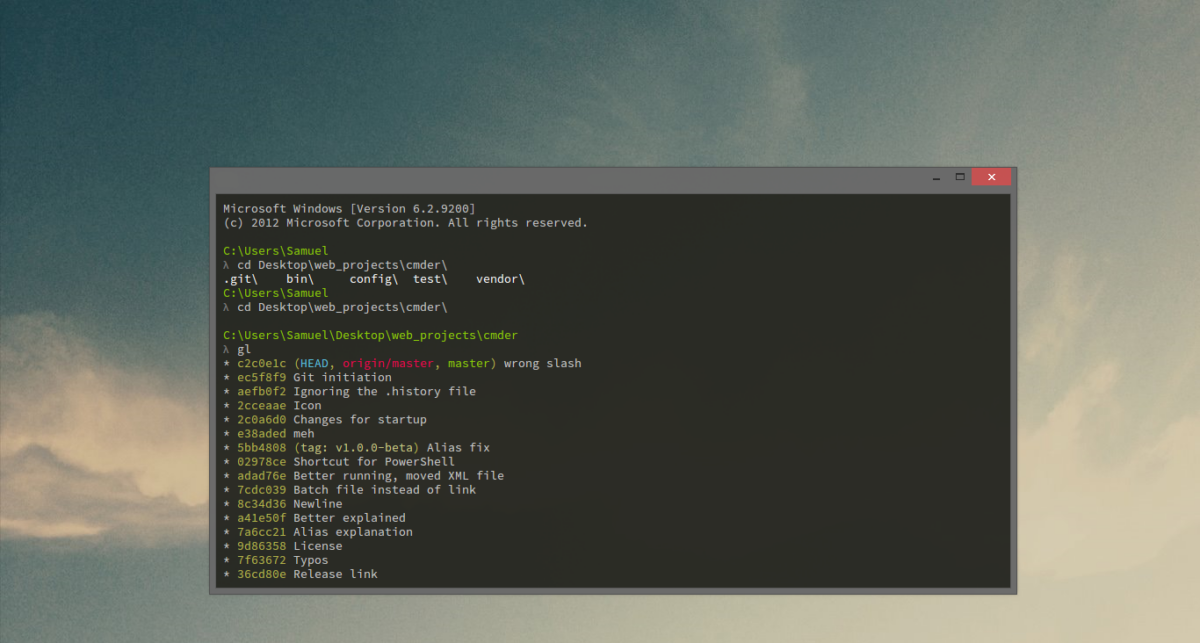
Cmder 터미널 창에서 Git 명령어를 실행하는 모습을 보여줍니다. 창 상단에는 'Microsoft Windows [Version 6.2.9200]' 및 '(c) 2012 Microsoft Corporation. All rights reserved.'라는 텍스트가 표시되어 있습니다. 명령 프롬프트는 'C:UsersSamuel'에서 시작되며, 'cd Desktopweb_projectscmder' 명령을 입력하여 디렉토리를 변경한 후, 'git' 명령을 실행하여 Git 리포지토리의 커밋 기록을 보여줍니다. 각 커밋은 해시 값, 태그(예: v1.0.0-beta), 그리고 커밋 메시지로 구성되어 있습니다. 터미널의 배경은 어두운 회색이며, 텍스트는 주로 흰색과 녹색으로 표시됩니다.
시스템 요구사항
별도의 시스템 요구사항이 등록되지 않았습니다.