


소개
CodeNomad은 OpenCode를 기반으로 한 AI 코딩 워크스페이스로, 개발자가 장시간 AI 코딩 세션 동안 효율적으로 작업할 수 있도록 멀티 인스턴스 환경, 원격 접근, 세션 관리 등을 제공하는 데스크톱 애플리케이션입니다. Neural Nomads에서 개발했으며, Electron과 Tauri 기반으로 Windows, macOS, Linux를 지원합니다. MIT 라이선스로 배포되며, OpenCode CLI와 Node.js 18+가 필수 요구사항입니다.
상세정보
멀티 인스턴스 워크스페이스
여러 AI 코딩 세션을 동시에 실행하고 관리할 수 있어, 서로 다른 프로젝트나 컨텍스트 간에 빠르게 전환할 수 있습니다.
원격 접근
CodeNomad 서버를 로컬에서 실행하고 브라우저를 통해 원격으로 접근할 수 있어, 다른 기기에서도 개발 환경을 사용할 수 있습니다.
세션 관리
각 세션의 상태를 저장하고 복원할 수 있어, 작업 중단을 최소화하고 연속성을 유지할 수 있습니다.
음성 입력 및 음성 출력
음성 명령을 통해 코딩 작업을 수행하고, 음성 피드백을 받을 수 있어 hands-free 코딩이 가능합니다.
Git Worktrees
같은 저장소의 여러 브랜치를 동시에 작업 공간으로 열어두고, 브랜치 간 전환 없이 코드를 비교 및 수정할 수 있습니다.
SideCars
로컬 웹 도구(예: VSCode, 터미널)를 CodeNomad 내부의 탭으로 열어두고 사용할 수 있어, 개발 워크플로우를 하나의 인터페이스에 통합할 수 있습니다.
다운로드·설치 방법
Windows 사용자는 GitHub 릴리스 페이지에서 NSIS 설치 파일 또는 ZIP 아카이브(x64, ARM64)를 다운로드할 수 있습니다. ZIP 파일을 다운로드한 경우 압축을 해제하고 실행 파일을 더블 클릭하여 설치할 수 있습니다. NSIS 설치 파일을 사용하는 경우 마법사의 안내에 따라 설치를 완료할 수 있습니다.
기본 사용법/명령어
데스크톱 앱을 실행한 후, 왼쪽 세션 목록에서 ‘New session’을 클릭하여 새로운 AI 코딩 세션을 시작할 수 있습니다. 중앙 화면에서 ‘Start a conversation’ 메시지가 표시되면 입력창에 질문을 입력하고 ‘Send’ 버튼을 누르거나 Enter 키를 눌러 AI와 상호작용할 수 있습니다. 상단 메뉴에서 ‘Command Palette'(Ctrl+Shift+P)를 열어 다양한 명령에 빠르게 접근할 수 있습니다.
서버 모드로 실행하려면 다음 명령을 사용합니다:
npx @neuralnomads/codenomad --password --launch
첫 실행 시 비밀번호가 필요하며, 이는 명령줄 인수, 환경 변수 CODENOMAD_SERVER_PASSWORD, 또는 auth.json 파일을 통해 제공할 수 있습니다. 서버는 기본적으로 HTTPS를 사용하며, 이로 인해 브라우저에서 ‘연결이 비공개되지 않음’ 경고가 표시될 수 있습니다. 이는 자체 서명된 인증서로 인한 정상적인 현상이므로, ‘고급 → localhost로 이동’을 클릭하여 계속할 수 있습니다. 로컬 전용 사용을 원한다면 –https=false –http=true 플래그를 추가할 수 있습니다.
이런 경우에 유용합니다
장시간 AI 코딩에 몰입하는 개발자가 여러 세션을 동시에 관리하고, 브랜치 간 코드 비교를 위해 Git Worktrees를 활용하며, 음성 입력을 통해 손을 쓰지 않고 코딩 환경을 제어해야 할 때 유용합니다. 또한 로컬에서 VSCode나 터미널과 같은 도구를 SideCar로 등록하여 하나의 워크스페이스 내에서 모든 개발 도구에 접근해야 하는 경우에도 적합합니다.
지원 환경·시스템 요구사항
CodeNomad은 Windows(x64, ARM64), macOS(Intel 및 Apple Silicon), Linux(Ubuntu 24.04에서 Tauri deb 테스트 완료)를 공식적으로 지원합니다. Windows에서는 NSIS 설치 프로그램 또는 ZIP 아카이브를 통해 설치할 수 있으며, ARM64 아키텍처도 지원합니다. 최신 버전의 기능과 보안 업데이트를 받기 위해 정기적으로 GitHub 릴리스 페이지를 확인하는 것이 권장됩니다.
제한 사항·확인 사항
서버 모드를 사용할 경우, 최초 실행 시 브라우저에서 자체 서명된 인증서로 인한 보안 경고가 나타날 수 있습니다. 이는 정상적인 동작이며, ‘고급 → localhost로 이동’을 클릭하여 계속할 수 있습니다. 경고를 피하고자 하는 경우 –https=false –http=true 플래그를 추가하여 HTTP만 사용할 수 있습니다. Tauri 기반 Linux 앱은 Wayland 및 NVIDIA 그래픽 드라이버 환경에서 즉시 종료될 수 있으며, 이 경우 WEBKIT_DISABLE_DMABUF_RENDERER=1 환경 변수를 설정하여 실행해야 합니다.
화면으로 보는 주요 기능
CodeNomad 시작 화면
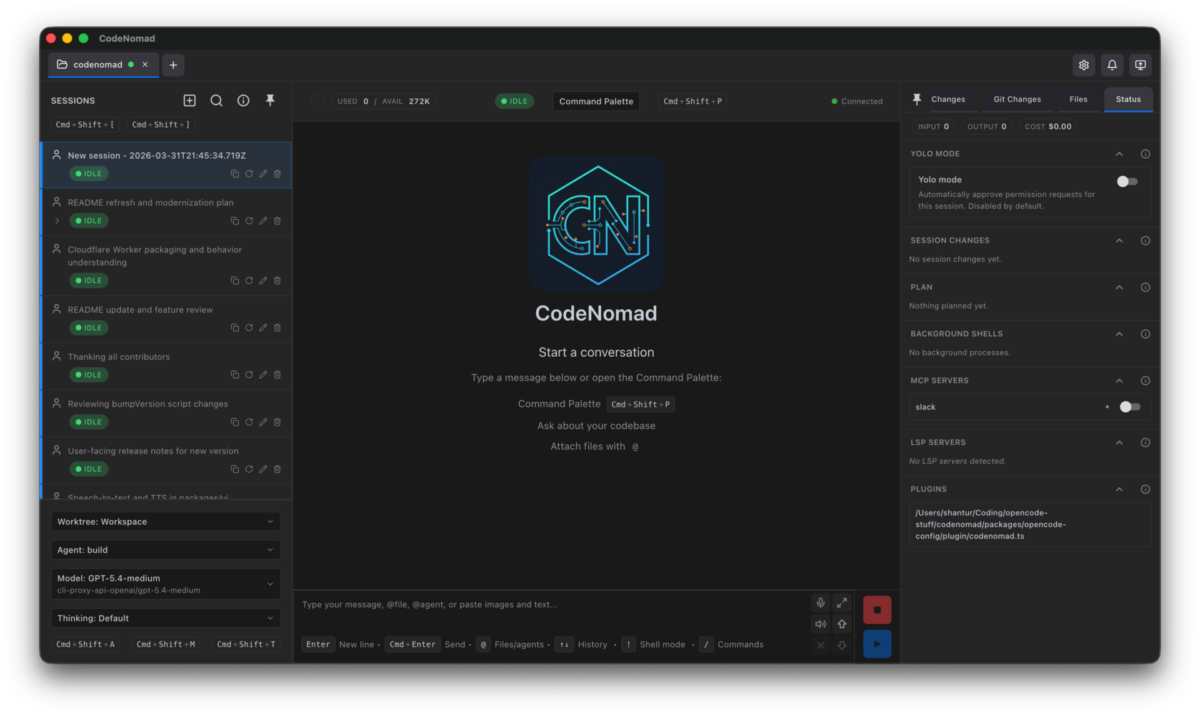
CodeNomad 애플리케이션의 시작 화면으로, 왼쪽에는 세션 목록이 표시되어 있으며 'New session'과 'README' 등 여러 세션이 있습니다. 중앙에는 'CodeNomad' 로고와 함께 'Start a conversation' 메시지가 있고, 'Command Palette'를 열 수 있는 안내가 있습니다. 오른쪽에는 'Changes', 'Git Changes', 'Files', 'Status' 탭이 있으며, 'YOLO MODE', 'SESSION CHANGES', 'PLAN', 'BACKGROUND SHELLS', 'MCP SERVERS', 'LSP SERVERS', 'PLUGINS' 등의 설정 섹션이 있습니다. 하단에는 메시지를 입력할 수 있는 입력창과 'Enter', 'New line', 'Send', 'History', 'Shell mode', 'Commands' 버튼이 있습니다.
시스템 요구사항
- [OpenCode CLI](https://opencode.ai) — PATH에 설치되어 있어야 함
- Node.js 18+ — 서버 모드 또는 소스 빌드 시 필요