

소개
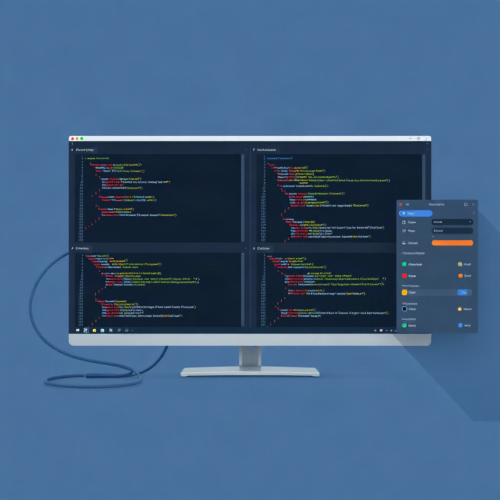
CodeShellManager은 umage.ai에서 개발한 Windows 데스크톱 애플리케이션으로, Claude Code, Codex, GitHub Copilot 등 다양한 AI 코딩 에이전트를 동시에 실행할 수 있는 터미널 호스트입니다. WPF와 xterm.js, Windows ConPTY를 기반으로 구축되어 다중 터미널 세션을 탭 및 그리드 레이아웃으로 관리하며, 세션 그룹화, 슬립 및 웨이크 기능, 전체 텍스트 검색 등을 제공합니다. 이 소프트웨어는 여러 AI 에이전트를 병렬로 실행하면서 컨텍스트 손실을 방지하고 작업 효율을 높이려는 개발자를 대상으로 합니다.
상세정보
멀티 터미널 그리드 및 레이아웃
사용자는 도구 모음의 레이아웃 버튼을 클릭하여 단일 pane, 2열, 3열, 2×2 그리드, 2행, 4열, 6열, 6×2(12 pane), 6×3(18 pane) 등 총 9가지 레이아웃 중 하나를 선택할 수 있습니다. 활성 세션은 2px 액센트 링으로 강조되어 쉽게 식별할 수 있습니다.
세션 그룹 및 사이드바 관리
세션은 사이드바에서 이름과 색상이 지정된 그룹으로 구성할 수 있으며, 그룹 단위로 슬립, 닫기, 재그룹화 등의 일괄 작업을 수행할 수 있습니다. 그룹 간 전환 시 pane 뷰가 해당 그룹의 레이아웃으로 자동 변경됩니다.
슬립 및 웨이크 기능
💤 버튼을 클릭하면 세션이 슬립 상태로 전환되어 PTY 연결이 해제되지만, 세션의 내용과 메모는 사이드바에 보존됩니다. 이후 언제든지 웨이크하여 이전 상태에서 작업을 재개할 수 있어, 장기 실행 중인 프로젝트 중에서 현재 필요한 세션만 활성 상태로 유지할 수 있습니다.
최근 닫힌 세션 복원
Ctrl+Shift+T 단축키를 사용하면 마지막으로 닫힌 세션을 브라우저와 같이 복원할 수 있으며, 새 세션 대화상자에서는 최근 10개의 닫힌 세션을 목록으로 보여 한 번의 클릭으로 복구할 수 있습니다.
per-session run 명령어
각 세션마다 ‘Test’, ‘Build’, ‘Watch’ 등과 같은 레이블이 붙은 명령어 목록을 정의할 수 있습니다. ▶ 버튼으로 기본 명령어를 실행하고, F5/Shift+F5로 실행/중지를 제어할 수 있으며, 출력 사이드 드로어에 결과가 표시됩니다. 종료 코드가 0일 경우 지정된 URL이 자동으로 브라우저에서 열립니다.
전체 텍스트 검색 및 메모
모든 터미널 출력은 SQLite FTS5를 사용하여 인덱싱되며, 사용자는 전체 세션 기록에서 즉시 텍스트 검색을 수행할 수 있습니다. 각 세션에는 자동 저장 및 검색 가능한 콜라프시블 메모 패널이 제공됩니다.
알림 및 Git 통합
Claude Code가 입력이나 도구 승인을 기다릴 때 사이드바에 녹색/주황색 점으로 알림이 표시되며, 트레이 아이콘과 풍선 알림을 통해서도 확인할 수 있습니다. 또한 세션 사이드바에 현재 Git 브랜치와 변경 상태(dirty state)가 표시되어 작업 중인 저장소의 상태를 한눈에 파악할 수 있습니다.
세션 이름 변경 및 셸 통합
세션 이름을 더블클릭하거나 ✏ 아이콘을 클릭하여 인라인으로 이름을 변경할 수 있습니다. 세션 내에서 실행 중인 프로그램은 OSC 9001 시퀀스를 통해 액센트 색상, Git 브랜치, dirty state 및 탭 제목을 CSM으로 전달할 수 있어, SSH 오버레이와 같은 환경에서도 동기화가 가능합니다.
자동 재개 및 원격 세션 지원
설정에서 활성화하면 애플리케이션 시작 시 마지막으로 사용했던 Claude Code 세션이 자동으로 재개됩니다(–resume ). 또한 기존 SSH 설정을 사용하여 원격 호스트에 연결할 수 있으며, 세션은 애플리케이션 재시작 후에도 유지됩니다.
Windows Terminal 및 WSL 지원
사용자는 윈도우 터미널의 settings.json에서 프로파일을 가져와 글꼴, 색상 체계, 커서 및 패딩을 새 터미널에 적용할 수 있습니다. 또한 WSL은 첫 번째 클래스 세션 유형으로 지원되며, distro picker를 통해 설치된 배포판을 선택하고 작업 폴더 및 사용자를 지정할 수 있습니다. Git 상태는 \wsl$ UNC 경로를 통해 정상적으로 작동합니다.
다운로드·설치 방법
CodeShellManager은 winget을 통한 설치를 권장합니다. PowerShell에서 다음 명령을 실행하면 최신 버전이 설치됩니다:
winget install UmageAI.CodeShellManager
업데이트는 다음 명령으로 자동으로 이루어집니다:
winget upgrade UmageAI.CodeShellManager
또는 winget upgrade --all을 사용하여 모든 패키지를 한 번에 업데이트할 수 있습니다.
Chocolatey를 사용하는 경우 다음 명령으로 설치할 수 있습니다:
choco install codeshellmanager
업데이트는 다음과 같이 수행합니다:
choco upgrade codeshellmanager
또는 choco upgrade all을 사용할 수 있습니다.
직접 다운로드 및 설치를 원하는 경우 GitHub 릴리스 페이지에서 두 가지 옵션 중 하나를 선택할 수 있습니다:
CodeShellManager-x.y.z-Setup.msi— 설치 프로그램 (시작 메뉴 및 데스크톱 바로가기 생성, ‘앱 및 기능’을 통한 제거 지원)CodeShellManager-x.y.z-win-x64.zip— 포터블 버전; 압축을 해제하고CodeShellManager.exe를 직접 실행
소스 코드에서 빌드를 원하는 경우 다음 절차를 따릅니다:
git clone https://github.com/umage-ai/CodeShellManager.git
cd CodeShellManager
dotnet run --project src/CodeShellManager/CodeShellManager.csproj
빌드에는 .NET 10 SDK가 필요하며, Windows 10 또는 11 환경에서 작동합니다.
기본 사용법/명령어
애플리케이션 실행 후 도구 모음의 레이아웃 버튼을 클릭하여 원하는 pane 배치를 선택합니다. 새 세션은 Ctrl+T 단축키 또는 ‘New Session’ 버튼을 통해 생성할 수 있으며, 생성 시 원하는 AI 에이전트(예: claude, codex, copilot) 또는 맞춤 명령을 입력할 수 있습니다.
활성 세션의 기본 실행 명령어는 F5로 실행하고, Shift+F5로 중지할 수 있습니다. 검색 패널은 Ctrl+F로 토글하며, Escape로 닫을 수 있습니다. 세션 간 이동은 Ctrl+Tab 또는 Ctrl+Shift+Tab로 순환할 수 있으며, 활성 세션을 닫으려면 Ctrl+W를 사용합니다. 마지막으로 닫힌 세션을 복원하려면 Ctrl+Shift+T를 누릅니다.
세션 사이드바에서 그룹 이름을 클릭하여 확장/축소할 수 있으며, 그룹 내 세션을 드래그하여 순서를 변경하거나 다른 그룹으로 이동할 수 있습니다. 그룹 헤더에서 우클릭하여 일괄 슬립, 닫기, 재그룹화 등을 수행할 수 있습니다.
이런 경우에 유용합니다
여러 AI 코딩 에이전트를 동시에 실행하면서 컨텍스트 손실을 방지하고 싶은 개발자에게 유용합니다. 예를 들어, Claude Code로 코드 작성을 진행하면서 동시에 Codex로 테스트 생성을 실행하고, GitHub Copilot로 문서 작성을 보조하는 경우, 각 에이전트를 별도의 pane에 할당하여 출력 간섭 없이 독립적으로 모니터링할 수 있습니다. 세션 그룹 기능을 사용하면 ‘프론트엔드’, ‘백엔드’, ‘테스트’ 등과 같은 작업별로 세션을 분류하여 한 번에 관련 그룹만 활성 상태로 유지할 수 있어 시스템 리소스를 효율적으로 관리할 수 있습니다.
장시간 실행 중인 빌드 또는 워치 모드 세션을 슬립 상태로 전환해 PTY 자원을 해제하면서도 세션 내용과 메모를 보존할 수 있어, 현재 작업에 집중해야 할 때 유용합니다. 또한 전체 텍스트 검색 기능을 통해 수 시간 전에 발생한 로그나 오류 메시지를 즉시 찾아볼 수 있어 디버깅 효율이 향상됩니다.
지원 환경·시스템 요구사항
CodeShellManager은 Windows 10 버전 1903 이상 또는 Windows 11에서 실행됩니다. Windows 11 사용자는 별도의 준비 없이 바로 설치하여 사용할 수 있지만, Windows 10 사용자는 Microsoft Edge WebView2 런타임을 미리 설치해야 터미널 pane가 정상적으로 표시됩니다. 이 런타임은 마이크로소프트 공식 사이트에서 무료로 다운로드할 수 있습니다.
소스 코드에서 빌드할 경우 .NET 10 SDK가 필요하며, 저장소를 클론한 후 dotnet run 명령으로 실행할 수 있습니다. 이 경우에도 Windows 10 이상이 필요하며, WebView2 런타임은 실행 시 필수입니다.
최신 버전·업데이트
현재 최신 버전은 0.8.0이며, GitHub 릴리스 페이지에서 확인할 수 있습니다. winget 또는 Chocolatey를 통해 설치한 경우 winget upgrade --all 또는 choco upgrade all 명령으로 자동 업데이트를 받을 수 있습니다. 직접 MSI 또는 ZIP 파일을 다운로드한 경우 수동으로 새 버전을 교체 설치해야 합니다.
제한 사항·확인 사항
CodeShellManager은 Windows 전용 애플리케이션으로, macOS 또는 Linux에서는 공식적으로 지원되지 않습니다. 소스 코드는 공개되어 있으나, 다른 플랫폼으로의 포팅은 현재 계획되지 않았습니다.
Windows 10에서 WebView2 런타임이 설치되지 않은 경우 터미널 pane가 빈 화면으로 표시될 수 있으므로, 설치를 확인해야 합니다. 이 런타임은 Windows 11에 사전 설치되어 있지만, Windows 10에서는 별도 설치가 필요합니다.
포터블 ZIP 버전을 사용할 경우 시작 메뉴 및 데스크톱 바로가기가 자동으로 생성되지 않으며, 수동으로 바로가기를 만들어야 합니다. 또한 ‘앱 및 기능’을 통한 제거 기능은 MSI 설치자에게만 적용됩니다.
FAQ
- CodeShellManager은 무료로 사용할 수 있나요?
네, MIT 라이선스 하에 오픈소스로 제공되며, 계정이나 구독 없이 완전히 무료로 사용할 수 있습니다.
- 인터넷 연결이나 계정이 필요한가요?
아니요. 이 애플리케이션은 완전히 오프라인에서 작동하며, 사용자 계정이나 클라우드 서비스와의 연동이 필요하지 않습니다. 모든 데이터는 로컬에 저장됩니다.
- WSL에서 GUI 애플리케이션을 실행할 수 있나요?
CodeShellManager 자체는 Windows 애플리케이션이므로 WSL 내에서 직접 실행할 수 없습니다. 그러나 WSL 세션 유형을 통해 Linux 배포판의 명령줄 환경에 접근할 수 있으며, Git 상태는 \wsl$ 경로를 통해 정상적으로 작동합니다.
시스템 요구사항
Windows 10 버전 1903 이상 또는 Windows 11이 필요하며, Windows 10 사용자는 Microsoft Edge WebView2 런타임을 별도로 설치해야 합니다. 소스 코드에서 빌드할 경우 .NET 10 SDK가 필요합니다.