

소개
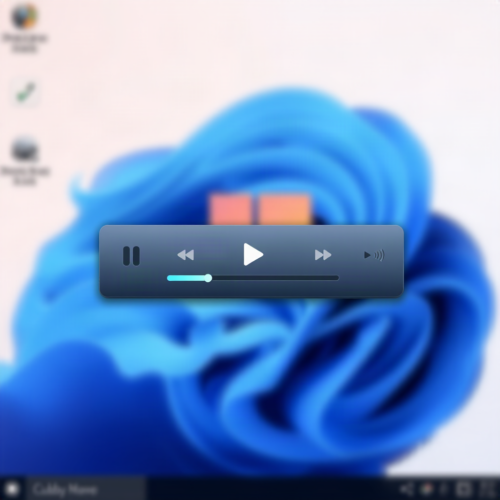
Cubby는 Windows 시스템 트레이에 상주하며 다이나믹 아일랜드 스타일의 미디어 컨트롤 패널을 제공하는 가벼운 음악 제어 프로그램입니다. becaring에 의해 개발된 이 앱은 Microsoft SMTC(시스템 미디어 트랜스 컨트롤)를 활용하여 Spotify, YouTube, Apple Music 등 현재 재생 중인 미디어를 제어할 수 있습니다. 최소한의 리소스로 동작하며, 화면 상단 중앙에 마우스를 가져가면 접근 가능한 편의성을 제공합니다.
상세정보
프로그램 소개
Cubby는 Windows 환경에서 작동하는 경량 미디어 컨트롤 트레이 앱lication입니다. 화면 상단 중앙에 마우스를 가져가면 다이나믹 아일랜드에서 영감을 받은 패널이 드롭다운으로 나타나, 현재 재생 중인 곡의 정보와 제어 기능을 직관적으로 제공합니다. 마우스를 멀리 옮기면 자동으로 숨겨지며, 창이 포커스를 가로채지 않아 작업 중인 프로그램에 방해를 주지 않습니다.
주요 기능
- 경량성 및 원본 독립성: 실행 파일 크기가 약 429KB이며, RAM 사용량이 약 25MB 수준으로 매우 가볍습니다. Electron과 같은 외부 런타임에 의존하지 않아 시스템 자원을 효율적으로 사용합니다.
- 범용 미디어 제어: Windows의 기본 미디어 컨트롤 메커니즘을 사용하므로, 현재 재생 정보를 시스템에 전달하는 모든 앱을 지원합니다. 예시로는 Spotify, 브라우저에서의 YouTube/Twitch, Apple Music, VLC, foobar2000 등이 있습니다.
- 다이나믹 앨범 아트워크 및 시각화: 재생 중인 곡의 앨범 아트워크 색상을 기반으로 동적인 그래디언트 프로그레스 바와 시각화를 표시합니다.
- 즉각적인 앱 포커스: 미디어 제어 패널에서 제목이나 아트워크를 클릭하면 현재 재생 중인 앱으로 즉시 포커스를 전환할 수 있습니다.
- 자동 시작 지원: 트레이 아이콘을 우클릭하여 “Open on Startup”을 활성화하면 시스템 시작 시 자동으로 실행됩니다. 실행 파일 위치를 변경해도 다음 실행 시 경로를 자동으로 수정합니다.
설치 및 시작
Cubby는 두 가지 방법으로 설치 및 실행할 수 있습니다.
- 릴리스에서 직접 다운로드: GitHub의 릴리스 페이지에서 ZIP 파일을 다운로드하여 압축을 풀고 Cubby.exe를 실행합니다. 프로그램은 시스템 트레이에 자리 잡으며, 화면 상단 중앙에 마우스를 가져가면 미디어 컨트롤에 접근할 수 있습니다.
- winget 패키지 관리자 사용: 명령줄에서 다음 명령어를 실행하여 설치할 수 있습니다.
winget install --id becaring.Cubby --exact - Microsoft Store: Microsoft Store에서도 Cubby를 찾아 설치할 수 있습니다.
지원 환경 및 요구사항
- 운영체제: Windows 10 1809 이상 또는 Windows 11
- 아키텍처: x64
- 빌드 환경 (소스 코드 빌드 시): Visual Studio 2022 또는 빌드 도구, “Desktop development with C++” 워크로드, Windows SDK 10.0.22621.0 이상
주의 사항 및 제한점
Cubby는 제어 대상 앱이 현재 재생 정보를 시스템에 올바르게 전달하고 있을 때만 정상 동작합니다. 프로그램이 구동된 후 트레이에 상주하며, 일부 상황에서 프로그레스 바의 위치 표시가 시스템 업데이트 주기와 약간의 차이가 발생할 수 있습니다.
시스템 요구사항
Windows 10 1809 이상 또는 Windows 11 운영체제가 필요합니다.