

소개
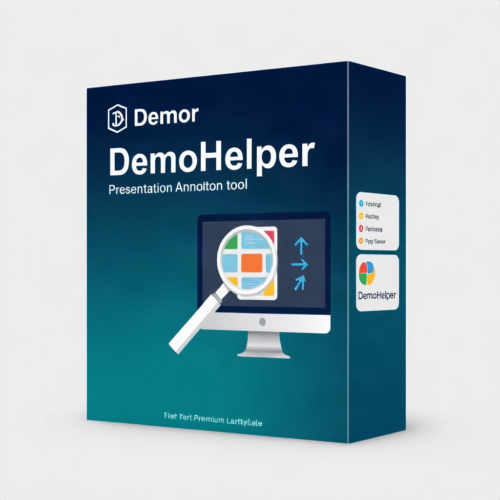
DemoHelper는 기술 프레젠테이션 및 앱 시연을 위해 설계된 오픈소스 화면 주석 및 확대 도구입니다. Stefan Küng에 의해 개발되어 시스템 트레이에서 가볍게 실행되며, 프리젠테이션 중 화면의 특정 영역을 강조하거나 확대하여 청중에게 직관적으로 설명하는 데 도움을 줍니다. Windows 10 이상 환경에서 전문적인 발표나 온라인 강의 시 유용합니다.
상세정보
화면 그리기 및 주석
활성화된 화면 위에 자유롭게 선, 화살표를 그려 특정 영역을 강조할 수 있습니다. 화면과 색상이 자연스럽게 합성되어 보이도록 하거나, 불투명한 색상으로 선명하게 표시하는 것도 가능합니다. ‘Marker’ 기능을 사용하면 형광펜처럼 영역을 칠할 수 있습니다.
화면 확대
화면의 일부를 확대하여 청중이 작은 텍스트나 세부 사항을 쉽게 확인할 수 있도록 합니다. 마우스 휠을 사용한 빠른 확대/축소, 또는 화면을 확대한 상태에서 해당 영역만 부분적으로 그리기를 그려 넣는 기능도 지원합니다.
실시간 확대 모드
화면이 실시간으로 확대된 상태에서 마우스 및 키보드 입력을 그대로 전달받아, 확대된 화면 속 창을 직접 조작하며 설명할 수 있는 특수 모드입니다. Win+Shift+마우스 휠 조합으로 확대 레벨을 조절합니다.
입력 표시
시연 중 사용하는 마우스 클릭이나 특수 키(Ctrl, Shift, Alt, Win 조합) 입력을 화면 좌측 하단에 텍스트로 오버레이하여 청중에게 현재 조작 상태를 알려줍니다.
기본 사용법
DemoHelper는 실행 후 시스템 트레이에 아이콘으로 나타납니다. 우클릭하여 옵션에서 모드별 단축키를 설정할 수 있습니다. 기본 설정은 다음과 같습니다.
- 그리기 모드 시작: 설정한 그리기 단축키를 누르거나, 트레이 아이콘을 더블클릭합니다. 이후 마우스로 자유롭게 선이나 화살표를 그릴 수 있습니다.
- 줌 모드 시작: 설정한 줌 단축키를 누릅니다. 마우스 휠로 확대/축소하고, 원하는 지점을 클릭하면 해당 영역이 확대된 채로 주석을 그릴 수 있습니다.
- 그리기 모드 조작: 마우스 오른쪽 드래그로 화살표를, Ctrl을 누른 상태에서 드래그로 직선을 그립니다. 키보드 ‘M’으로 마커를 켜고, ‘S’로 불투명/합성 모드를 전환합니다. 그린 선은 ‘Backspace’로 최근 것부터, ‘Delete’로 가장 먼저 그린 것부터 삭제할 수 있습니다.
이런 경우에 유용합니다
- 개발자가 고객이나 동료에게 특정 UI 기능이나 코드 실행 과정을 화면을 통해 설명해야 할 때.
- 教師가 컴퓨터 수업에서 학생들에게 파일 탐색기 사용법이나 프로그램 설치 방법을 시연할 때.
- 온라인 미팅에서 문서의 특정 부분이나 스프레드시트의 수치를 지목하며 토론할 때.
지원 환경
DemoHelper는 Windows 10 22H2 이상에서 동작합니다.
시스템 요구사항
DemoHelper는 Windows 10 22H2 이상의 운영 체제를 요구합니다.