


소개
DevLogBus는 로컬 우선 구조화된 로그 버스로, 개발 작업 중에 발생하는 로그를 수집하고 실시간으로 보여주는 도구입니다.
상세정보
소개
DevLogBus는 로컬 우선 구조화된 로그 버스로, 개발 작업 중에 발생하는 로그를 수집하고 실시간으로 보여주는 도구입니다.
핵심 기능
- 다중 소스 로그를 타일형 레이아웃으로 표시
- 로그 수준(INFO, WARN, ERROR 등)과 시간, 메시지 내용 표시
- 소스별 필터링 및 병합, 타일, 수평/수직 보기 모드 제공
- 브로커 연결 상태 표시 및 재시도 스케줄 정보 표시
- 선택된 로그의 상세 필드(id, time, source, sourceGroup, attempt, requestId 등)를 패널에서 확인 가능
지원 환경
Windows 운영 체제에서 winget을 통해 설치 및 실행할 수 있습니다.
기본 사용법
- winget을 이용해 DevLogBus를 설치합니다.
- 명령 프롬프트 또는 PowerShell에서 devlogbus 명령을 실행합니다.
- 애플리케이션이 실행되면 검은색 배경의 로그 브라우저가 나타나며, 연결된 로그 소스들의 타일이 표시됩니다.
- 원하는 타일을 클릭하면 오른쪽 패널에 해당 로그의 상세 정보가 표시됩니다.
- 상단의 Width 슬라이더와 보기 모드 버튼을 이용해 레이아웃을 조정할 수 있습니다.
제한 사항 및 체크포인트
- 로컬에서 실행되는 로그 브로커에 의존하며, 브로커가 오프라인 상태이면 새로운 로그를 수집할 수 없습니다.
- 표시되는 로그 필드(id, time, source, sourceGroup, attempt, requestId 등)는 각 로그 소스가 제공하는 구조화된 데이터에 따라 존재 여부가 달라질 수 있습니다.
자주 묻는 질문(FAQ)
- DevLogBus는 어떤 형태의 로그를 보여주나요?
시간, 로그 레벨(INFO, WARN, ERROR 등), 소스 이름, 메시지 내용 및 id, sourceGroup, attempt, requestId 등의 구조화된 필드를 표시합니다. - 로그 브로커가 연결되지 않았을 때는 어떻게 되나요?
브로커 오프라인 상태에서는 새로운 로그를 받지 못하며, 인터페이스 상에 ‘broker online’ 표시등이 꺼집니다. - 뷰 모드를 어떻게 변경하나요?
상단의 ‘MERGED’, ‘BY SOURCE’, ‘TILED’, ‘VERTICAL’, ‘HORIZONTAL’ 버튼을 클릭하면 원하는 레이아웃으로 전환할 수 있습니다.
화면으로 보는 주요 기능
DevLogBus 로그 브라우저 인터페이스
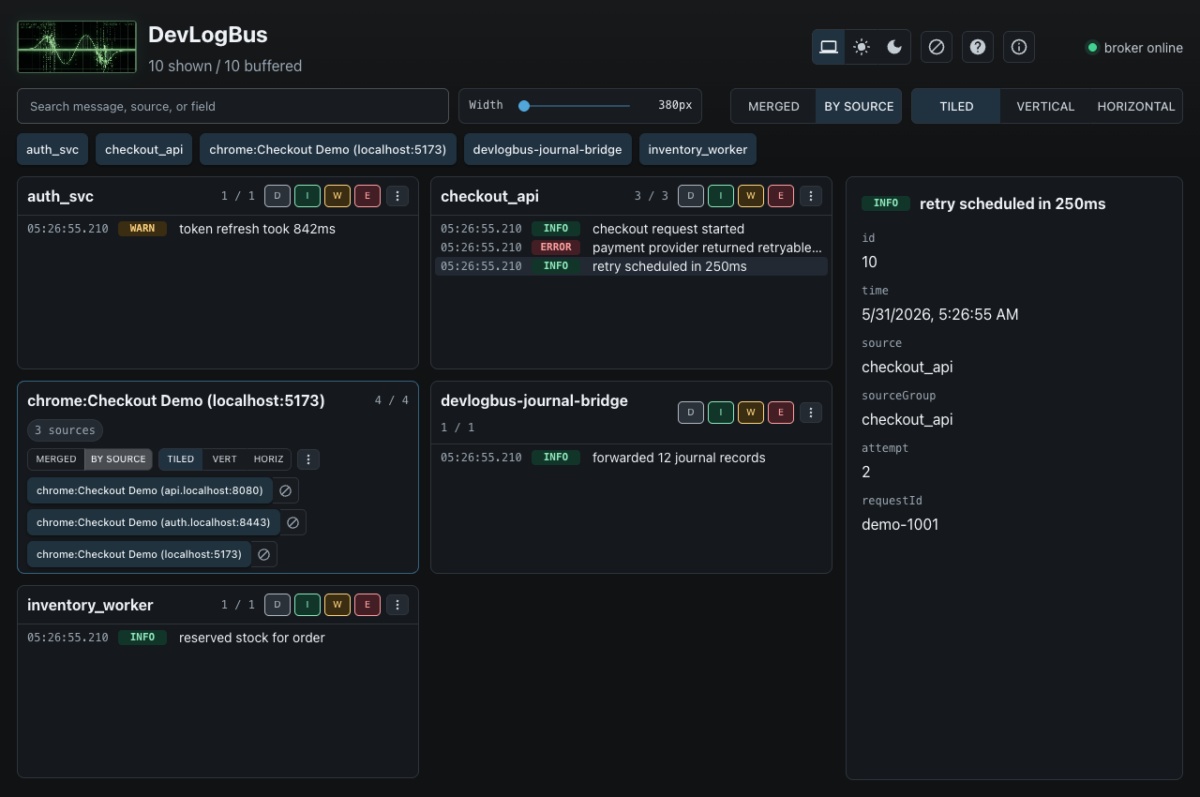
DevLogBus 애플리케이션의 로그 브라우저 인터페이스는 검은색 배경에 여러 로그 항목을 표시하는 타일형 레이아웃을 사용한다. 상단에는 'DevLogBus' 제목과 '10 shown / 10 buffered' 상태 메시지가 있으며, 오른쪽 상단에는 브로커 연결 상태를 나타내는 'broker online' 표시등과 함께 데스크톱, 조명, 알림, 도움말, 정보 아이콘을 포함한 제어 버튼이 있다. 중앙 상단에는 'Width' 슬라이더와 'MERGED', 'BY SOURCE', 'TILED', 'VERTICAL', 'HORIZONTAL' 보기 모드 선택 버튼이 있다. 화면에는 'auth_svc', 'checkout_api', 'chrome:Checkout Demo (localhost:5173)', 'devlogbus-journal-bridge', 'inventory_worker' 등의 소스별 로그 타일이 있으며, 각 타일은 시간, 로그 레벨(예: WARN, INFO, ERROR), 메시지 내용을 포함한다. 오른쪽 상단의 'checkout_api' 타일은 'retry scheduled in 250ms' 메시지를 표시하며, 오른쪽 하단의 세부 정보 패널은 선택된 로그 항목의 상세 정보를 보여준다. 이 패널에는 'INFO' 레벨, 'id', 'time', 'source', 'sourceGroup', 'attempt', 'requestId' 등의 키-값 쌍이 포함되어 있다.
시스템 요구사항
별도의 시스템 요구사항이 등록되지 않았습니다.