

소개
Envarly는 Windows 환경 변수를 현대적이고 직관적인 인터페이스로 관리할 수 있는 오픈소스 도구입니다. 기존의 시스템 설정 창이나 명령줄 없이도 Path를 비롯한 환경 변수를 쉽게 추가, 수정, 삭제할 수 있으며, 변경 사항을 레지스트리에 적용하기 전에 미리 검토할 수 있습니다. 개발자나 고급 사용자에게 유용한 프로그램입니다.
상세정보
Envarly 소개
Envarly는 Windows 환경 변수를 관리하는 현대적인 오픈소스 프로그램입니다. 기존의 복잡한 시스템 설정 창 대신, 직관적인 인터페이스로 환경 변수를 쉽게 추가, 수정, 삭제할 수 있습니다. 특히 개발자라면 Path 변수를 자주 다루게 되는데, Envarly는 이를 효율적으로 관리할 수 있도록 도와줍니다.
주요 기능
- 환경 변수 목록 관리: 시스템에 등록된 모든 환경 변수를 한눈에 확인하고 선택할 수 있습니다.
- Path 항목 편집: Path 변수에 포함된 개별 경로를 추가하거나 제거할 수 있으며, 각 경로의 존재 여부를 확인해줍니다.
- 변경 사항 미리 보기: 레지스트리에 적용하기 전에 변경 사항을 검토할 수 있는 대화상자를 제공합니다.
- 레지스트리 적용: 변경 사항을 Windows 레지스트리에 기록하고 실행 중인 응용 프로그램에 방송합니다.
지원 환경
Windows 운영 체제에서 사용할 수 있습니다.
기본 사용 방법
- Envarly를 실행합니다.
- 왼쪽 목록에서 관리할 환경 변수를 선택합니다. 예를 들어 ‘Path’를 선택합니다.
- 오른쪽에서 ‘REGISTRY TYPE’을 선택하고, ‘PATH ENTRIES’ 목록에서 항목을 추가하거나 삭제합니다.
- 변경 사항을 적용하려면 ‘Apply’ 버튼을 눌러 확인 대화상자에서 ‘Apply 1 change to registry’를 클릭합니다.
주의 사항 및 확인 사항
- 환경 변수 변경은 시스템 전역에 영향을 줄 수 있으므로, 신중하게 진행해야 합니다.
- 변경 사항은 레지스트리에 기록되며, 일부 응용 프로그램은 재시작해야 적용될 수 있습니다.
- 존재하지 않는 경로는 ‘디스크에서 경로를 찾을 수 없음’으로 표시되므로, 이를 확인하고 정리하는 데 유용합니다.
이런 용도로 찾는 분께 적합합니다
Envarly는 Windows 환경 변수 편집기가 필요하거나, Path 변수 관리 도구를 찾는 개발자 및 고급 사용자에게 적합합니다. 또한 오픈소스 환경 변수 관리자를 선호하는 분, 레지스트리 직접 편집 없이 환경 변수를 안전하게 관리하고 싶은 분께 추천합니다.
자주 묻는 질문
Envarly는 무료인가요?
Envarly는 오픈소스 프로젝트로, GitHub에서 소스 코드를 확인할 수 있습니다.
환경 변수 변경 후 적용이 안 되는 경우가 있나요?
변경 사항은 레지스트리에 기록되지만, 이미 실행 중인 프로그램에는 방송되므로 대부분 즉시 반영됩니다. 일부 프로그램은 재시작이 필요할 수 있습니다.
Path에 없는 경로를 추가하면 어떻게 되나요?
추가한 경로가 실제로 존재하지 않으면 목록에 오류로 표시되며, 적용 시에도 문제가 발생할 수 있습니다. Envarly는 이를 미리 확인할 수 있게 도와줍니다.
화면으로 보는 주요 기능
경로 설정 화면
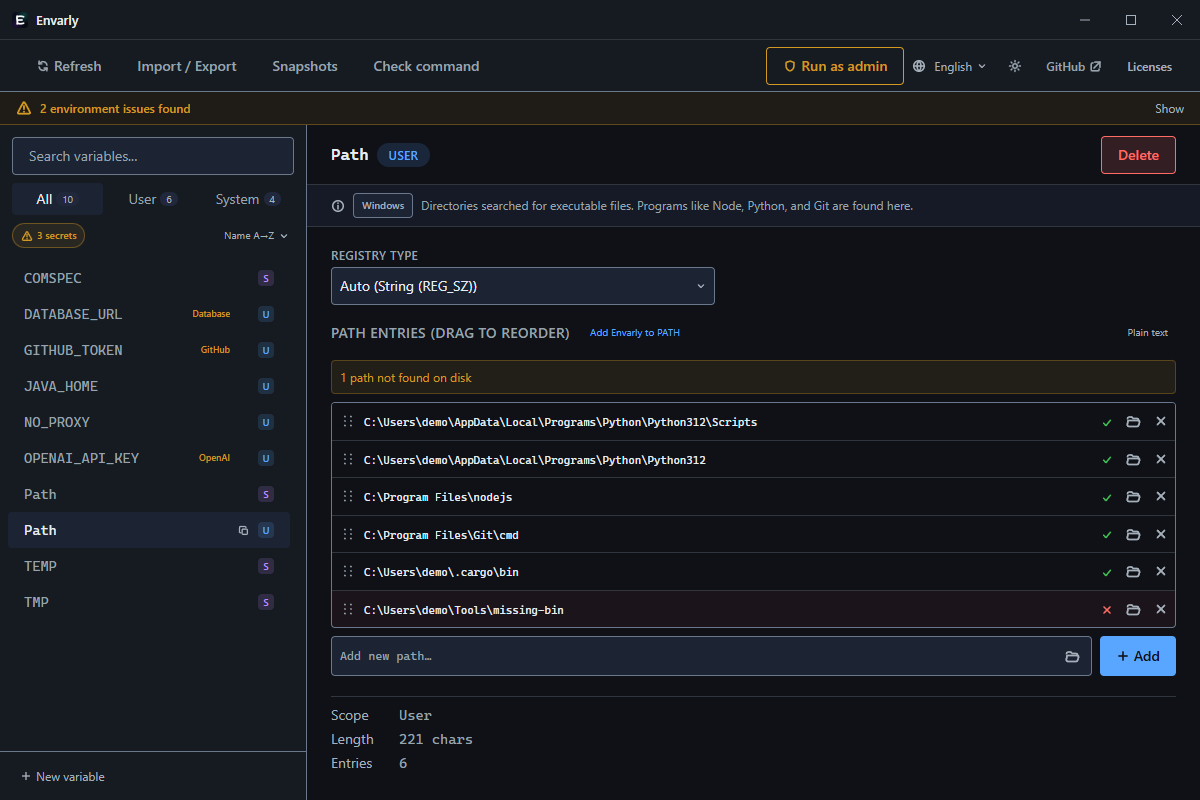
환경 변수 'Path'를 관리하는 화면입니다. 왼쪽에는 'COMSPEC', 'DATABASE_URL', 'GITHUB_TOKEN' 등의 변수 목록이 있고, 'Path'가 선택되어 있습니다. 오른쪽에는 'REGISTRY TYPE' 드롭다운 메뉴와 'PATH ENTRIES' 목록이 있으며, 각 항목은 경로와 확인/삭제 아이콘을 가집니다. 'C:UsersdemoToolsmissing-bin' 항목은 '디스크에서 경로를 찾을 수 없음' 오류로 표시됩니다. 하단에는 'Add new path…' 입력란과 '+ Add' 버튼이 있습니다.
변경 사항 적용 대화상자
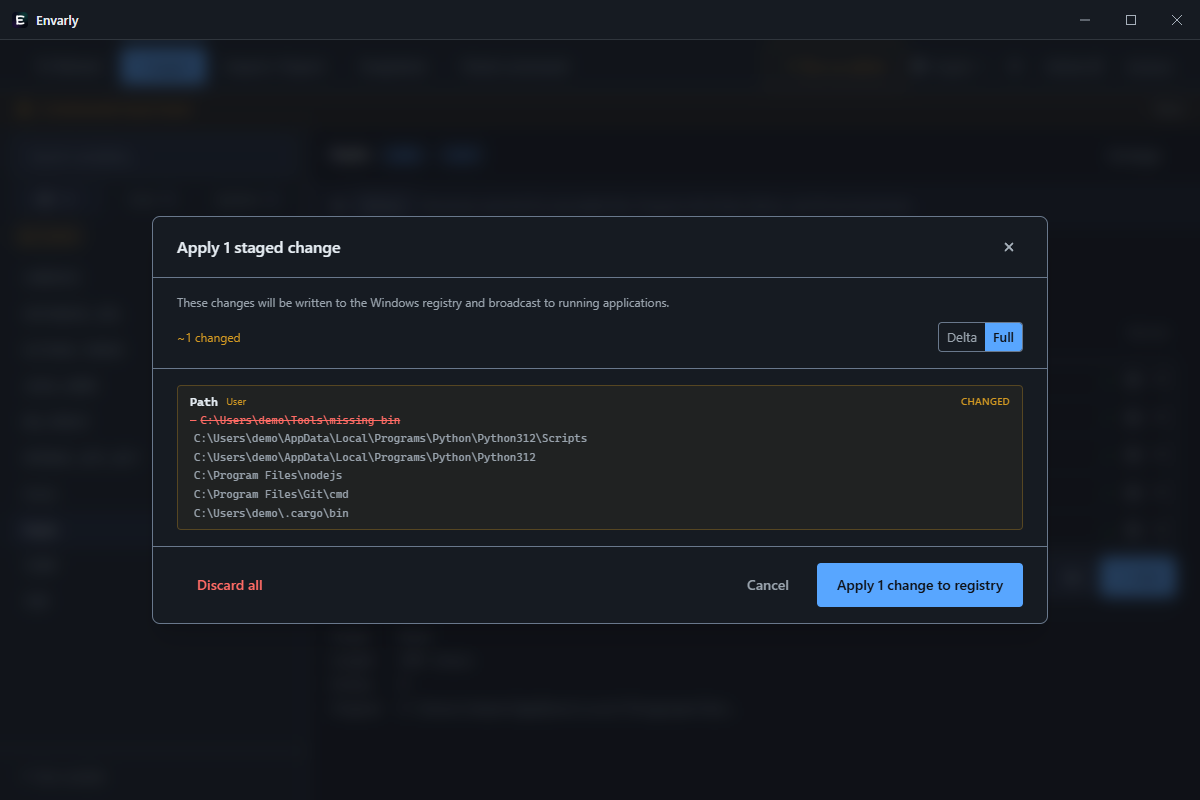
'Apply 1 staged change' 대화상자가 표시되어 있습니다. 내용은 '이러한 변경 사항은 Windows 레지스트리에 기록되고 실행 중인 응용 프로그램에 방송됩니다.'라는 안내 문구와 함께 'Path' 변수의 변경 내용을 보여줍니다. 변경 전 경로는 'C:UsersdemoToolsmissing-bin'이며, 이 경로가 제거된 것으로 표시됩니다. 하단에는 'Discard all', 'Cancel', 'Apply 1 change to registry' 버튼이 있습니다.
경로 설정 화면 (변경 후)
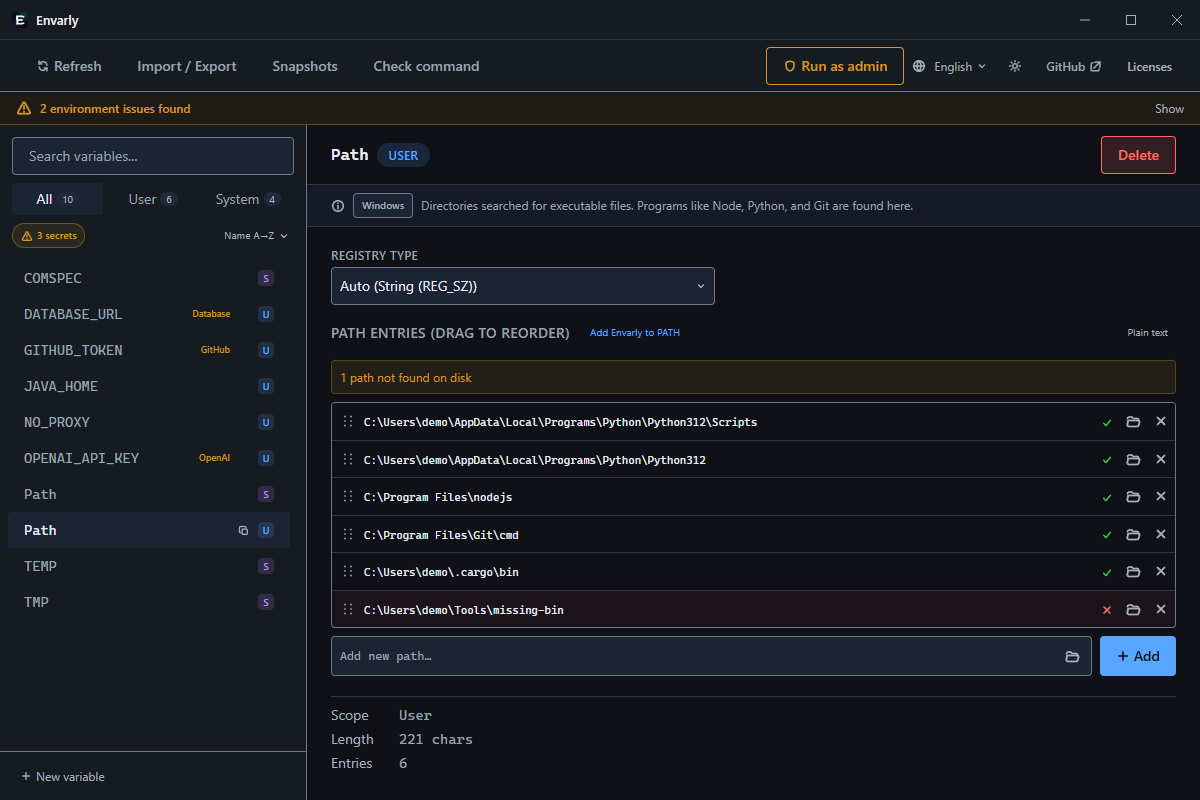
환경 변수 'Path'를 관리하는 화면입니다. 왼쪽에는 'COMSPEC', 'DATABASE_URL', 'GITHUB_TOKEN' 등의 변수 목록이 있고, 'Path'가 선택되어 있습니다. 오른쪽에는 'REGISTRY TYPE' 드롭다운 메뉴와 'PATH ENTRIES' 목록이 있으며, 각 항목은 경로와 확인/삭제 아이콘을 가집니다. 'C:UsersdemoToolsmissing-bin' 항목이 제거된 상태이며, 'C:UsersdemoAppDataLocalProgramsPythonPython312Scripts'와 'C:UsersdemoAppDataLocalProgramsPythonPython312' 등이 남아 있습니다. 하단에는 'Add new path…' 입력란과 '+ Add' 버튼이 있습니다.
시스템 요구사항
Windows 운영 체제