

소개
ExplorerGenie는 Windows 탐색기의 컨텍스트 메뉴를 확장하여 파일 경로 복사, 도구 실행, 해시 계산 등 여러 기능을 제공하는 오픈소스 프리웨어 프로그램입니다. Martin Stoeckli가 개발한 이 도구는 Windows 10 및 11 환경에서 탐색기 작업을 강화하도록 설계되었습니다. 현재 Microsoft Store에서 무료로 다운로드할 수 있으며, Windows 11의 새로운 컨텍스트 메뉴 지원도 포함되어 있습니다.
상세정보
경로 복사
탐색기에서 파일이나 폴더를 선택한 후 컨텍스트 메뉴의 ‘Copy filename(s)’ 옵션을 사용하면 해당 경로를 클립보드에 복사할 수 있습니다. 설정에서 URI, HTML 경로, C/C++ 구문 등 다양한 형식을 선택하여 복사할 수 있으며, 복사된 경로는 이메일에 클릭 가능한 링크로 삽입하는 데 유용합니다.
도구 바로 열기
‘Open in Command Prompt’ 또는 ‘Open in Power Shell’ 옵션을 사용하면 현재 폴더 위치에서 해당 도구를 바로 열 수 있습니다. 관리자 권한이 필요한 경우 ‘as admin’ 옵션을 선택할 수도 있습니다. 또한, 사용자 정의 메뉴 항목을 추가하여 다른 프로그램이나 특정 위치를 열 수 있습니다.
해시 계산 및 검증
파일을 선택하고 ‘Calculate hash’ 옵션을 실행하면 MD5, SHA-1, SHA-256 등 여러 알고리즘으로 파일의 해시 값을 계산합니다. 인터넷에서 다운로드한 파일의 무결성을 확인하기 위해 웹사이트에 공개된 해시 값과 비교할 수 있습니다.
대체 데이터 스트림(ADS) 관리
NTFS 파일 시스템의 숨겨진 영역인 대체 데이터 스트림(ADS)을 표시하고, 외부 파일로 내보내거나 삭제할 수 있습니다. 다운로드된 파일에 추가된 영역 정보나 악성 코드가 숨길 수 있는 정보를 확인하는 데 활용됩니다.
심볼릭 링크 생성
Windows 10에서도 Windows 11 탐색기와 같은 방식으로 폴더에 대한 심볼릭 링크를 생성할 수 있습니다. 이를 통해 여러 폴더에서 동일한 디렉토리를 가리키는 링크를 만들어 데이터를 효율적으로 관리할 수 있습니다.
이런 경우에 유용합니다
- 파일 경로를 자주 복사하여 문서나 이메일에 붙여넣어야 하는 경우
- 특정 폴더에서 명령 프롬프트나 PowerShell을 자주 실행해야 하는 경우
- 다운로드한 파일의 해시 값을 확인하여 안전성을 검증해야 하는 경우
- NTFS 파일의 숨겨진 대체 데이터 스트림을 확인하고 관리해야 하는 경우
- Windows 10에서 Windows 11과 유사하게 폴더 심볼릭 링크를 만들고 싶은 경우
지원 환경
Microsoft Store에서 설치하는 경우 Windows 10(버전 19041 이상)이 요구됩니다. MSI 설치 관리자를 사용한 사일로딩(Sideloading)을 선택하면 Windows 7 이상에서도 사용 가능합니다. 프로그램은 C#과 Delphi로 개발되었으며, .NET 런타임을 로드하지 않아 탐색기 성능에 영향을 최소화합니다.
최신 버전·업데이트
제공된 증거에 따르면 현재 버전은 3.0이며, Windows 11의 새로운 컨텍스트 메뉴 규칙을 지원하도록 셸 확장이 재작성되었습니다. 최신 버전 정보와 업데이트는 프로그램의 공식 홈페이지에서 확인할 수 있습니다.
화면으로 보는 주요 기능
경로 복사 설정
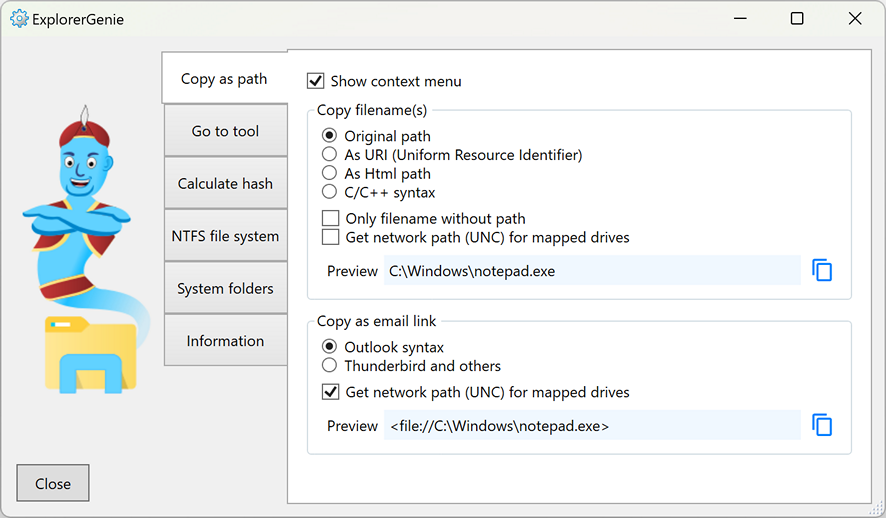
'Copy as path' 옵션을 선택한 상태에서, 파일 이름을 복사할 때 사용할 경로 형식을 선택할 수 있는 설정 창입니다. 'Original path', 'As URI (Uniform Resource Identifier)', 'As Html path', 'C/C++ syntax' 중 하나를 선택할 수 있으며, 현재는 'Original path'가 선택되어 있습니다. 또한 'Only filename without path'와 'Get network path (UNC) for mapped drives' 옵션도 있습니다. 'Preview' 영역에는 'C:Windowsnotepad.exe' 경로가 표시되어 있습니다.
컨텍스트 메뉴
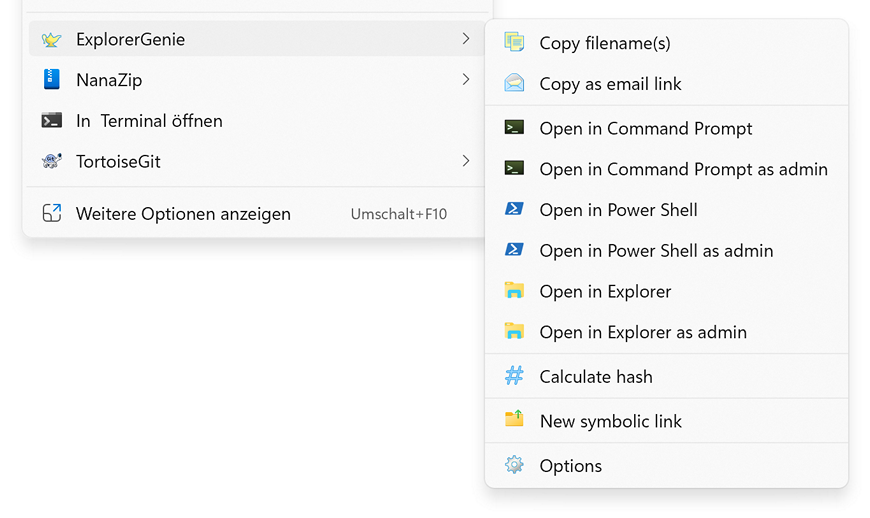
'ExplorerGenie' 확장 기능의 컨텍스트 메뉴가 표시되어 있습니다. 메뉴 항목으로는 'Copy filename(s)', 'Copy as email link', 'Open in Command Prompt', 'Open in Command Prompt as admin', 'Open in Power Shell', 'Open in Power Shell as admin', 'Open in Explorer', 'Open in Explorer as admin', 'Calculate hash', 'New symbolic link', 'Options'가 있습니다.
대체 데이터 스트림 (ADS) 보기
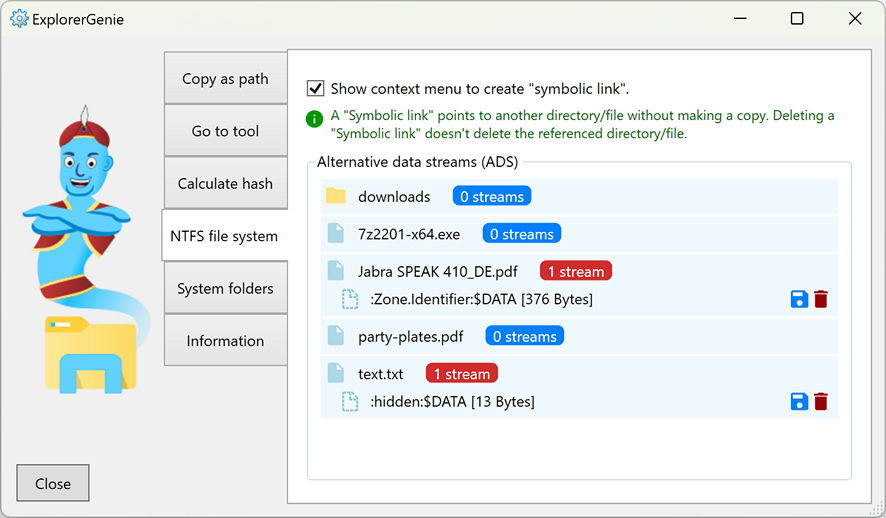
'NTFS file system' 옵션을 선택한 상태에서, 선택된 파일의 대체 데이터 스트림 (ADS) 목록이 표시되어 있습니다. 목록에는 'downloads', '7z2201-x64.exe', 'Jabra SPEAK 410_DE.pdf', 'party-plates.pdf', 'text.txt' 등이 있으며, 각각의 스트림에 대한 정보와 스트림 수가 표시되어 있습니다.
해시 계산 결과
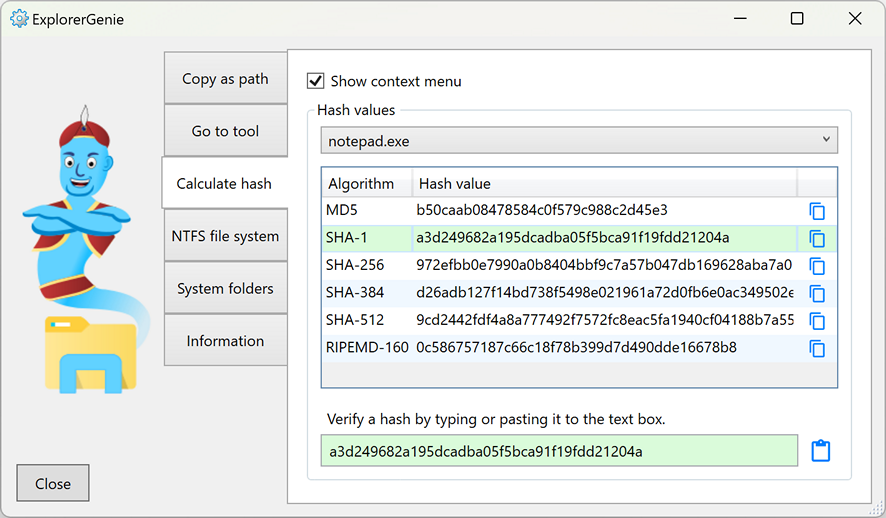
'Calculate hash' 옵션을 선택한 상태에서, 'notepad.exe' 파일의 해시 값을 계산한 결과가 표시되어 있습니다. 알고리즘으로는 MD5, SHA-1, SHA-256, SHA-384, SHA-512, RIPEMD-160이 있으며, 각각의 해시 값이 표시되어 있습니다. 하단에는 입력된 해시 값을 검증하는 입력란이 있습니다.
시스템 요구사항
Microsoft Store를 통한 설치 시 Windows 10(버전 19041 이상)이 필요합니다. MSI 설치 관리자 사용 시 Windows 7 이상.