

소개
Extraterm은 오픈 소스 터미널 에뮬레이터로, 단순한 명령줄 인터페이스를 넘어 현대적인 워크플로우를 지원하도록 설계된 강력한 도구입니다. 주요 개발자인 Simon Edwards가 만들었으며, Windows, macOS, Linux는 물론 WSL 환경에서도 원활하게 작동합니다. iTerm2 테마 지원, 이미지 표시, SSH 클라이언트 내장 등 다양한 기능을 통해 터미널 사용 경험을 크게 향상시킵니다.
상세정보
고급 터미널 환경
- 이미지 표시 지원: 터미널 내부에서 직접 이미지 파일을 볼 수 있습니다.
- 24비트 컬러 및 이모지 지원: 모든 플랫폼에서 컬러풀한 출력과 컬러 이모지를 완벽하게 지원합니다.
- 션 리그레이처 및 미니맵: 코드 가독성을 높여주는 폰트 리그레이처와 구조를 한눈에 파악할 수 있는 미니맵을 제공합니다.
- iTerm2 테마 지원: macOS 사용자들이 익숙한 iTerm2 테마를 그대로 가져와 사용할 수 있습니다.
생산성 향상 도구
- 내장 SSH 클라이언트: 별도의 도구 없이도 Extraterm 내에서 직접 SSH 세션을 관리할 수 있습니다.
- 명령 팔레트(Command Palette): 키보드 친화적인 명령어 실행 인터페이스로 작업 효율을 높입니다.
- 션 통합(Shell Integration): bash, zsh, fish 셸을 지원하며, 이전 명령의 출력을 새로운 명령의 입력으로 쉽게 재사용할 수 있습니다. 명령 출력을 ‘프레임’으로 감싸거나 격리하는 기능도 포함되어 있습니다.
- 편리한 업로드/다운로드: 셸 통합 기능을 이용해 파일을 간편하게 주고받을 수 있습니다.
유연한 레이아웃 및 편의 기능
- 다중 창 및 타일링: 여러 터미널 창을 수직으로 분할하거나 타일링하여 복잡한 작업을 동시에 관리할 수 있습니다.
- 설정 가능한 키 바인딩: 사용자의 취향에 맞춰 단축키를 자유롭게 커스터마이징할 수 있습니다.
- 텍스트 확대/축소 및 검색: 보기 편한 폰트 크기로 텍스트를 조절하고, 내용을 빠르게 검색할 수 있습니다.
- 유니코드 지원: 다양한 언어와 특수 문자를 정확하게 표시합니다.
다운로드·설치 방법
Extraterm은 공식 웹사이트 또는 GitHub 릴리스 페이지에서 최신 버전을 다운로드할 수 있습니다. Windows 사용자는 zip 설치 파일을 받아 압축을 풀면 바로 실행 가능합니다. 공식 제공되는 Qt 기반 최신 버전(0.60.0 이상)과 이전 Electron 기반 버전을 동시에 설치하여 사용할 수도 있습니다.
기본 사용법
프로그램 실행 후 표준 터미널처럼 명령어를 입력해 작업을 수행합니다. 더 빠른 작업을 위해 ‘Command Palette’를 열어 다양한 기능에 접근할 수 있습니다. 셸 통합을 설정하면 자동으로 명령 출력이 프레이밍되는 등 고급 기능을 활용할 수 있습니다.
이런 경우에 유용합니다
- 개발자: SSH 연결, 셸 통합, 이미지 출력 지원 등이 필요한 코딩 및 시스템 관리 작업 시 유용합니다.
- 시스템 관리자: 여러 서버를 관리하거나 복잡한 터미널 작업을 수행할 때 다중 창 및 타일링 기능이 효율적입니다.
- 고급 사용자: 기본 터미널을 넘어서는 커스터마이징과 편의 기능(이모지, iTerm2 테마 등)을 원하는 모든 Windows, macOS, Linux 사용자에게 적합합니다.
최신 버전·업데이트
현재 최신 버전은 0.82.0(2026년 5월 10일 릴리스)입니다. 개발 진행 상황은 Bluesky(@extratermdev.bsky.social) 또는 GitHub 릴리스 페이지를 통해 실시간으로 확인할 수 있습니다.
화면으로 보는 주요 기능
PowerShell 창
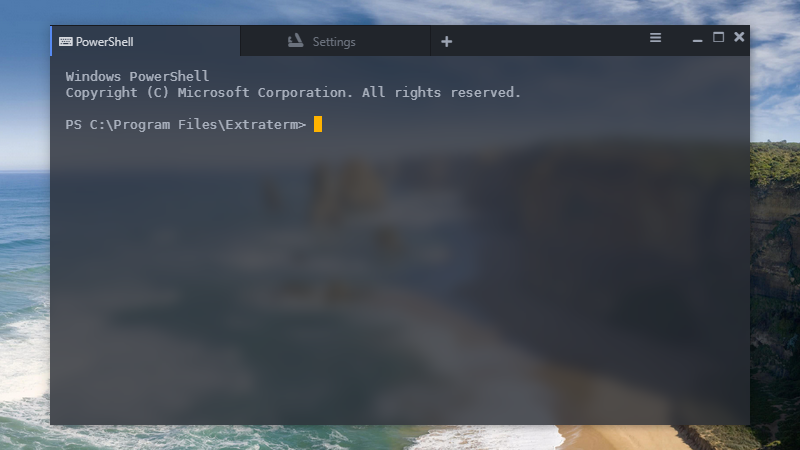
Windows PowerShell 창이 표시되며, 상단에는 'Settings' 버튼과 '+' 아이콘, 그리고 창 제어 버튼이 있습니다. 창 내부에는 'Windows PowerShell'과 'Copyright (C) Microsoft Corporation. All rights reserved.'라는 텍스트가 있고, 명령 프롬프트는 'PS C:Program FilesExtraterm>'로 표시됩니다.
명령 팔레트
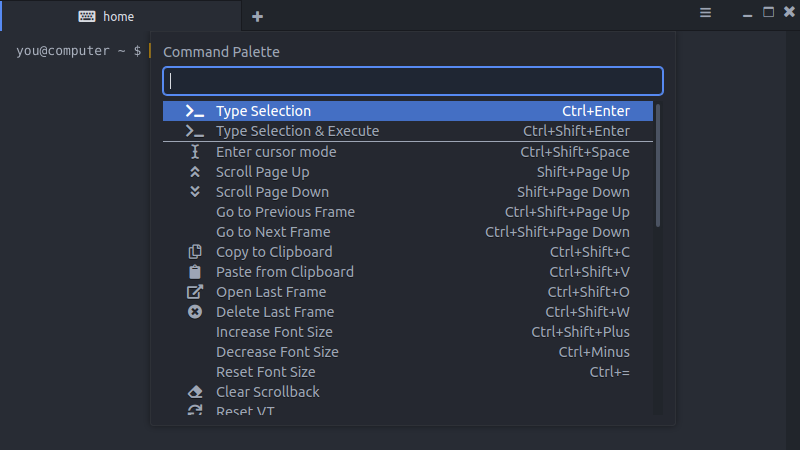
'Command Palette' 창이 열려 있으며, 검색 입력란과 목록이 있습니다. 목록에는 'Type Selection & Execute', 'Enter cursor mode', 'Scroll Page Up', 'Go to Previous Frame' 등의 명령과 해당 명령의 단축키가 나열되어 있습니다.
분할된 터미널 창
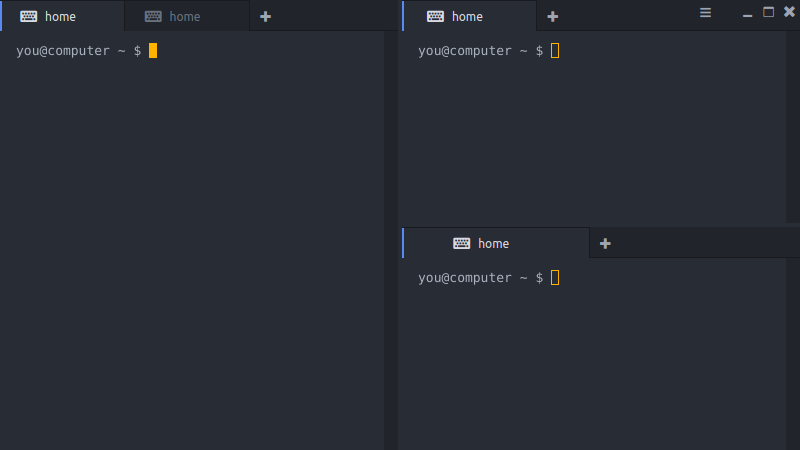
두 개의 터미널 창이 수직으로 분할된 상태로 표시됩니다. 각 창의 탭에는 'home'이라는 이름이 있고, 명령 프롬프트는 'you@computer ~ $'로 표시됩니다.
로고 이미지 표시
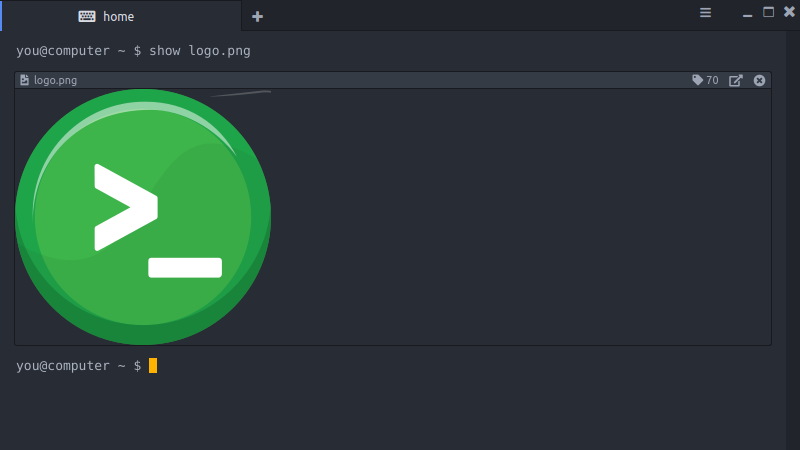
터미널 창에서 'show logo.png' 명령이 실행된 상태로, 'logo.png' 파일이 이미지로 표시됩니다. 이미지 오른쪽 상단에는 파일 이름과 '70'이라는 숫자, 그리고 편집 아이콘이 있습니다.
시스템 요구사항
별도의 시스템 요구사항이 등록되지 않았습니다.