

소개
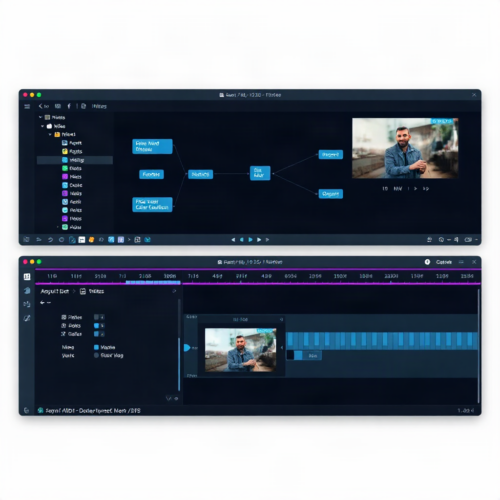
FFStudio는 복잡한 FFmpeg 명령어를 시각적으로 설계하고 실행할 수 있는 최신 크로스 플랫폼 데스크톱 애플리케이션입니다. Tauri 2.0(Rust + Web) 기반으로 개발되어 워크플로우를 노드 에디터로 직관적으로 구성할 수 있으며, 실시간 미리보기와 모니터링을 지원합니다. 전문가부터 취미 사용자까지 FFmpeg의 강력한 기능을 보다 편리하게 활용할 수 있도록 돕습니다.
상세정보
시각적 워크플로우 편집기
LiteGraph.js를 기반으로 한 노드 편집기를 통해 입력, 필터, 코덱, 출력 노드를 캔버스에 끌어다 놓고 연결하여 FFmpeg 처리 그래프를 구축합니다. FFmpeg 바이너리에서 사용 가능한 기능을 자동으로 파싱하여 노드로 생성합니다.
고급 미리보기 및 비교
- 타임라인 미리보기: 프레임 단위로 정확한 탐색과 세그먼트 관리가 가능한 시각적 타임라인을 제공합니다.
- 스트림 재생기: HLS(.m3u8) 및 DASH(.mpd) 스트리밍 프로토콜을 지원하며 화질 선택이 가능합니다.
- 비교 보기: 두 개의 비디오를 나란히 비교할 수 있는 동기화된 재생 및 오프셋 컨트롤 기능을 갖추고 있습니다.
실행 및 모니터링
설계한 그래프를 실행하면 실시간으로 진행 상황과 로그를 모니터링할 수 있습니다. 작업 실행 대기열(Queue)을 통해 동시 실행 수를 조절하고 여러 작업을 처리할 수 있습니다.
기본 사용법
FFStudio를 처음 실행하면 새 워크플로우를 생성하여 시스템에 설치된 FFmpeg 바이너리 경로를 지정해야 합니다. 워크플로우를 생성하면 FFStudio가 FFmpeg를 파싱하여 사용 가능한 모든 필터, 코덱, 믹서 등의 노드를 자동으로 생성합니다.
노드 에디터에서 원하는 처리 단계에 맞는 노드를 캔버스에 배치하고 연결하여 파이프라인을 구성합니다. 각 노드의 속성을 설정한 후 “그래프 실행” 버튼을 클릭하면 FFmpeg 작업이 시작됩니다. 작업 진행 상황은 로그 탭에서 확인할 수 있습니다.
이런 경우에 유용합니다
- FFmpeg 명령어 구문이 익숙하지 않지만 강력한 미디어 처리 기능이 필요한 경우
- 반복적인 비디오 변환 및 편집 작업을 노드 그래프로 저장하고 재사용하고 싶을 때
- 여러 FFmpeg 필터를 조합한 복잡한 처리 파이프라인을 시각적으로 설계하고 디버깅해야 할 때
- 비디오 세그먼트를 미리 보고 비교한 후 정확한 구간을 지정하여 처리해야 하는 경우
지원 환경·시스템 요구사항
FFStudio는 Tauri 2.0 기반으로 Windows, macOS, Linux에서 크로스 플랫폼으로 실행됩니다. 시스템에 FFmpeg이 설치되어 있어야 하며, Linux의 경우 비디오 재생을 위해 GStreamer 코덱 플러그인(gstreamer1.0-plugins-bad, gstreamer1.0-libav) 설치가 필요할 수 있습니다.
제한 사항·확인 사항
- FFmpeg 자체는 번들링하지 않으므로, 사용 전 시스템에 FFmpeg 바이너리를 별도로 설치해야 합니다.
- 일부 시스템에서 그래픽 렌더링 문제가 발생할 수 있으며, 이 경우 WEBKIT_DISABLE_COMPOSITING_MODE=1 환경 변수를 설정하여 GPU 가속을 비활성화할 수 있습니다.
- Linux 환경에서 미디어 스트리밍 및 재생을 위해선 GStreamer 관련 추가 설치가 필요합니다.
시스템 요구사항
FFStudio는 사용자가 직접 제공한 FFmpeg 바이너리 파일을 사용합니다. 프로그램을 실행하기 위해 시스템에 FFmpeg가 설치되어 있어야 합니다.