

소개
Files는 Windows용 현대적인 오픈소스 파일 관리자입니다. 탭, 미리보기 창, 클라우드 통합 등 다양한 기능을 제공하여 파일과 폴더를 효율적으로 정리하고 관리할 수 있도록 돕습니다. 기본 Windows 파일 탐색기의 대안을 찾는 사용자에게 적합합니다.
상세정보
Files 소개
Files는 Windows를 위한 현대적이고 오픈소스인 파일 관리자입니다. 기본 파일 탐색기의 대안으로, 탭, 미리보기 창, 클라우드 통합 등 다양한 기능을 제공하여 파일과 폴더를 효율적으로 정리하고 관리할 수 있도록 돕습니다. 커뮤니티 주도로 개발되며, 사용자 피드백을 반영하여 지속적으로 개선되고 있습니다.
주요 기능
- 탭 기반 멀티태스킹: 하나의 창에서 여러 폴더를 탭으로 관리할 수 있어 작업 효율을 높입니다.
- 미리보기 창: 사진, 비디오, 문서를 열지 않고도 미리 확인할 수 있습니다.
- 클라우드 통합: OneDrive, Google Drive, iCloud 등 클라우드 서비스를 사이드바에서 바로 관리할 수 있습니다.
- 아카이브 지원: ZIP, WinRAR, 7zip 등 압축 파일을 만들고 추출할 수 있습니다.
- 커스터마이징: 사용자 정의 테마와 색상, 재질을 지원하여 UI를 개인 취향에 맞게 변경할 수 있습니다.
- 열 보기: 파일 시스템의 여러 수준을 열 레이아웃으로 빠르게 탐색할 수 있습니다.
지원 환경
Files는 Windows 10 및 Windows 11에서 실행됩니다. Windows 11의 Fluent Design을 반영한 인터페이스를 제공합니다.
기본 사용법
- 공식 GitHub 저장소 또는 Microsoft Store에서 Files를 다운로드하여 설치합니다.
- 실행 후 기본 파일 탐색기와 유사한 인터페이스가 표시됩니다.
- 사이드바에서 드라이브, 클라우드 서비스, 즐겨찾는 폴더에 접근할 수 있습니다.
- 탭을 사용하여 여러 폴더를 동시에 열고, 미리보기 창으로 파일을 빠르게 확인합니다.
- 압축 파일을 만들거나 추출할 때는 해당 파일을 선택하고 마우스 오른쪽 버튼을 클릭하여 옵션을 선택합니다.
제한 사항 및 참고 사항
- Files는 기본 파일 탐색기의 완전한 대체재가 아닐 수 있습니다. 일부 고급 기능이나 시스템 통합이 제한될 수 있습니다.
- 안정 버전과 미리보기 버전이 별도로 제공되며, 미리보기 버전은 새로운 기능을 먼저 사용해볼 수 있지만 안정성이 떨어질 수 있습니다.
- 오픈소스 프로젝트이므로 사용자 피드백과 기여를 통해 개발이 진행됩니다.
FAQ
Files는 무료인가요?
네, Files는 무료 오픈소스 소프트웨어입니다. Microsoft Store에서 구매를 통해 지원할 수도 있지만, 기본적으로 무료로 사용할 수 있습니다.
클라우드 서비스와 연동이 되나요?
네, OneDrive, Google Drive, iCloud 등 주요 클라우드 서비스를 사이드바에서 바로 관리할 수 있습니다.
압축 파일을 지원하나요?
네, ZIP, WinRAR, 7zip 등 다양한 압축 형식을 만들고 추출할 수 있습니다.
이런 용도로 찾는 분께 적합합니다
Files는 기본 Windows 파일 탐색기에 불만이 있거나, 더 현대적이고 효율적인 파일 관리 도구를 찾는 분께 적합합니다. 특히 탭 기능, 미리보기 창, 클라우드 통합이 필요하거나, 오픈소스 파일 관리자를 선호하는 분께 유용합니다. 또한 Windows 11의 디자인 언어를 따르는 파일 탐색기를 원하는 분께도 좋은 선택입니다.
화면으로 보는 주요 기능
문서 폴더 보기
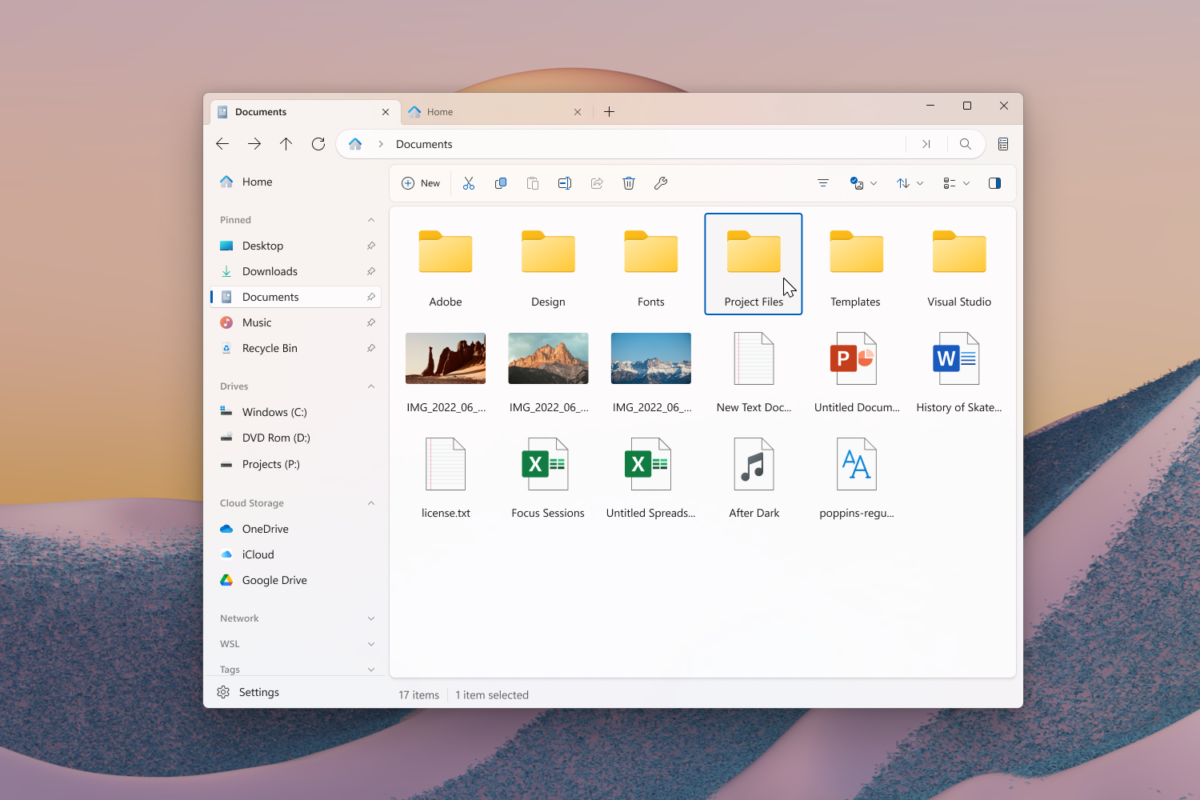
문서 폴더가 열린 파일 탐색기 창입니다. 왼쪽에는 '바탕 화면', '다운로드', '문서' 등의 고정된 항목과 'Windows (C:)', 'DVD Rom (D:)', 'Projects (P:)' 등의 드라이브 목록이 있습니다. 중앙에는 'Adobe', 'Design', 'Fonts', 'Project Files' 등의 폴더와 'IMG_2022_06…', 'New Text Doc…', 'Untitled Docum…', 'History of Skate…' 등의 파일이 아이콘 형태로 표시되어 있습니다. 'Project Files' 폴더가 선택되어 있으며, 상단 도구 모음에는 '새로 만들기', '복사', '자르기', '붙여넣기', '삭제' 등의 아이콘과 정렬, 보기 옵션, 검색 상자, 편집 모드 전환 버튼이 있습니다. 하단에는 '17개 항목, 1개 선택됨'이라는 상태 메시지가 표시됩니다.
시스템 요구사항
Windows 10 또는 Windows 11