

소개
FluentCleaner는 WinUI3 기반의 데스크톱 클리너로, 터미널 제어와 멀티데이터베이스 지원을 제공합니다.
상세정보
소개
FluentCleaner는 WinUI3 기반의 데스크톱 클리너로, 터미널 제어와 멀티데이터베이스 지원을 제공합니다. 이 프로그램은 Windows 시스템의 임시 파일, 캐시, 레지스트리 항목 등을 분석하고 정리할 수 있습니다.
핵심 기능
- Microsoft Edge, Applications, Internet 등 다양한 카테고리의 파일과 캐시 분석
- Windows 임시 파일 및 레지스트리 항목 표시 및 정리
- 터미널을 통한 제어 지원
- 멀티데이터베이스 연동 기능
- Modern과 Classic 두 가지 인터페이스 제공
지원 환경
Windows 운영 체제에서 실행됩니다. WinUI3 프레임워크를 기반으로 합니다.
기본 사용법
- 프로그램을 실행하고 좌측 메뉴에서 원하는 카테고리(예: Microsoft Edge, Applications, Internet)를 선택합니다.
- ‘Analyze’ 버튼을 클릭하여 선택한 항목의 크기와 파일 수, 레지스트리 항목 등을 확인합니다.
- 정리가 필요한 경우 ‘Run Cleaner’ (또는 Modern 인터페이스에서는 해당 버튼)를 클릭하여 삭제를 진행합니다.
- 터미널을 통해 명령어로도 분석 및 정리를 수행할 수 있습니다.
제한 사항 및 체크포인트
- 정리 전에 중요한 파일이 포함되지 않았는지 반드시 확인하세요.
- 레지스트리 항목 삭제는 시스템 안정성에 영향을 줄 수 있으므로 신중히 진행해야 합니다.
- 터미널 제어 및 멀티데이터베이스 기능의 구체적인 사용 방법은 공식 문서를 참조하십시오.
FAQ
FluentCleaner는 무료인가요?
제공된 증거에는 가격 정보가 없으므로 공식 저장소에서 라이선스 정보를 확인해야 합니다.
어떤 언어로 인터페이스가 제공되나요?
증거에서는 인터페이스 언어에 대한 구체적인 언급이 없으며, 스크린샷에서는 한국어 인터페이스가 표시되어 있습니다.
화면으로 보는 주요 기능
FluentCleaner 현대적 인터페이스와 클래식 인터페이스 비교
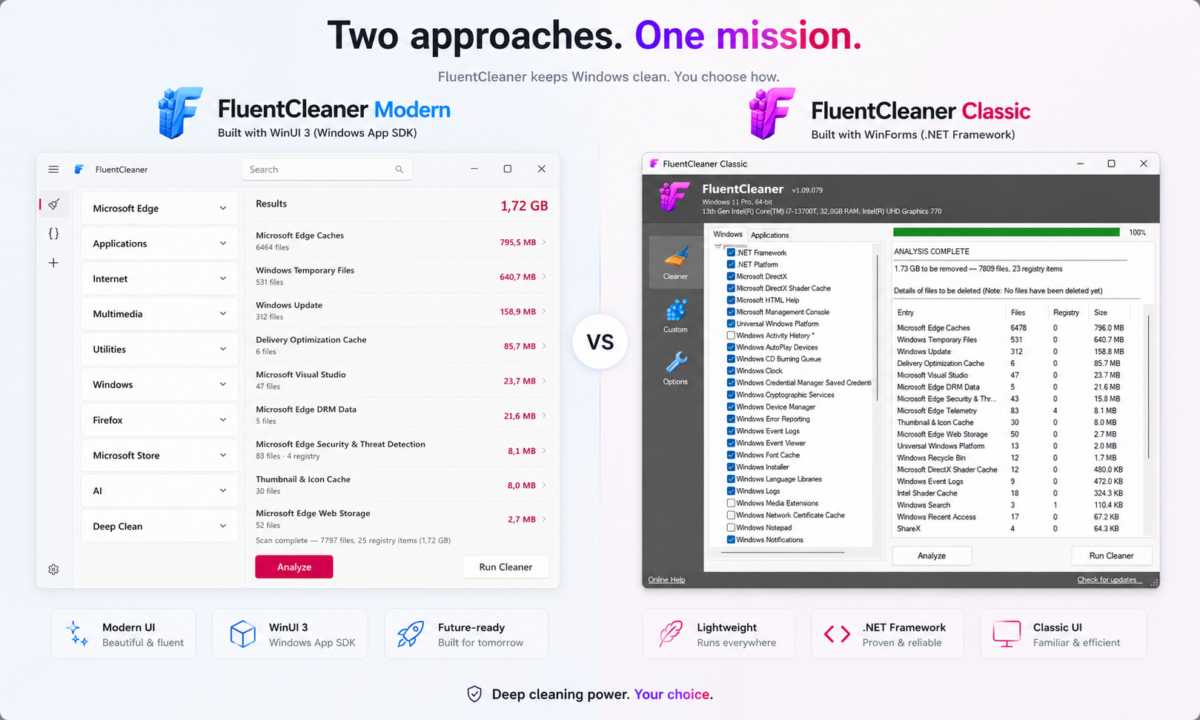
FluentCleaner Modern과 FluentCleaner Classic 두 가지 버전의 인터페이스를 비교하는 화면입니다. 왼쪽에는 FluentCleaner Modern이 표시되어 있으며, 'Microsoft Edge', 'Applications', 'Internet' 등의 카테고리가 있는 좌측 메뉴와 'Results' 섹션에 'Microsoft Edge Caches'와 'Windows Temporary Files' 등의 항목과 그 크기(예: 1,72 GB)가 나열된 결과가 있습니다. 하단에는 'Analyze' 버튼이 있습니다. 오른쪽에는 FluentCleaner Classic이 표시되어 있으며, 'Cleaner', 'Custom', 'Options' 탭이 있는 좌측 메뉴와 'ANALYSIS COMPLETE' 상태를 보여주는 분석 결과가 있습니다. 분석 결과에는 'Microsoft Edge Caches', 'Windows Temporary Files' 등의 항목과 파일 수, 레지스트리 항목 수, 크기 등이 표시되어 있습니다. 하단에는 'Run Cleaner' 버튼이 있습니다. 두 버전 모두 'FluentCleaner' 로고와 버전 정보가 포함되어 있습니다.
시스템 요구사항
별도의 시스템 요구사항이 등록되지 않았습니다.