

소개
GOATLY Meeting Summarizer는 DataFortressCloud가 MIT 라이선스로 공개한 크로스플랫폼 회의 전사 및 요약 도구입니다. 한 번의 클릭으로 마이크 또는 시스템 오디오를 녹음하고, AI 음성 인식으로 텍스트로 변환한 뒤 핵심 내용과 액션 아이템을 자동으로 정리해 줍니다. Windows, macOS, Linux, iOS, Android에서 동일한 환경으로 사용할 수 있으며, 오픈소스 직접 운영 모드와 관리형 모드 중 선택할 수 있도록 설계되었습니다.
상세정보
한 번의 클릭으로 녹음 시작과 종료
단일 버튼으로 마이크 입력을 켜고 끄며, 데스크톱 환경에서는 시스템/루프백 오디오도 함께 캡처할 수 있습니다. 이를 통해 본인이 직접 말하지 않은 상대방 음성도 빠뜨리지 않고 기록할 수 있습니다.
AI 기반 음성 전사
FAL Wizper 기반의 음성 인식 엔진을 사용해 회의 내용을 빠르게 텍스트로 변환합니다. 전사된 결과는 검색 가능한 형태로 저장되어 과거 녹음까지 빠르게 찾아볼 수 있습니다.
AI 요약 및 액션 아이템 추출
OpenRouter의 대규모 언어 모델을 활용해 핵심 요점과 후속 조치를 자동으로 정리합니다. 회의가 끝나면 별도 편집 없이도 요약본을 바로 확인할 수 있습니다.
강력한 검색과 정렬
저장된 모든 회의 기록을 대상으로 전문(full-text) 검색을 지원합니다. 사이드바에서는 회의 제목과 날짜, 완료 여부를 기준으로 정렬할 수 있어 다수의 회의를 체계적으로 관리할 수 있습니다.
로컬 보안 키 저장
직접 API 키를 입력하는 오픈소스 모드에서는 flutter_secure_storage를 통해 키를 암호화해 로컬에 보관합니다. 사용자가 키와 데이터를 완전히 통제할 수 있는 구조를 지향합니다.
설치 방법
Windows에서는 winget을 사용해 설치할 수 있습니다. 명령 프롬프트나 PowerShell에서 안내된 패키지 ID로 설치 명령을 실행하면 됩니다. macOS와 Linux용 패키지는 GitHub Releases에 첨부된 압축 파일을 받아 각각 Applications 폴더로 이동하거나 바이너리를 실행해 사용합니다. 미리 빌드된 실행 파일이 매 릴리스에 함께 제공됩니다.
처음 실행과 모드 선택
최초 실행 시 두 가지 운영 모드 중 하나를 선택합니다. 완전 오픈소스 모드에서는 사용자가 직접 FAL과 OpenRouter의 API 키를 준비해 입력해야 하며, 별도의 회원가입 없이 바로 사용할 수 있습니다. 관리형 모드에서는 Google 또는 이메일로 로그인하면 키가 자동으로 발급되며, 무료 등급 기준 월 약 500분의 전사와 요약이 제공되고 더 많은 사용량이 필요하면 앱 내 유료 등급으로 업그레이드할 수 있습니다.
회의 기록 워크플로
프로그램을 실행하면 좌측 사이드바에 회의 목록과 검색창이 나타나고, 상단의 Start recording 버튼으로 녹음을 시작합니다. 녹음 중에는 우측 영역에서 전사 텍스트가 실시간으로 갱신되며, 회의가 끝나면 Notes, AI Summary, Transcript 영역에서 결과물을 한 번에 확인할 수 있습니다. 모든 데이터는 로컬에 저장되어 언제든지 다시 열어 검토하거나 노트를 추가 편집할 수 있습니다.
소스에서 직접 빌드
Flutter 프로젝트로 소스가 공개되어 있으므로 직접 빌드해 사용할 수도 있습니다. 의존성 설치 후 앱 아이콘 생성 명령을 실행하고, Windows/macOS/Linux용 실행 명령으로 앱을 띄울 수 있습니다. 자체 키를 사용하려면 환경 변수에 FAL_KEY를 설정하거나 앱 내부 키 입력 대화상자를 이용할 수 있습니다.
팀 내부 미팅 기록 정리
정기적인 팀 회의에서 마이크와 시스템 오디오를 함께 캡처해 발화자를 구분하지 못하더라도 전체 발화 내용을 빠짐없이 텍스트로 남기고, 회의 종료 직후 요약과 결정 사항을 팀원에게 공유할 수 있습니다.
고객 미팅과 인터뷰 아카이빙
고객 상담이나 인터뷰 세션에서 녹음과 동시에 전사 텍스트를 생성해 두면, 추후 전문 검색으로 특정 발화를 빠르게 찾아 다시 확인할 수 있습니다. 노트 영역에는 진행 중 메모를 자유롭게 추가할 수 있습니다.
개인 생산성 및 재작업
회의가 길어 끝난 뒤 핵심을 잊기 쉬울 때, AI 요약으로 즉시 핵심 포인트를 확인하고 액션 아이템을 추출해 후속 작업 목록으로 활용할 수 있습니다. 모든 기록은 로컬에 보관되므로 오프라인에서도 검토가 가능합니다.
어떤 운영체제에서 사용할 수 있나요?
Windows, macOS, Linux, iOS, Android를 모두 지원합니다. Windows에서는 winget을 통한 설치와 GitHub Releases에서 내려받은 실행 파일이 제공됩니다.
API 키를 반드시 준비해야 하나요?
완전 오픈소스 모드에서는 FAL과 OpenRouter의 API 키를 직접 준비해야 합니다. 관리형 모드에서는 Google 또는 이메일 로그인만으로 사용할 수 있으며, 무료 등급에서 일정 분량이 제공됩니다.
회의 데이터는 어디에 저장되나요?
녹음, 전사, 요약, 노트 모두 로컬에 저장되며, 프로그램 안에서 검색과 다시 열람이 가능합니다. API 키 또한 flutter_secure_storage로 암호화되어 로컬에 보관됩니다.
MIT 라이선스로 상업적으로 이용해도 되나요?
저장소는 MIT 라이선스로 공개되어 있으며, 라이선스 파일의 조건을 그대로 따릅니다. 자세한 조건은 저장소 내 LICENSE 파일에서 확인할 수 있습니다.
화면으로 보는 주요 기능
모임 기록 화면
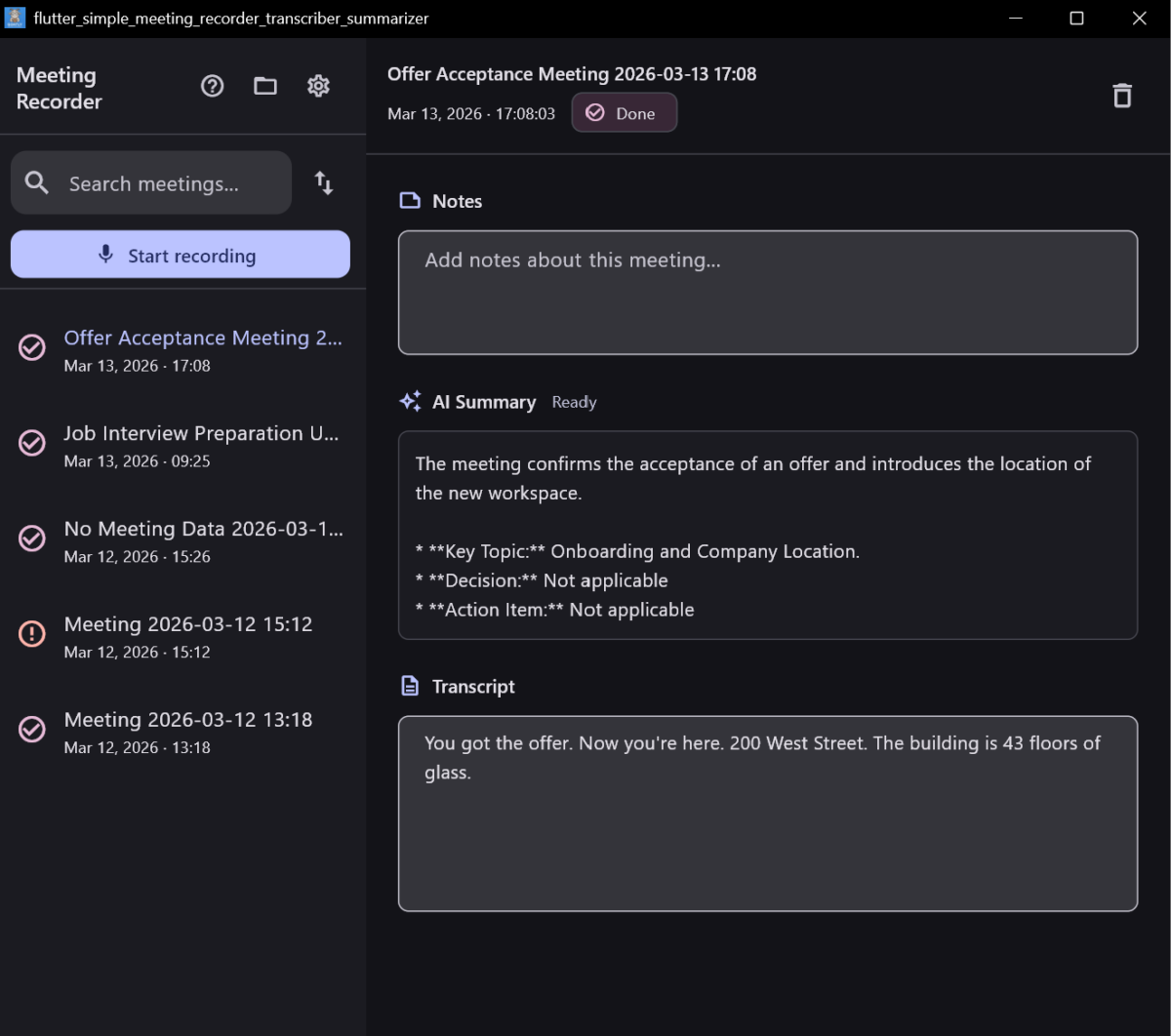
왼쪽에는 'Meeting Recorder'라는 제목 아래 검색창과 'Start recording' 버튼이 있는 사이드바가 있다. 사이드바에는 'Offer Acceptance Meeting 2…'와 같은 여러 회의 목록이 있으며, 각각의 회의는 날짜와 시간, 그리고 완료 여부를 나타내는 체크박스로 표시된다. 오른쪽 상단에는 'Offer Acceptance Meeting 2026-03-13 17:08'이라는 회의 제목과 'Mar 13, 2026 – 17:08:03'이라는 날짜, 시간, 그리고 'Done' 상태를 나타내는 버튼이 있다. 오른쪽에는 'Notes' 섹션과 'AI Summary' 섹션이 있으며, 'AI Summary'에는 회의 내용 요약이 표시되어 있다. 'Transcript' 섹션에는 회의의 텍스트 기록이 표시되어 있다.
모임 요약 화면
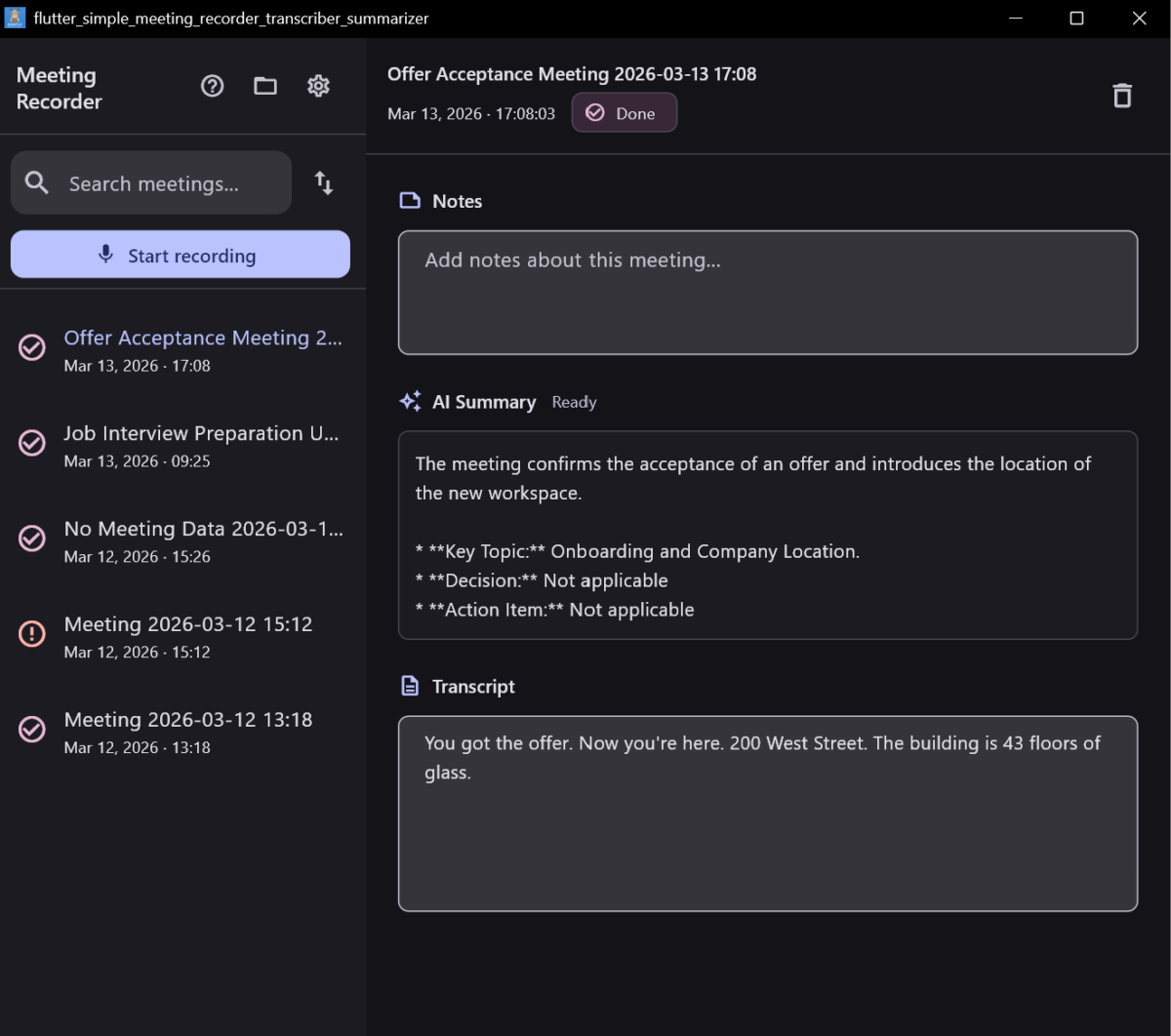
왼쪽에는 'Meeting Recorder'라는 제목 아래 검색창과 'Start recording' 버튼이 있는 사이드바가 있다. 사이드바에는 'Offer Acceptance Meeting 2…'와 같은 여러 회의 목록이 있으며, 각각의 회의는 날짜와 시간, 그리고 완료 여부를 나타내는 체크박스로 표시된다. 오른쪽 상단에는 'Offer Acceptance Meeting 2026-03-13 17:08'이라는 회의 제목과 'Mar 13, 2026 – 17:08:03'이라는 날짜, 시간, 그리고 'Done' 상태를 나타내는 버튼이 있다. 오른쪽에는 'Notes' 섹션과 'AI Summary' 섹션이 있으며, 'AI Summary'에는 회의 내용 요약이 표시되어 있다. 'Transcript' 섹션에는 회의의 텍스트 기록이 표시되어 있다.
시스템 요구사항
별도의 시스템 요구사항이 등록되지 않았습니다.