


소개
GodMan은 Windows에서 Godot Engine 빌드(Standard 및 .NET)를 설치, 관리, 활성화하는 콘솔/TUI 도구입니다.
상세정보
소개
GodMan은 Windows에서 Godot Engine 빌드(Standard 및 .NET)를 설치, 관리, 활성화하는 콘솔/TUI 도구입니다.
핵심 기능
- Godot Engine 표준 및 .NET 에디션 버전 목록 조회
- 선택한 버전을 사용자 범위로 설치
- 설치된 빌드 활성화·비활성화·제거
- 키보드 단축키를 통한 탐색 및 작업 (Tab, Shift+Tab, 위/아래, Enter, Esc, a/d/r, F1/F2 등)
지원 환경
Windows 운영 체제에서 콘솔 환경에서 실행됩니다.
기본 사용법
- GodMan을 실행하여 설치 목록 화면을 확인합니다.
- F1 키로 버전 브라우즈 패널을 열어 원하는 Godot 버전과 에디션(Standard/.NET)을 선택합니다.
- F2 키로 설치 대화상자를 열어 버전, 에디션, 범위(User)를 설정한 후 [Install]을 누릅니다.
- 설치 후 a 키로 활성화, d 키로 비활성화, r 키로 제거할 수 있습니다.
- Esc 키로 대화상자를 닫거나 브라우즈를 종료합니다.
활용 예시
예를 들어, Godot 4.7.1 .NET 버전을 사용자 범위로 설치하고 활성화하려면:
- GodMan 실행 → F1 → 버전 목록에서 4.7.1 (.NET) 선택 → Enter
- F2 → 설치 대화상자에서 버전 4.7.1, 에디션 .NET, 범위 User 확인 → [Install]
- 설치 완료 후 a 키를 눌러 활성화
제한 사항 및 체크포인트
- Windows 전용 콘솔/TUI 도구로 그래픽 사용자 인터페이스(GUI)는 제공하지 않습니다.
- Godot Engine의 표준 및 .NET 에디션 빌드만 관리할 수 있으며, 기타 플랫폼(Linux, macOS)이나 기타 엔진은 지원하지 않습니다.
- 설치 경로는 기본적으로 사용자 프로파일 내 godman 디렉터리에 생성됩니다.
자주 묻는 질문(FAQ)
- GodMan은 GUI 프로그램인가요?
아니요, 콘솔 기반 텍스트 사용자 인터페이스(TUI) 도구입니다. - .NET 에디션도 지원하나요?
예, Standard 및 .NET 에디션 모두 설치 및 관리가 가능합니다. - 다른 운영 체제에서 사용할 수 있나요?
현재 증거에 따르면 Windows 전용입니다.
화면으로 보는 주요 기능
설치 목록 및 세부 정보
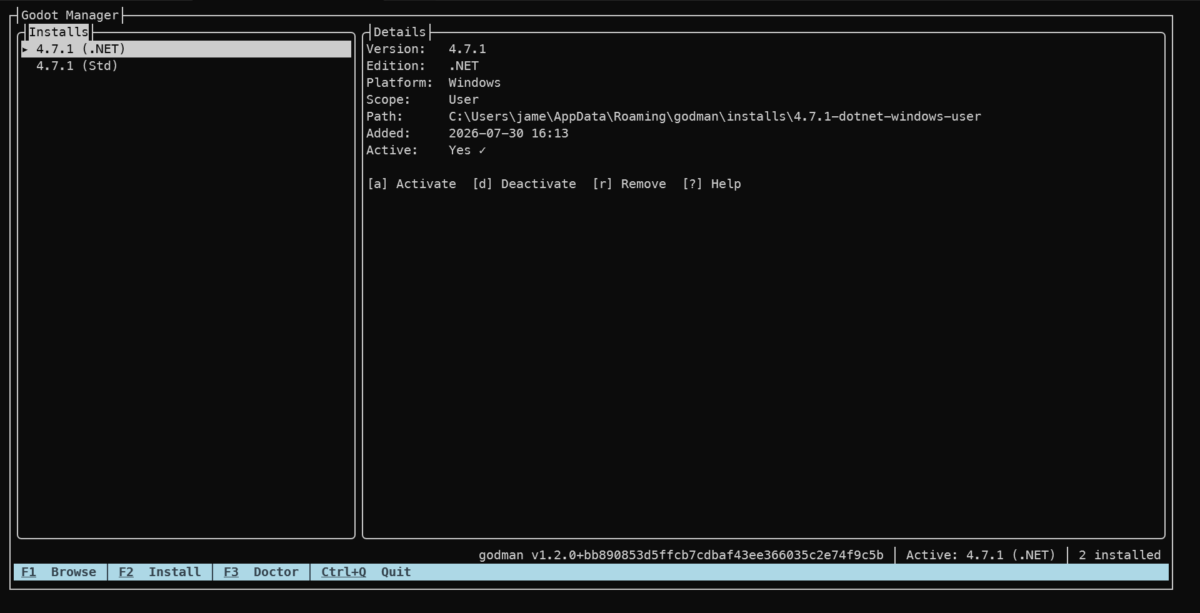
Godot Manager의 설치 목록 창에서 '4.7.1 (.NET)'이 선택되어 있으며, 오른쪽 세부 정보 창에는 해당 버전의 정보가 표시됩니다. 버전은 4.7.1, 에디션은 .NET, 플랫폼은 Windows, 스코프는 사용자, 경로는 C:UsersjameAppDataRoaminggodmaninstalls4.7.1-dotnet-windows-user입니다. 추가된 날짜는 2026-07-30 16:13이며, 활성화 상태는 'Yes'입니다. 하단에는 [a] Activate, [d] Deactivate, [r] Remove, [?] Help 옵션이 있습니다.
버전 브라우즈 화면
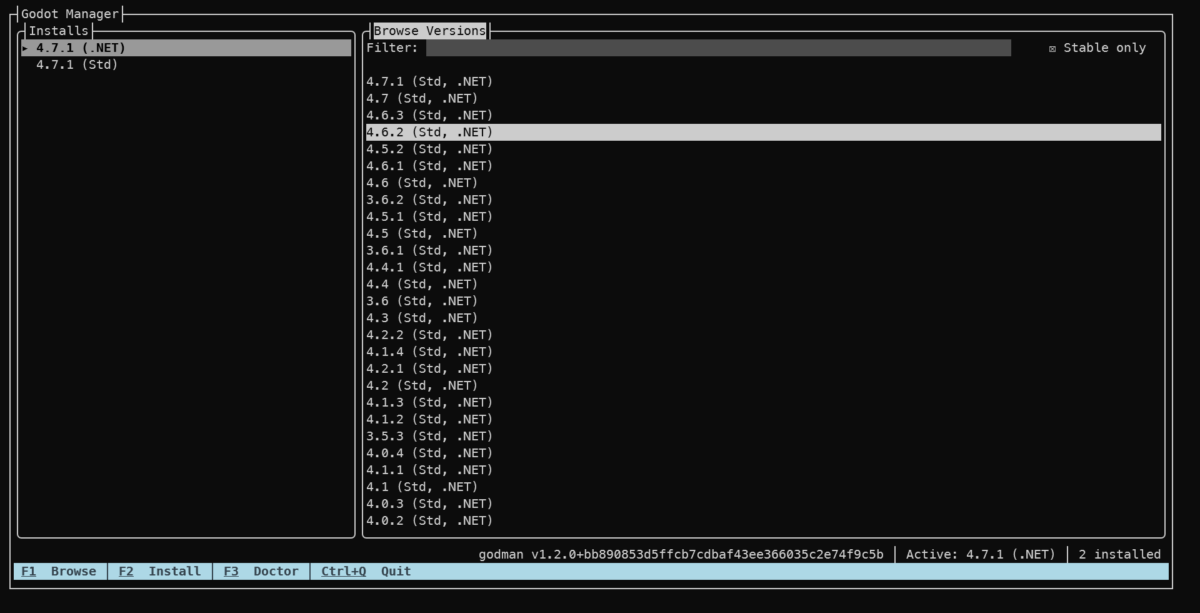
'Browse Versions' 창에서 사용 가능한 Godot 버전 목록이 표시됩니다. 목록은 '4.7.1 (Std, .NET)', '4.7 (Std, .NET)', '4.6.3 (Std, .NET)' 등으로 구성되어 있으며, 현재 '4.6.2 (Std, .NET)'이 선택되어 있습니다. 상단에는 'Filter:' 입력란과 'Stable only' 체크박스가 있습니다. 하단에는 F1 Browse, F2 Install, F3 Doctor, Ctrl+Q Quit 기능 버튼이 있습니다.
설치 대화상자
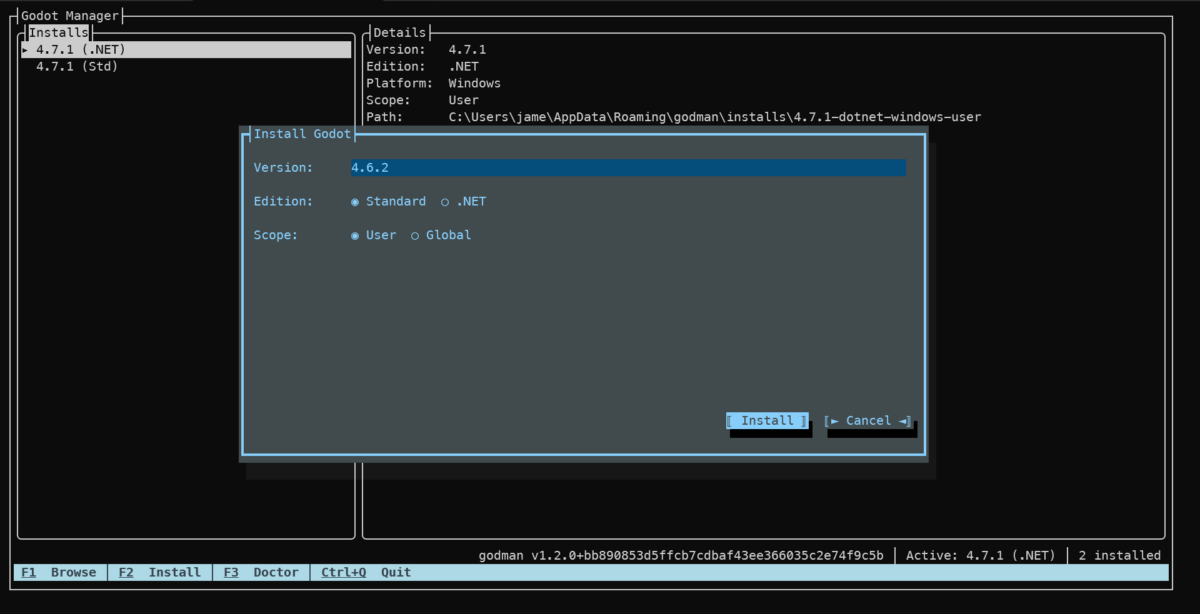
'Install Godot' 대화상자에서 버전을 '4.6.2'로 선택하고, 에디션을 'Standard'로 선택한 상태입니다. 스코프는 'User'로 설정되어 있으며, 하단에는 '[Install]'과 '[Cancel]' 버튼이 있습니다.
키보드 단축키 안내
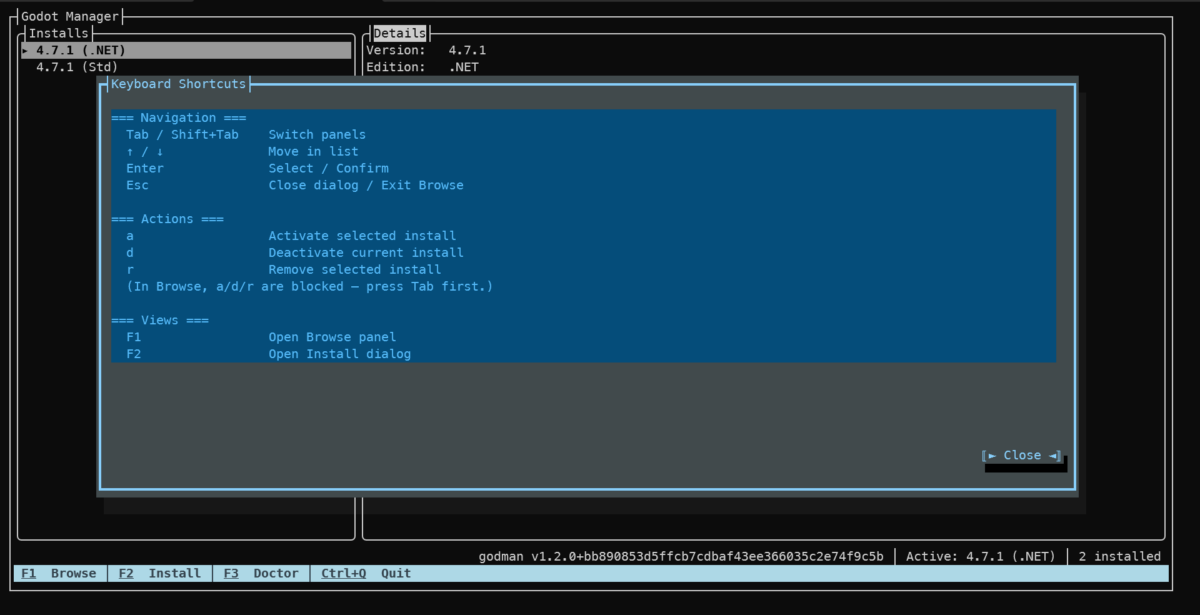
'Keyboard Shortcuts' 창에서 키보드 단축키가 표시됩니다. 'Navigation' 섹션에는 Tab/Shift+Tab(패널 전환), ↑/↓(리스트 이동), Enter(선택/확인), Esc(대화상자 닫기/브라우즈 종료)가 있습니다. 'Actions' 섹션에는 a(선택된 설치 활성화), d(현재 설치 비활성화), r(선택된 설치 제거)가 있으며, 'In Browse, a/d/r are blocked – press Tab first.'라는 주석이 있습니다. 'Views' 섹션에는 F1(브라우즈 패널 열기), F2(설치 대화상자 열기)가 있습니다. 하단에는 '[Close]' 버튼이 있습니다.
시스템 요구사항
별도의 시스템 요구사항이 등록되지 않았습니다.