

소개
Google Chrome은 Google이 제공하는 웹 브라우저로, 공식 페이지에서 '빠르고 안전하며 맞춤 설정이 가능한 브라우저'로 설명됩니다. Chromium 기반의 무료 소프트웨어이며, Windows와 macOS 등 다양한 플랫폼에서 사용할 수 있습니다. 탭 관리, 비밀번호 관리, AI 도우미, 테마 적용 등 브라우징 환경을 개인화할 수 있는 기능을 기본으로 제공합니다.
상세정보
탭 관리와 멀티태스킹
Chrome은 여러 탭을 동시에 열어 작업할 수 있도록 설계되었습니다. 공식 페이지의 안내에 따르면 탭을 그룹화하고 이름과 색상을 지정해 정리할 수 있으며, 탭이 많아질 경우 ‘세로 탭(Vertical Tabs)’ 기능을 통해 창 측면에 탭을 쌓아 전체 제목을 쉽게 확인할 수 있습니다. 또한 ‘분할 보기(Split view)’를 통해 두 탭을 한 창에서 동시에 열어 여러 페이지를 나란히 살펴볼 수 있습니다.
성능 최적화 기능
Chrome에는 Energy Saver와 Memory Saver 같은 성능 최적화 기능이 포함되어 있습니다. 이러한 기능은 배터리 소모를 줄이고 메모리 사용량을 효율적으로 관리해 브라우징 속도를 유지하는 데 도움이 되며, 공식 페이지에서 ‘Chrome은 성능을 우선시하도록 설계되었다’고 설명하고 있습니다.
AI 도우미와 검색
Chrome에는 Gemini in Chrome과 AI Mode가 통합되어 있습니다. 공식 페이지에 따르면 ‘큰 작업부터 작은 할 일까지’ Gemini가 열린 탭과 방문 기록의 맥락을 활용해 정보를 정리하고 작업을 도와주며, AI Mode는 Google 검색 안에서 더 강력한 AI 검색을 제공합니다. 또한 Google Lens를 통해 화면에서 보이는 내용을 검색, 번역, 식별하거나 쇼핑에 활용할 수 있습니다.
안전과 개인정보 보호 기능
Chrome은 Google Password Manager를 기본 제공해 비밀번호를 저장하고 관리하며 더 강력한 비밀번호 생성을 돕습니다. Safe Browsing과 Enhanced Safe Browsing은 악성코드와 피싱 공격에 대한 경고를 제공하며, Safety Check은 한 번의 클릭으로 비밀번호, 확장 프로그램, 설정의 보안 상태를 점검합니다. Privacy Guide는 단계별로 개인정보 공유 설정을 안내합니다.
맞춤 설정과 기기 간 동기화
Chrome에서는 테마, 다크 모드 등 다양한 옵션으로 브라우저 외관을 개인화할 수 있습니다. 공식 페이지에 따르면 주소, 비밀번호 등을 자동 입력하도록 저장해 두면 반복 입력을 줄일 수 있으며, 어떤 기기에서든 Chrome에 로그인하면 북마크와 저장된 비밀번호를 동일한 환경으로 사용할 수 있습니다. Google Pay를 결제 수단과 연동해 온라인 결제 과정을 간소화할 수도 있습니다.
Chrome을 기본 브라우저로 설정하려면 어떻게 하나요?
Windows, macOS, iPhone, iPad, Android 기기에서 Chrome을 기본 브라우저로 지정할 수 있습니다. 기본 브라우저로 설정하면 클릭한 링크가 자동으로 Chrome에서 열립니다.
Chrome은 어떤 운영체제에서 작동하나요?
Chrome은 최소 시스템 요구 사항을 충족하는 Windows 및 macOS 기기에서 설치와 지원이 가능합니다. 자세한 내용은 공식 지원 문서의 시스템 요구 사항 안내에서 확인할 수 있습니다.
Chrome의 안전 설정은 어떻게 구성되어 있나요?
Chrome은 Safety Check, Safe Browsing, Enhanced Safe Browsing 같은 보안 기능을 제공해 침해된 비밀번호, 브라우징 안전 상태, 업데이트 여부를 점검하고 경고합니다.
화면으로 보는 주요 기능
로그인 화면
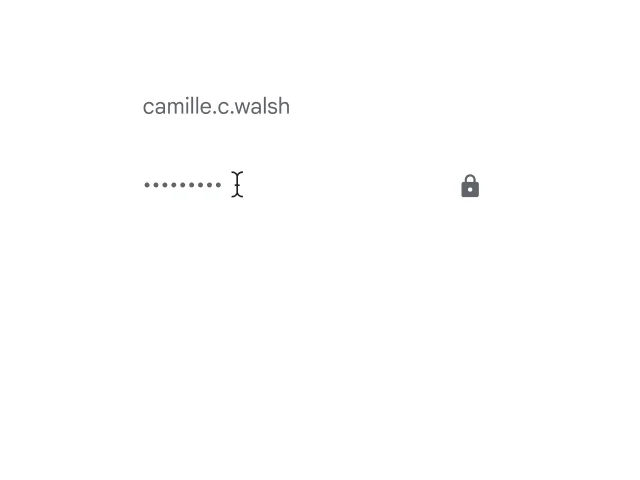
화면 상단에 사용자 이름 'camille.c.walsh'이 표시되어 있고, 그 아래에는 비밀번호 입력란이 있으며, 입력란 오른쪽에는 잠금 아이콘이 있다.
저장된 비밀번호 사용 요청
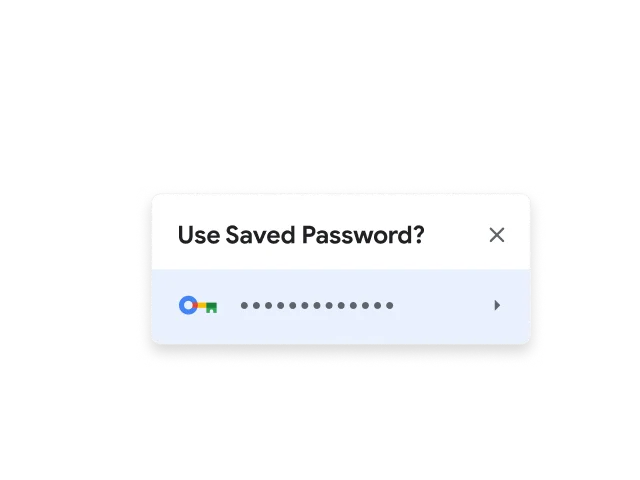
화면 중앙에 'Use Saved Password?'라는 문구와 함께 Google 아이콘, 비밀번호 입력란, 그리고 오른쪽에 화살표 아이콘이 있는 팝업 창이 있다.
탭 관리 화면
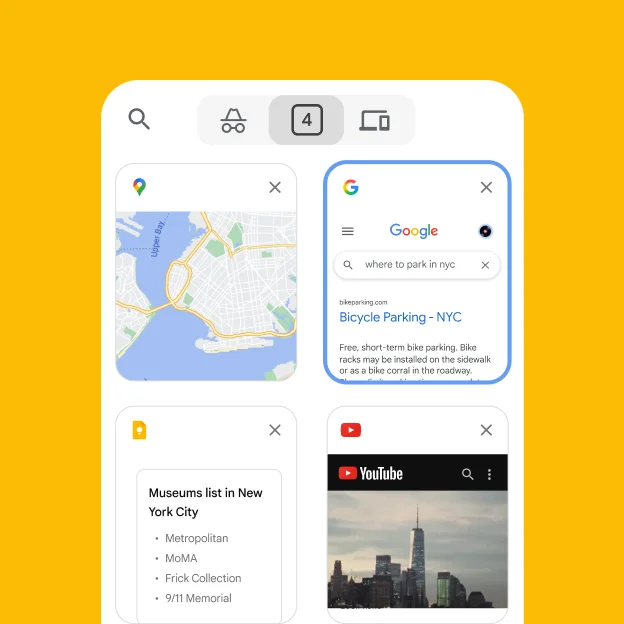
네 개의 탭이 보이며, 왼쪽 상단은 지도, 오른쪽 상단은 검색 결과, 왼쪽 하단은 박물관 목록, 오른쪽 하단은 유튜브 영상이다. 탭 상단에는 검색 아이콘, 차량 아이콘, 숫자 4, 그리고 탭 전환 아이콘이 있다.
배경 이미지 선택 화면
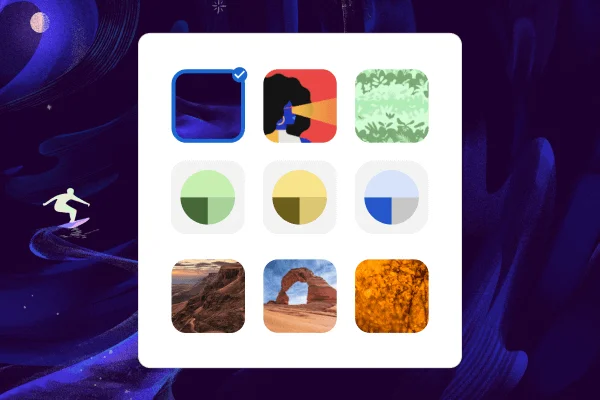
화면 중앙에 3×3 격자 형태로 총 9개의 배경 이미지 미리보기가 있으며, 왼쪽 상단 이미지에 체크 표시가 있다.
시스템 요구사항
Chrome은 Windows와 macOS를 사용하는 기기에서 설치 및 지원이 가능하며, 구체적인 최소 시스템 요구 사항은 Google 공식 지원 페이지에서 안내됩니다. 안정적인 사용을 위해 운영체제가 최신 상태로 유지되어야 하며, 안전한 브라우징 기능과 정기 업데이트를 받기 위해서는 지원되는 Windows 또는 macOS 버전이 필요합니다. 자동 업데이트와 새로운 기능을 사용하려면 인터넷 연결이 필요합니다.