

소개
GoXLR Utility는 TC-Helicon GoXLR 또는 GoXLR Mini 장치를 Linux, Windows, macOS에서 설정하고 제어할 수 있는 비공식 도구입니다.
상세정보
제품 소개
GoXLR Utility는 TC-Helicon GoXLR 또는 GoXLR Mini 장치를 Linux, Windows, macOS에서 설정하고 제어할 수 있는 비공식 도구입니다.
핵심 기능
- 웹 기반 UI를 통해 마이크, 보이스 챗, 음악, 게임, 콘솔 입력, 시스템, 샘플, 라인 아웃, 헤드폰, 마이크 모니터 등 각 채널의 레벨을 실시간으로 조절
- 믹서 탭에서 입력 및 출력 섹션의 슬라이더와 퍼센트 표시 제공
- 프로필 목록에서 기존 GoXLR 앱의 프로필을 가져와서 사용 가능 (폴더 아이콘 클릭 후 Documents/GoXLR 디렉터리에서 복사)
- 설치 시 Windows에서는 웹 UI를 감싸는 전용 애플리케이션 옵션 제공
지원 환경
Windows, macOS, Linux에서 실행 가능하며, 웹 브라우저를 통해 UI에 접근하거나 Windows에서는 설치 시 제공되는 네이티브 래퍼 애플리케이션을 사용할 수 있습니다.
기본 사용법
- 공식 GoXLR 앱에서 사용하던 프로필 파일을 Documents/GoXLR 폴더에서 복사합니다.
- GoXLR Utility를 실행하고 오른쪽 상단의 폴더 아이콘을 클릭하여 복사한 프로필을 불러옵니다.
- 믹서 탭에서 각 채널의 슬라이더를 조정하여 원하는 오디오 밸런스를 설정합니다.
- 설정을 저장하거나 다른 프로필로 전환하여 빠르게 환경을 변경할 수 있습니다.
주의 사항 및 제한점
- 이 도구는 TC-Helicon의 공식 지원을 받지 않는 비공식 프로젝트입니다.
- 공식 GoXLR 앱과의 기능 차이 또는 버그가 있을 수 있습니다.
- 웹 기반 UI는 브라우저가 필요하며, 네이티브 애플리케이션 옵션은 설치 시 선택해야 합니다.
자주 묻는 질문 (FAQ)
GoXLR Utility는 무료인가요?
소스 코드는 GitHub에서 오픈소스로 제공되며, 무료로 다운로드하고 사용할 수 있습니다.
Windows에서 공식 GoXLR 앱 대신 이 유틸리티를 사용할 수 있나요?
비공식 도구이므로 공식 지원을 받지 않으며, 중요한 작업에서는 공식 앱 사용을 권장합니다.
프로필을 가져오려면 어떤 폴더를 복사해야 하나요?
공식 앱이 저장하는 Documents/GoXLR 디렉터리 내의 프로필 파일을 복사하여 유틸리티의 폴더 아이콘을 통해 불러올 수 있습니다.
화면으로 보는 주요 기능
프로필 목록 및 믹서 탭
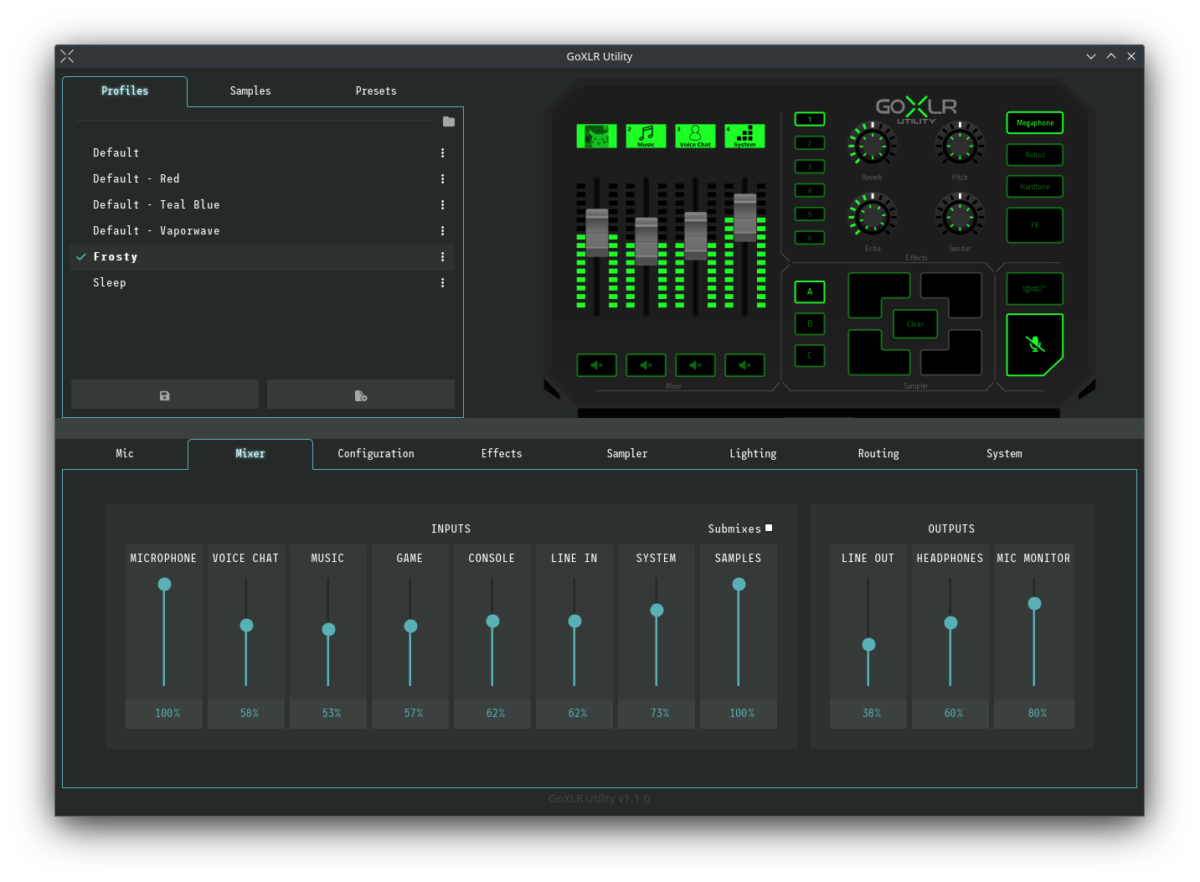
GoXLR Utility의 '프로필' 탭이 선택된 상태로, 왼쪽 패널에 'Default', 'Default – Red', 'Default – Teal Blue', 'Default – Vaporwave', 'Frosty', 'Sleep' 등의 프로필 목록이 표시되어 있다. 'Frosty' 프로필이 선택되어 있으며, 오른쪽에는 GoXLR 장치의 가상 이미지가 보인다. 하단에는 '믹서' 탭이 활성화되어 있고, '입력'과 '출력' 섹션에서 각각 '마이크', '보이스 챗', '음악', '게임', '콘솔 입력', '시스템', '샘플', '라인 아웃', '헤드폰', '마이크 모니터'의 레벨 조절 슬라이더와 해당 레벨 퍼센트가 표시되어 있다.
시스템 요구사항
별도의 시스템 요구사항이 등록되지 않았습니다.