

소개
HalalDL은 Tauri로 빌드된 Windows용 yt-dlp GUI로, 로컬 우선 방식으로 미디어를 다운로드합니다.
상세정보
소개
HalalDL은 Tauri로 빌드된 Windows용 yt-dlp GUI입니다. 로컬 우선 방식으로 작동하며, yt-dlp를 기반으로 미디어를 다운로드합니다.
핵심 기능
- yt-dlp 엔진을 활용한 비디오, 플레이리스트, 직접 미디어 URL 다운로드
- 프리셋 관리 (Best Video, Best Video + Subtitles 등)와 사용자 정의 프리셋 생성
- 외부 도구 상태 표시 (yt-dlp, FFmpeg, aria2, Deno) 및 자동 업데이트 옵션
- 다운로드 큐, 로그, 기록, 아카이브 보기
- FFmpeg 후처리 파스 지원
지원 환경
Windows 10 이상 (윈도우 데스크톱 애플리케이션). Tauri 기반으로 실행되며, 별도의 런치 없이 실행 가능.
기본 사용법
- 앱을 실행하고 상단의 입력란에 다운로드할 미디어 URL을 붙여넣습니다.
- 필요한 프리셋을 선택하거나 직접 설정을 조정합니다.
- QUEUE 또는 START 버튼을 눌러 다운로드를 시작합니다.
- 다운로드 중 상태는 로그와 큐에서 확인할 수 있으며, 완료 후 기록에 저장됩니다.
제한 사항 및 체크포인트
- yt-dlp 및 FFmpeg 같은 외부 바이너리가 필요하며, 처음 실행 시 도구 화면에서 상태를 확인할 수 있습니다.
- 인터넷 연결이 필수이며, 일부 사이트는 yt-dlp의 제한에 따라 다운로드가 불가능할 수 있습니다.
- 본 프로그램은 오픈소스이며, 상업적 보증은 제공되지 않습니다.
- HalalDL은 무료인가요?
예, 오픈소스 소프트웨어로 무료로 사용할 수 있습니다. - 어떤 포맷을 지원하나요?
yt-dlp가 지원하는 모든 포맷을 프리셋을 통해 선택할 수 있으며, FFmpeg를 이용한 후처리가 가능합니다. - 업데이트는 어떻게 하나요?
winget을 통해 최신 버전을 설치하거나, 저장소에서 소스를 받아 빌드할 수 있습니다.
자주 묻는 질문 (FAQ)
화면으로 보는 주요 기능
다운로드 화면
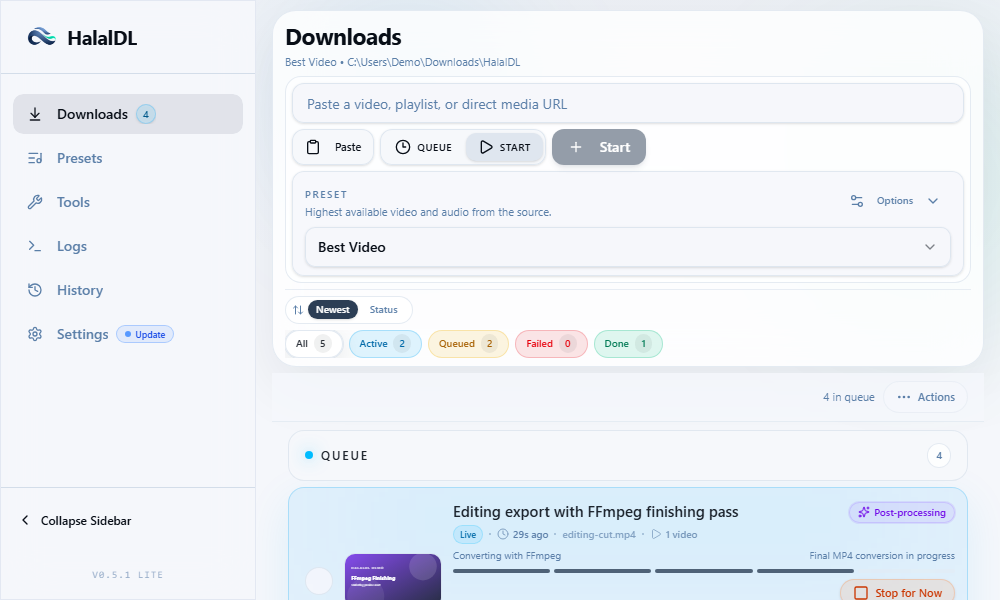
HalalDL 앱의 다운로드 화면입니다. 좌측에는 'Downloads', 'Presets', 'Tools', 'Logs', 'History', 'Settings' 메뉴가 있습니다. 중앙 상단에는 'Paste a video, playlist, or direct media URL' 입력란과 'Paste', 'QUEUE', 'START', '+ Start' 버튼이 있습니다. 'PRESET' 섹션에는 'Best Video'가 선택되어 있고, 'Status' 필터에는 'All', 'Active', 'Queued', 'Failed', 'Done' 상태가 있습니다. 하단에는 'QUEUE' 섹션에 'Editing export with FFmpeg finishing pass' 작업이 진행 중이며, 'Post-processing' 상태입니다.
프리셋 화면
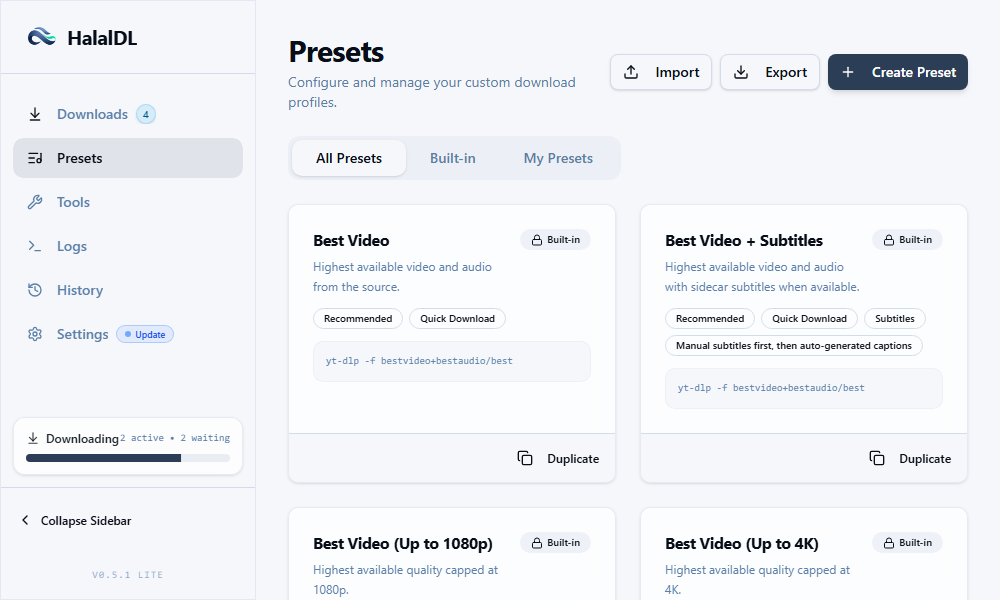
HalalDL 앱의 프리셋 화면입니다. 좌측 메뉴에서 'Presets'가 선택되어 있습니다. 상단에는 'Import', 'Export', '+ Create Preset' 버튼이 있습니다. 'All Presets', 'Built-in', 'My Presets' 탭이 있으며, 'Best Video', 'Best Video + Subtitles', 'Best Video (Up to 1080p)', 'Best Video (Up to 4K)' 등의 프리셋이 보입니다. 각 프리셋은 'Recommended', 'Quick Download', 'Subtitles' 등의 태그와 명령어가 포함되어 있습니다.
도구 화면
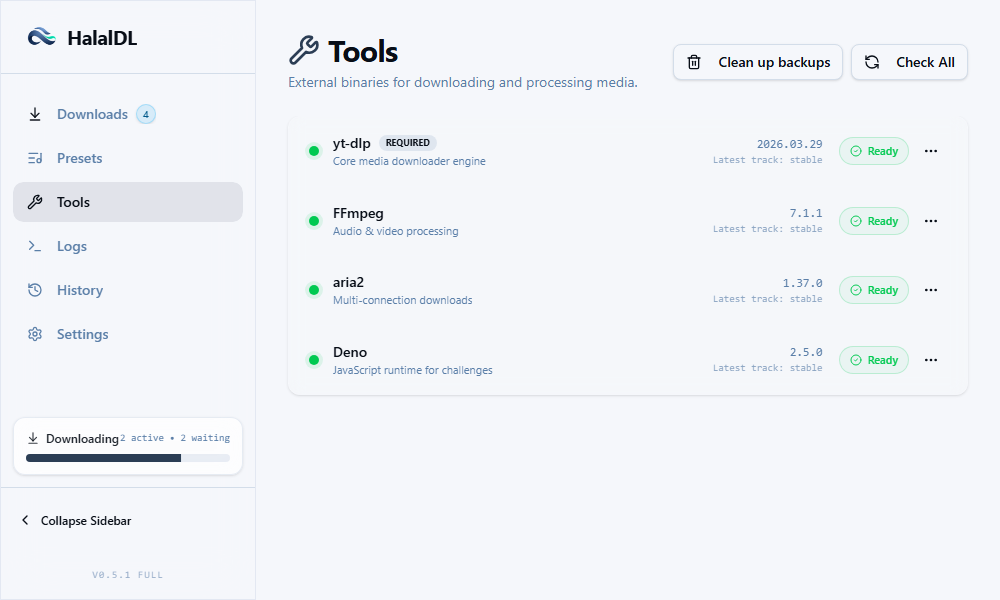
HalalDL 앱의 도구 화면입니다. 좌측 메뉴에서 'Tools'가 선택되어 있습니다. 상단에는 'Clean up backups'와 'Check All' 버튼이 있습니다. 'yt-dlp', 'FFmpeg', 'aria2', 'Deno' 등의 외부 바이너리가 나열되어 있으며, 각각의 상태는 'Ready'로 표시되어 있습니다. 'yt-dlp'는 'REQUIRED' 상태이며, 'FFmpeg'는 '7.1.1', 'aria2'는 '1.37.0', 'Deno'는 '2.5.0' 버전입니다.
기록 화면
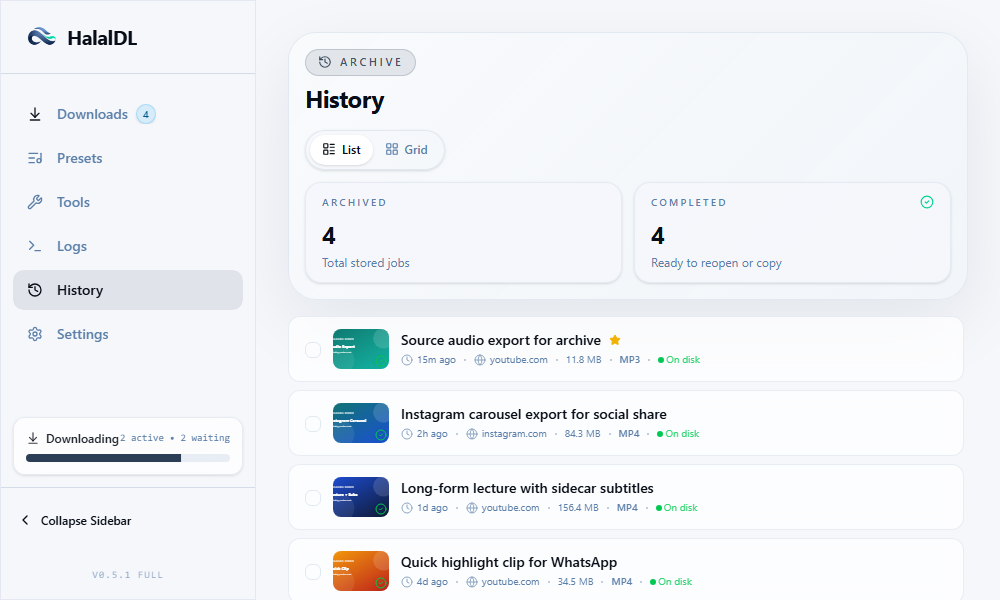
HalalDL 앱의 기록 화면입니다. 좌측 메뉴에서 'History'가 선택되어 있습니다. 상단에는 'ARCHIVE' 탭과 'List', 'Grid' 보기 옵션이 있습니다. 'ARCHIVED' 섹션에는 '4'개의 저장된 작업이 있고, 'COMPLETED' 섹션에는 '4'개의 완료된 작업이 있습니다. 하단에는 'Source audio export for archive', 'Instagram carousel export for social share', 'Long-form lecture with sidecar subtitles', 'Quick highlight clip for WhatsApp' 등의 작업 목록이 나열되어 있으며, 각각의 상태는 'On disk'로 표시되어 있습니다.
시스템 요구사항
Windows 운영체제