

소개
Haruna는 KDE에서 개발한 오픈 소스 미디어 플레이어로, Qt/QML과 libmpv를 기반으로 동작합니다. 로컬 오디오 및 비디오 파일 재생은 물론 유튜브 플레이리스트 같은 온라인 동영상 재생도 지원하며, 자동 플레이리스트 구성, 단축키와 마우스 버튼 사용자 정의, mpv 커스텀 명령 실행 등 다양한 기능을 제공합니다. winget 패키지 식별자는 KDE.Haruna이며, 라이선스는 GPL-3.0-or-later입니다.
상세정보
자동 플레이리스트
재생 중인 파일과 같은 폴더의 파일이 자동으로 플레이리스트에 추가됩니다. 마우스를 플레이어 좌우 측면으로 이동하거나 단축키(기본 P), 또는 전용 버튼으로 플레이리스트를 열 수 있으며, 비디오 위 오버레이로 표시하거나 비디오 영역을 밀어내는 식으로 배치할 수도 있습니다. Normal, Thumbnails, Compact의 3가지 표시 스타일을 제공합니다.
설정 가능한 키보드 단축키
대부분의 동작은 사용자가 직접 단축키를 지정할 수 있습니다. 설정 화면의 Shortcuts 항목에서 기능별 키를 수정할 수 있습니다.
온라인 영상 재생
youtube-dl 또는 yt-dlp를 통해 온라인 영상을 재생하며 유튜브 플레이리스트도 지원합니다.
마우스 버튼 및 시크 동작
좌·중·우 단일/이중 클릭과 스크롤 업·다운에 동작을 할당할 수 있고, 진행률 바에서 중간 클릭으로 다음 챕터로 빠르게 이동합니다.
사용자 지정 mpv 명령
mpv 속성 설정과 설정 파일 로드를 포함한 사용자 지정 명령을 시작 시 또는 단축키로 실행할 수 있습니다.
시크바 호버 미리보기
진행률 바 위로 마우스를 가져가면 해당 위치의 영상을 미리 볼 수 있습니다.
자동 챕터 건너뛰기
특정 단어를 포함한 챕터를 자동으로 건너뛰는 기능을 제공합니다.
테마 및 표시 옵션
Breeze dark/light, Layan dark, Nordic, Otto 등 색상 스키마와 위젯 스타일을 선택할 수 있고 메뉴바·툴바를 숨길 수도 있습니다.
재생 보조 기능
파일 열기 시 OSD에 파일명/제목 표시, 작업 표시줄 진행률 표시, 시크바에 마지막 재생 위치 표시자, 외부 이미지에서 오디오 커버를 찾는 MPRIS 기능, 미디어 열림 시 마지막 활성 플레이리스트 복원 등을 지원합니다.
어떤 파일 형식을 재생할 수 있나요?
libmpv가 지원하는 대부분의 오디오 및 비디오 포맷을 재생할 수 있습니다.
온라인 영상은 어떻게 재생하나요?
youtube-dl 또는 yt-dlp를 통해 유튜브 영상과 플레이리스트를 재생할 수 있습니다.
단축키를 변경하려면 어디로 가야 하나요?
설정 화면의 Shortcuts 항목에서 동작별 키를 수정할 수 있습니다.
플레이리스트를 어떻게 열나요?
플레이어 측면으로 마우스를 이동하거나 기본 단축키 P, 또는 마우스 열기가 비활성화된 경우 전용 버튼으로 열 수 있습니다.
라이선스와 배포 조건은 어디에서 확인하나요?
공식 저장소의 GPL-3.0-or-later 라이선스 파일에서 확인할 수 있습니다.
화면으로 보는 주요 기능
음악 비디오 재생 화면
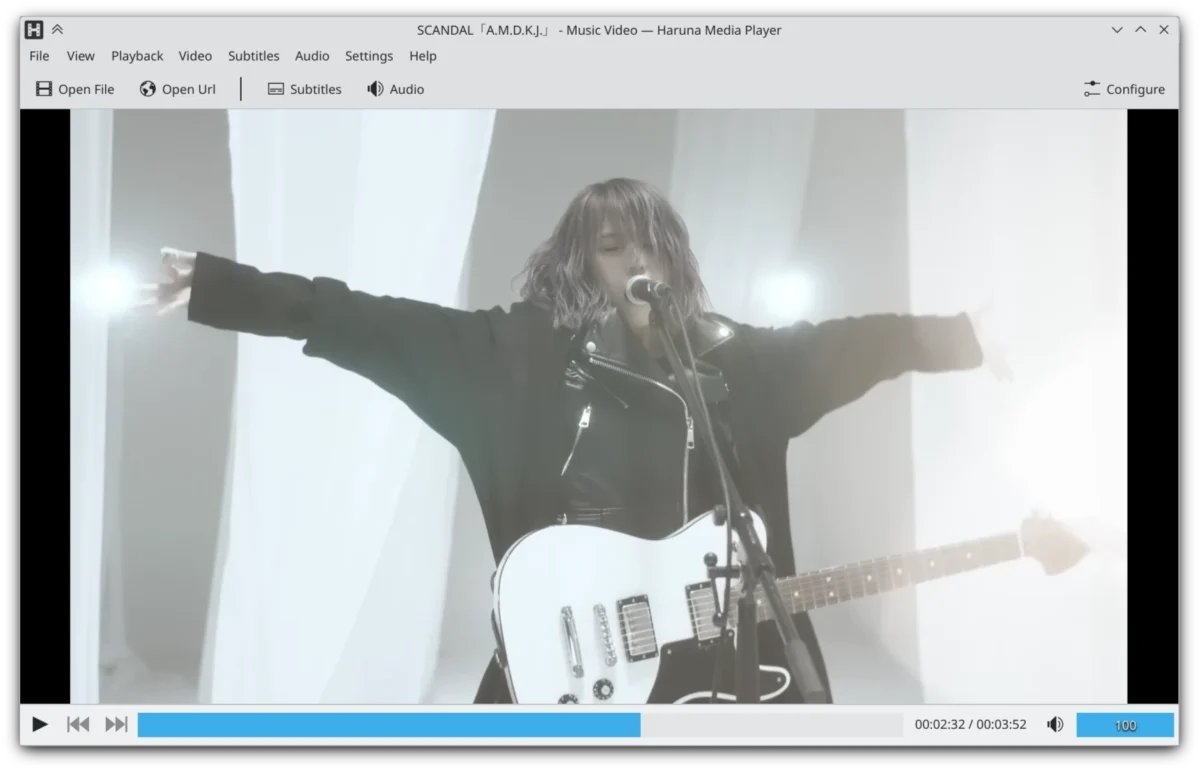
Haruna 미디어 플레이어 창에서 'SCANDAL 「A.M.D.K.J.」 – Music Video'가 재생 중인 화면입니다. 상단 메뉴 바에는 File, View, Playback, Video, Subtitles, Audio, Settings, Help 메뉴가 있습니다. 재생 컨트롤 바에는 재생/일시정지, 이전/다음, 진행률 표시줄, 현재 시간(00:02:32), 총 시간(00:03:52), 볼륨 조절(100)이 표시되어 있습니다. 오른쪽 상단에는 'Configure' 버튼이 있습니다.
비디오 목록 화면
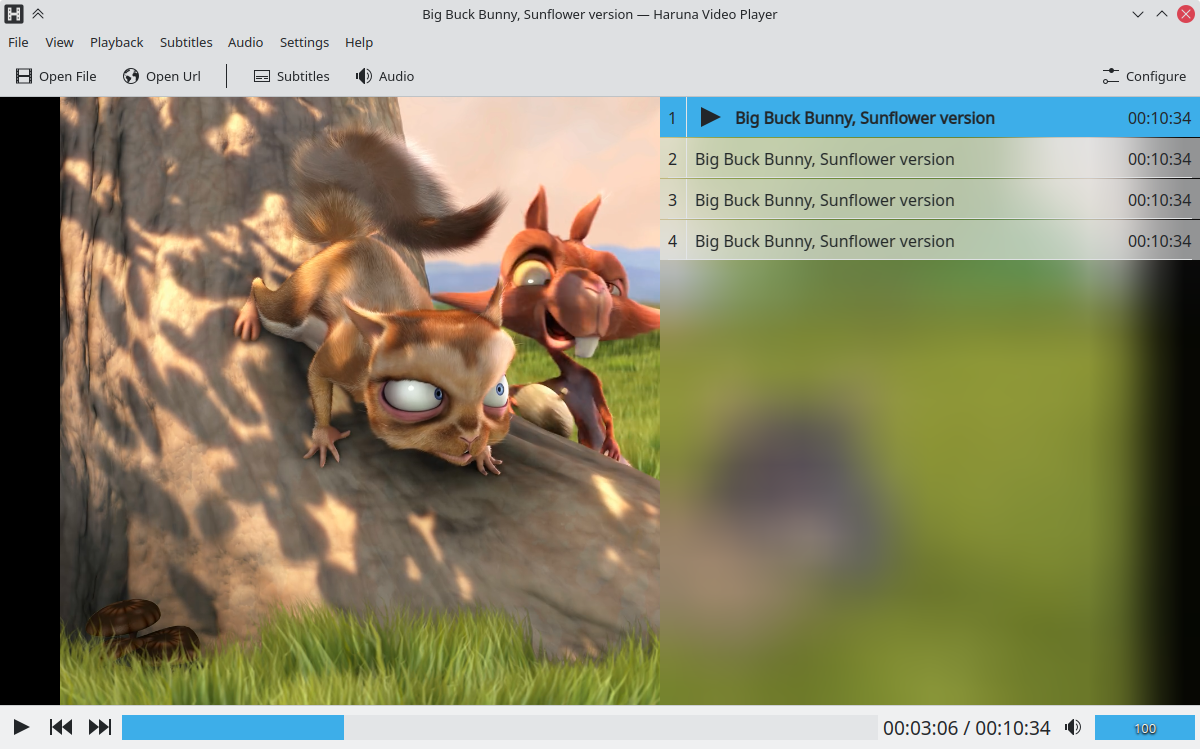
Haruna 비디오 플레이어 창에서 'Big Buck Bunny, Sunflower version'이 재생 중인 화면입니다. 오른쪽에는 재생 목록이 표시되어 있으며, 현재 재생 중인 항목(1번)은 파란색 배경으로 강조되어 있습니다. 재생 컨트롤 바에는 재생/일시정지, 이전/다음, 진행률 표시줄, 현재 시간(00:03:06), 총 시간(00:10:34), 볼륨 조절(100)이 표시되어 있습니다. 오른쪽 상단에는 'Configure' 버튼이 있습니다.
설정 화면
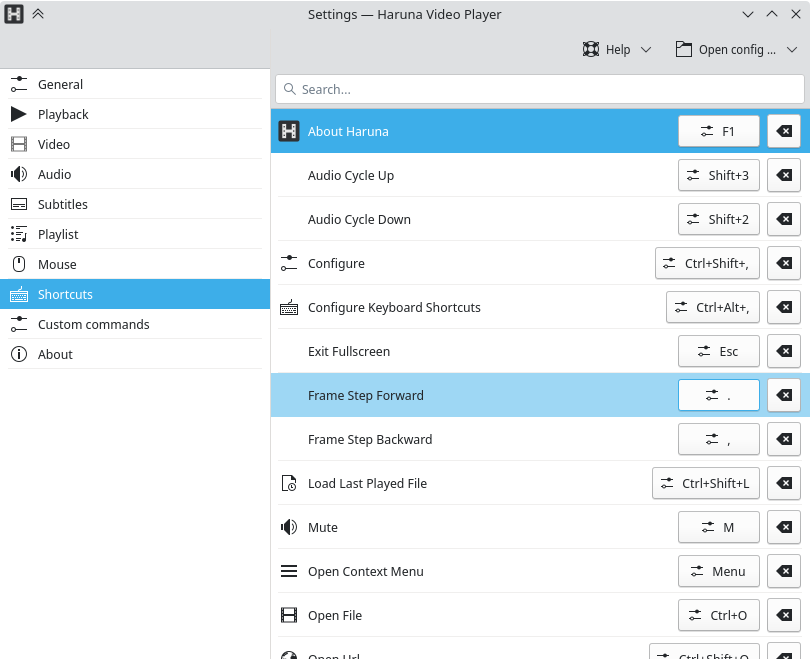
Haruna 비디오 플레이어의 설정 화면입니다. 왼쪽에는 General, Playback, Video, Audio, Subtitles, Playlist, Mouse, Shortcuts, Custom commands, About 메뉴가 있습니다. 오른쪽에는 'Shortcuts' 메뉴가 선택되어 있으며, 'Frame Step Forward'가 강조되어 있습니다. 각 항목에는 해당 기능의 단축키가 표시되어 있습니다.
음악 비디오 재생 화면 (다른 테마)
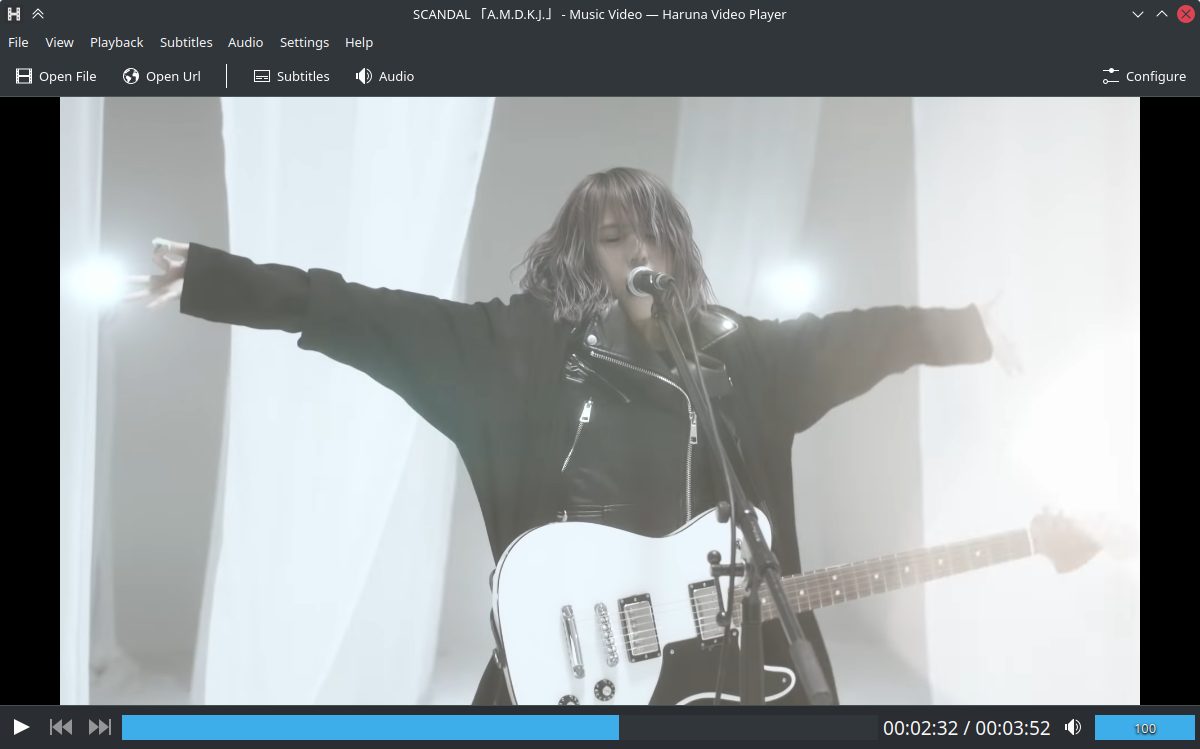
Haruna 비디오 플레이어 창에서 'SCANDAL 「A.M.D.K.J.」 – Music Video'가 재생 중인 화면입니다. 상단 메뉴 바에는 File, View, Playback, Subtitles, Audio, Settings, Help 메뉴가 있습니다. 재생 컨트롤 바에는 재생/일시정지, 이전/다음, 진행률 표시줄, 현재 시간(00:02:32), 총 시간(00:03:52), 볼륨 조절(100)이 표시되어 있습니다. 오른쪽 상단에는 'Configure' 버튼이 있습니다.
시스템 요구사항
winget 설치 명령: winget install --id KDE.Haruna --exact. winget 경로 외에 Flathub(flatpak install flathub org.kde.haruna) 및 Snap Store에서도 동일한 이름으로 배포됩니다. 빌드 시 의존성은 cmake가 출력하며, 실행 시에는 libmpv(Qt/QML 기반 libmpv 바인딩)가 필요합니다.