

소개
Hasleo Backup Suite Free는 Windows용 무료 백업 및 복구 소프트웨어로, 백업, 복원, 디스크 클론 기능을 제공합니다.
상세정보
소개
Hasleo Backup Suite Free는 Windows용 무료 백업 및 복구 소프트웨어로, 백업, 복원, 디스크 클론 기능을 제공합니다. 이 프로그램은 ‘무료 백업 프로그램’으로서 개인 사용자에게 기본적인 데이터 보호 솔루션을 제공합니다.
핵심 기능
- 시스템 및 파티션 백업
- 백업 이미지에서 복원
- 디스크 또는 파티션 클론
지원 환경
Windows 운영 체제에서 실행되며, 스크린샷에서는 Windows 10 파티션이 표시됩니다. 따라서 ‘윈도우 백업 및 복구 소프트웨어’로서 일반적인 PC 환경에서 활용할 수 있습니다.
기본 사용법
- 홈 탭에서 백업 메뉴를 선택하고 백업할 파티션을 선택합니다.
- 작업 이름과 저장 위치를 설정한 후 백업을 시작합니다.
- 복원이 필요할 때는 복구 탭에서 백업 세트를 선택하고 복원 모드를 선택합니다.
- 디스크 클론은 클론 탭에서 소스와 대상 디스크를 지정하여 진행합니다. 이 기능은 ‘디스크 클론 프로그램’으로서 시스템 마이그레이션에 유용합니다.
주의사항 및 제한점
- 무료 버전은 일부 고급 기능(예: 스케줄링, 암호화)이 제한될 수 있습니다.
- 백업 이미지는 충분한 저장 공간이 있는 드라이브에 저장해야 합니다.
- 시스템 파티션을 클론할 때는 대상 디스크에 충분한 용량이 필요합니다.
자주 묻는 질문 (FAQ)
- Q: Hasleo Backup Suite Free는 wirklich 무료인가요? A: 예, 소스에 따르면 무료 Windows 백업 및 복구 소프트웨어입니다.
- Q: 어떤 파일을 백업할 수 있나요? A: 파티션 단위로 백업하며, 파일 및 폴더 선택은 현재 증거에 명시되지 않았습니다.
- Q: 클론 기능은 어떤 디스크 유형을 지원하나요? A: 증거에서는 GPT 기본 디스크 예시가 표시됩니다.
화면으로 보는 주요 기능
시스템 백업 준비 화면
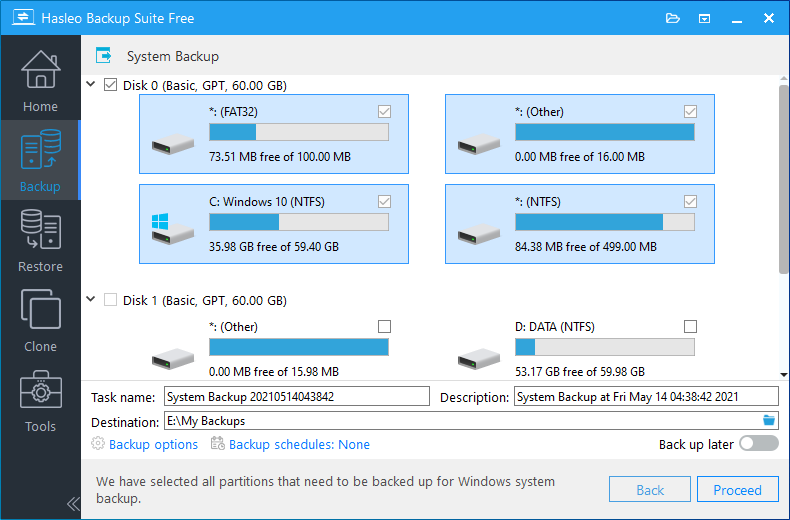
'Home' 탭이 선택된 상태에서 'Backup' 메뉴가 활성화된 화면입니다. 'Disk 0 (Basic, GPT, 60.00 GB)'의 파티션 목록이 표시되며, '*: (FAT32)'와 'C: Windows 10 (NTFS)' 파티션이 선택되어 있습니다. 'Disk 1 (Basic, GPT, 60.00 GB)'의 파티션은 선택되지 않았습니다. 하단에는 'Task name' 입력란에 'System Backup 20210514043842'가 입력되어 있고, 'Destination' 필드는 'E:My Backups'로 설정되어 있습니다. 'Backup options'과 'Backup schedules: None' 링크가 있으며, 오른쪽 하단에 'Back' 및 'Proceed' 버튼이 있습니다.
복구 대상 선택 화면
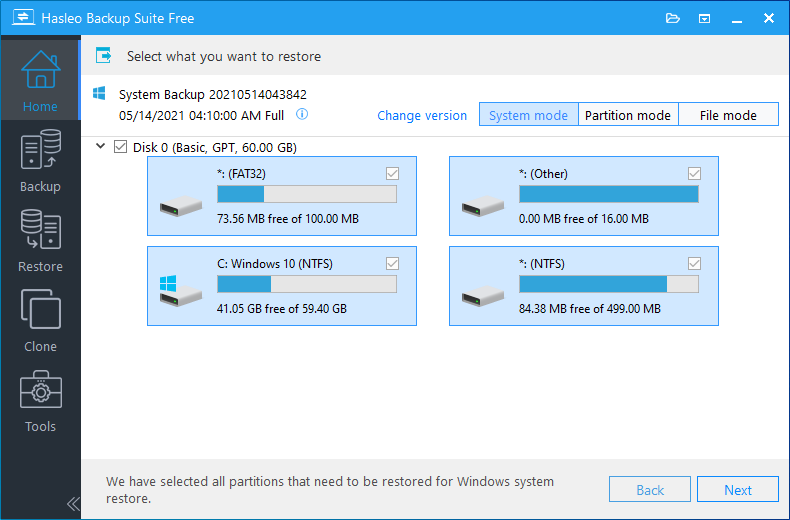
'Restore' 탭이 선택된 상태에서 'Select what you want to restore' 화면입니다. 'System Backup 20210514043842' 백업 세트가 선택되어 있으며, 'Change version', 'System mode', 'Partition mode', 'File mode' 탭이 있습니다. 'Disk 0 (Basic, GPT, 60.00 GB)'의 파티션 목록이 표시되며, '*: (FAT32)'와 'C: Windows 10 (NTFS)' 파티션이 선택되어 있습니다. 하단에는 'Back' 및 'Next' 버튼이 있습니다.
시스템 복제 준비 화면
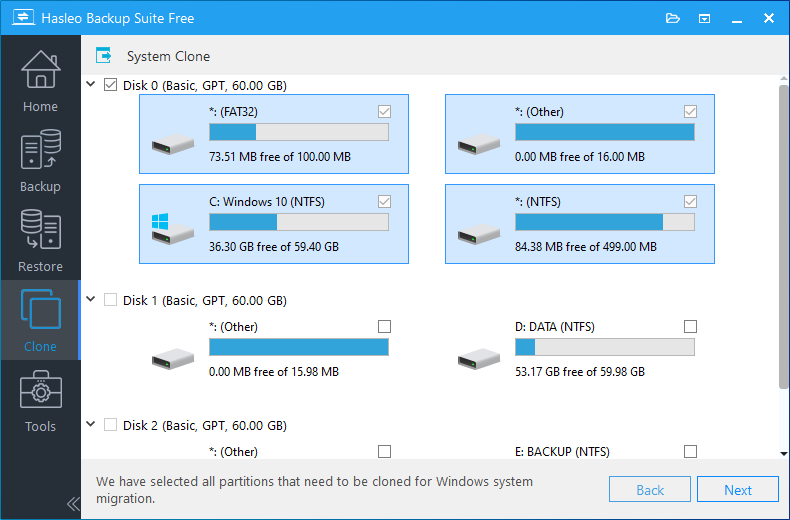
'Clone' 탭이 선택된 상태에서 'System Clone' 화면입니다. 'Disk 0 (Basic, GPT, 60.00 GB)'의 파티션 목록이 표시되며, '*: (FAT32)'와 'C: Windows 10 (NTFS)' 파티션이 선택되어 있습니다. 'Disk 1 (Basic, GPT, 60.00 GB)'과 'Disk 2 (Basic, GPT, 60.00 GB)'의 파티션은 선택되지 않았습니다. 하단에는 'Back' 및 'Next' 버튼이 있습니다.
시스템 요구사항
별도의 시스템 요구사항이 등록되지 않았습니다.