

소개
HyperHDR는 현대적인 디지털 비디오 및 오디오 스트림 분석을 기반으로 한 고도로 최적화된 오픈소스 앰비언트 라이팅(Ambilight) 구현입니다. Windows, macOS, Linux(x86 및 Raspberry Pi/ARM)를 지원하며, 화면의 색상을 LED 스트립으로 확장하여 몰입감 있는 조명 효과를 제공합니다. HDR, 음악 시각화, 다양한 LED 하드웨어 지원 등의 기능을 갖추고 있습니다.
상세정보
HyperHDR 소개
HyperHDR는 화면의 색상을 분석하여 LED 조명으로 확장하는 오픈소스 앰비언트 라이팅 솔루션입니다. 영화, 게임, 음악 감상 시 화면 밖으로 색상이 번지는 듯한 몰입감 있는 경험을 제공합니다. Windows, macOS, Linux를 지원하며, Raspberry Pi와 같은 ARM 기기에서도 실행할 수 있습니다.
주요 기능
- HDR 지원: HDR 콘텐츠의 색상을 정확하게 분석하여 LED로 표현합니다.
- 음악 시각화: 오디오 스트림을 분석하여 음악에 반응하는 LED 효과를 제공합니다.
- 다양한 LED 하드웨어 호환: ESP32, WLED, Philips Hue 등 여러 LED 장치를 지원합니다.
- 이미지 처리: 색상 대비와 선명도를 향상시켜 더 생생한 조명 효과를 만듭니다.
- 성능 모니터링: CPU, RAM, 온도, 프레임 속도 등 시스템 성능을 실시간으로 확인할 수 있습니다.
지원 환경
HyperHDR는 Windows, macOS, Linux(x86 및 Raspberry Pi/ARM)에서 실행됩니다. LED 하드웨어와의 연결을 위해 USB 또는 네트워크 연결이 필요할 수 있습니다.
기본 사용 방법
- HyperHDR를 설치하고 실행합니다.
- LED 하드웨어를 연결하고 ‘LED 하드웨어’ 메뉴에서 장치를 설정합니다.
- 화면 캡처 방식을 선택합니다(USB 캡처 또는 시스템 화면 캡처).
- LED 시각화 미리보기를 통해 효과를 확인하고 조정합니다.
제한 사항 및 확인 사항
- LED 하드웨어가 없으면 조명 효과를 확인할 수 없습니다.
- HDR 콘텐츠를 제대로 표현하려면 HDR 지원 모니터와 그래픽 카드가 필요할 수 있습니다.
- 성능은 시스템 사양에 따라 달라질 수 있습니다.
FAQ
Q: HyperHDR는 무료인가요?
네, HyperHDR는 오픈소스 소프트웨어로 무료로 사용할 수 있습니다.
Q: 어떤 LED 하드웨어를 지원하나요?
ESP32, WLED, Philips Hue 등 다양한 LED 장치를 지원합니다. 자세한 목록은 공식 GitHub 저장소를 참조하세요.
Q: 음악에 반응하는 조명을 만들 수 있나요?
네, 오디오 스트림 분석을 통해 음악에 반응하는 LED 효과를 사용할 수 있습니다.
이런 용도로 찾는 분께 적합합니다
영화 감상이나 게임 플레이 시 화면 밖으로 색상이 번지는 앰비언트 라이팅을 경험하고 싶은 분, HDR 콘텐츠의 색감을 조명으로 확장하고 싶은 분, 음악에 맞춰 변하는 LED 조명을 원하는 분께 적합합니다. 또한 오픈소스 소프트웨어를 선호하고 다양한 LED 하드웨어를 지원하는 솔루션을 찾는 분께 유용합니다.
화면으로 보는 주요 기능
HyperHDR 성능 및 구성 요소 화면
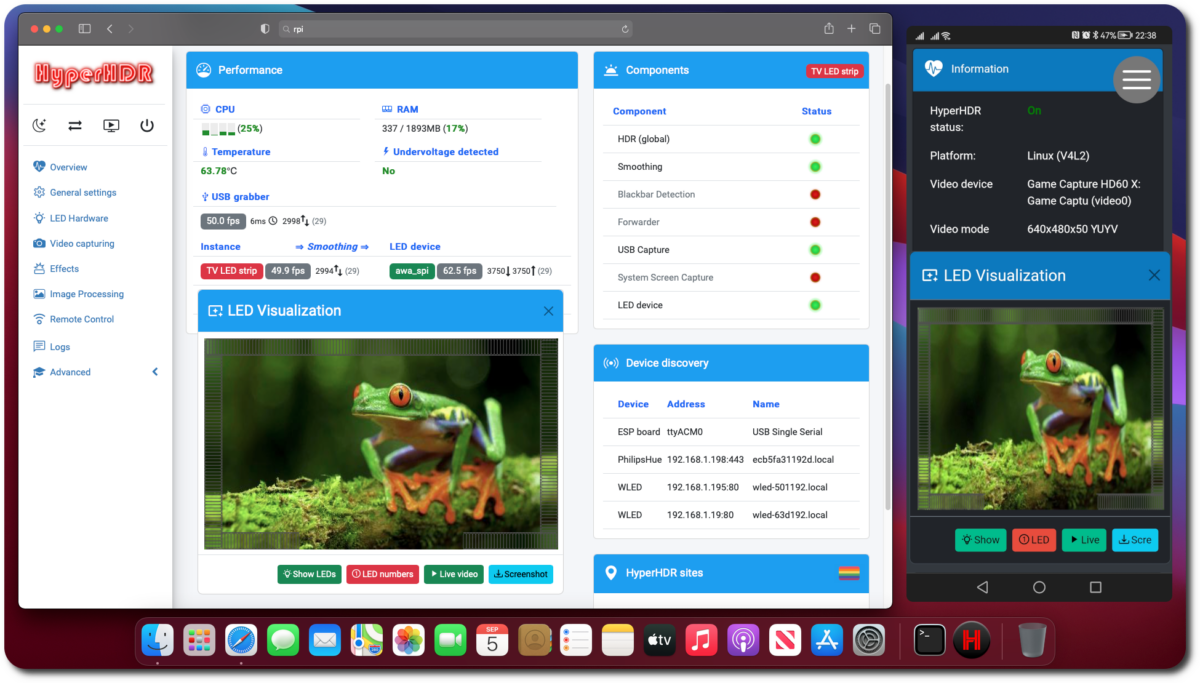
이 스크린샷은 HyperHDR 소프트웨어의 주 화면을 보여줍니다. 왼쪽에는 '개요', '일반 설정', 'LED 하드웨어' 등의 메뉴가 있는 사이드바가 있습니다. 중앙 상단에는 '성능' 섹션이 있으며, CPU 사용률(25%), RAM 사용량(337/1893MB, 17%), 온도(63.78°C), USB 그랩퍼 프레임 속도(50.0 fps) 등의 정보가 표시됩니다. 중앙에는 'LED 시각화' 섹션이 있으며, 개구리 이미지가 표시된 미리보기 창과 'Show LEDs', 'LED numbers', 'Live video', 'Screenshot' 버튼이 있습니다. 오른쪽 상단에는 '구성 요소' 섹션이 있으며, 'HDR (global)', 'Smoothing', 'Blackbar Detection', 'Forwarder', 'USB Capture', 'System Screen Capture', 'LED device' 등의 구성 요소 상태가 녹색 또는 빨간색 원으로 표시됩니다. 오른쪽 하단에는 '장치 탐지' 섹션이 있으며, ESP 보드, PhilipsHue, WLED 등의 장치와 주소, 이름이 표시됩니다. 오른쪽 가장자리에는 '정보' 및 'LED 시각화' 패널이 있으며, 'HyperHDR 상태', '플랫폼', '비디오 장치', '비디오 모드' 정보와 함께 개구리 이미지가 표시된 LED 시각화 미리보기와 'Show', 'LED', 'Live', 'Scree' 버튼이 있습니다.
이미지 처리 전후 비교 화면
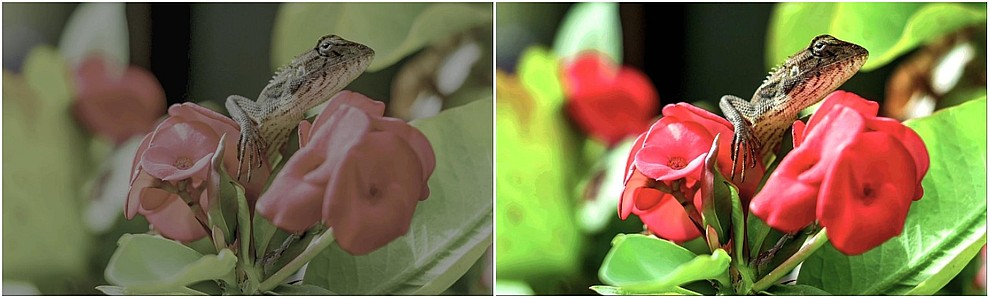
이 스크린샷은 두 개의 이미지를 수평으로 나란히 보여줍니다. 왼쪽 이미지는 야생의 도마뱀이 분홍색 꽃 위에 있는 원본 이미지로, 색상이 흐리고 대비가 낮습니다. 오른쪽 이미지는 동일한 장면을 보여주지만, 색상이 더 선명하고 생동감 있으며, 대비가 높아진 처리된 이미지입니다. 이는 HyperHDR 소프트웨어의 이미지 처리 기능을 시각적으로 비교하는 예시입니다.
시스템 요구사항
Windows, macOS, Linux(x86 및 Raspberry Pi/ARM) 운영 체제에서 실행됩니다. LED 하드웨어(예: ESP32, WLED, Philips Hue)와의 연결이 필요할 수 있습니다.