

소개
inSSIDer는 주변 Wi-Fi 네트워크를 분석하여 채널, 신호 강도, 보안 설정 등을 시각화하는 무료 Wi-Fi 스캐너입니다. 2007년부터 제공된 도구로, 네트워크 간 간섭을 파악하고 무선 연결 품질을 개선하는 데 도움을 줍니다.
상세정보
inSSIDer 개요
inSSIDer는 주변 Wi-Fi 네트워크를 스캔하고 분석하는 무료 Wi-Fi 분석기입니다. 무선 네트워크의 채널, 신호 강도, 보안 설정 등을 시각화하여 네트워크 간섭을 진단하고 무선 연결 품질을 개선하는 데 도움을 줍니다. Windows 환경에서 사용할 수 있으며, 가볍고 빠른 동작으로 알려져 있습니다.
주요 기능
- 주변 Wi-Fi 네트워크 자동 스캔 및 목록 표시
- 네트워크별 채널, 신호 강도(dBm), PHY 유형, 보안 방식, 제조사 정보 제공
- 2.4GHz 및 5GHz 대역의 신호 강도 그래프로 간섭 파악
- 채널별 스펙트럼 사용률 및 최고 신호 강도 확인
- 네트워크 대시보드에서 보안 설정 및 구성 문제 진단
- 네트워크 간섭을 일으키는 액세스 포인트 식별
지원 환경
inSSIDer는 Windows 7 이상에서 동작하며, .NET Framework가 필요합니다. 무선 네트워크 카드를 사용하여 스캔하므로 별도의 하드웨어가 필요하지 않습니다.
기본 사용 방법
- inSSIDer를 설치하고 실행합니다.
- 메인 화면에서 주변 Wi-Fi 네트워크 목록과 신호 강도 그래프를 확인합니다.
- 간섭이 의심되는 채널이나 네트워크를 선택하여 상세 정보를 확인합니다.
- 네트워크 대시보드에서 보안 설정 및 구성 문제를 점검합니다.
- 필요 시 채널별 스펙트럼 사용률을 참고하여 최적의 채널을 선택합니다.
제한 사항 및 참고 사항
- inSSIDer 3.0 이후 버전은 오픈소스가 아니며, 무료 버전과 유료 구독(MetaGeek Plus)이 제공됩니다.
- 무료 버전은 기본적인 스캔 및 진단 기능을 제공하지만, 고급 기능(패킷 분석, 스냅샷, 클라우드 동기화 등)은 유료 구독이 필요할 수 있습니다.
- 스캔 결과는 사용자의 무선 환경에 따라 달라질 수 있습니다.
자주 묻는 질문
inSSIDer는 무료인가요?
네, inSSIDer는 무료로 다운로드할 수 있으며, 기본적인 Wi-Fi 분석 기능을 제공합니다. 단, 고급 기능을 사용하려면 MetaGeek Plus 구독이 필요할 수 있습니다.
inSSIDer는 어떤 용도로 사용하나요?
주로 Wi-Fi 네트워크의 간섭을 진단하고, 최적의 채널을 찾거나, 보안 설정을 점검하는 데 사용됩니다. 가정이나 사무실에서 무선 네트워크 품질을 개선하려는 사용자에게 유용합니다.
inSSIDer는 어떤 운영체제를 지원하나요?
Windows 7 이상을 지원하며, macOS 버전도 별도로 제공됩니다.
화면으로 보는 주요 기능
무선 네트워크 목록 및 신호 강도 그래프
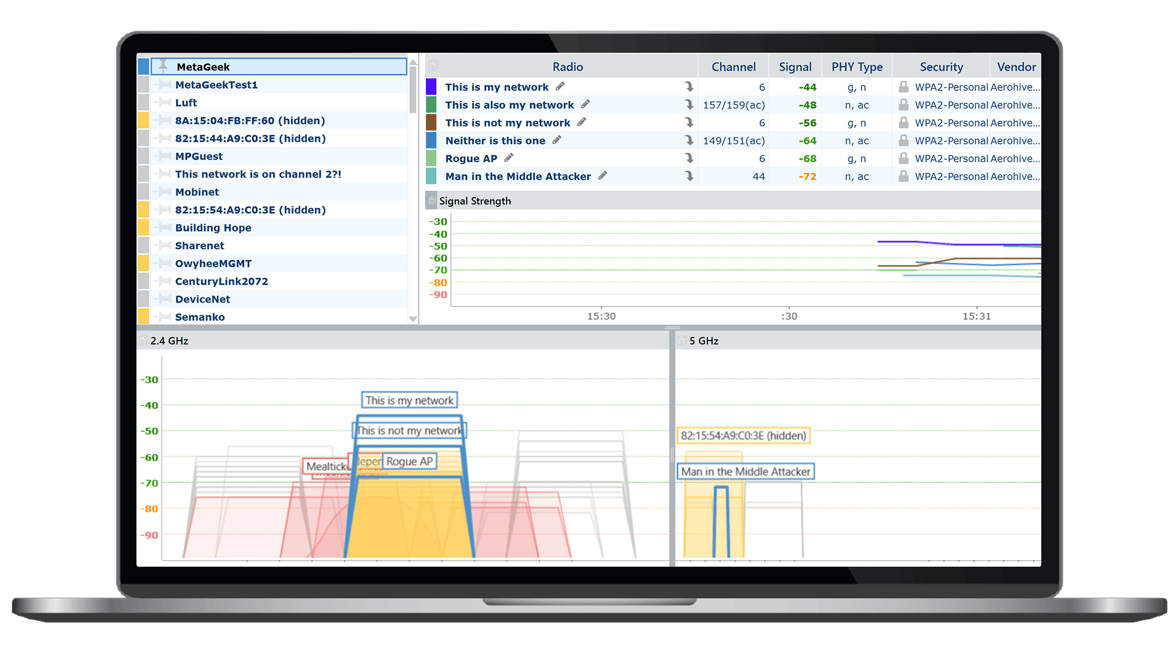
화면은 무선 네트워크 스캐너 소프트웨어의 인터페이스를 보여주며, 왼쪽에는 'MetaGeekTest1', 'Luft', 'MPGuest' 등의 네트워크 이름 목록이 표시된다. 중앙 상단의 테이블은 각 네트워크의 채널, 신호 강도, PHY 유형, 보안 방식, 제조사를 나열한다. 하단에는 2.4 GHz와 5 GHz 대역의 신호 강도를 시각화한 그래프가 있으며, 'This is my network', 'Rogue AP', 'Man in the Middle Attacker'와 같은 네트워크를 구분하는 레이블이 있다.
무선 네트워크 목록 및 신호 강도 그래프
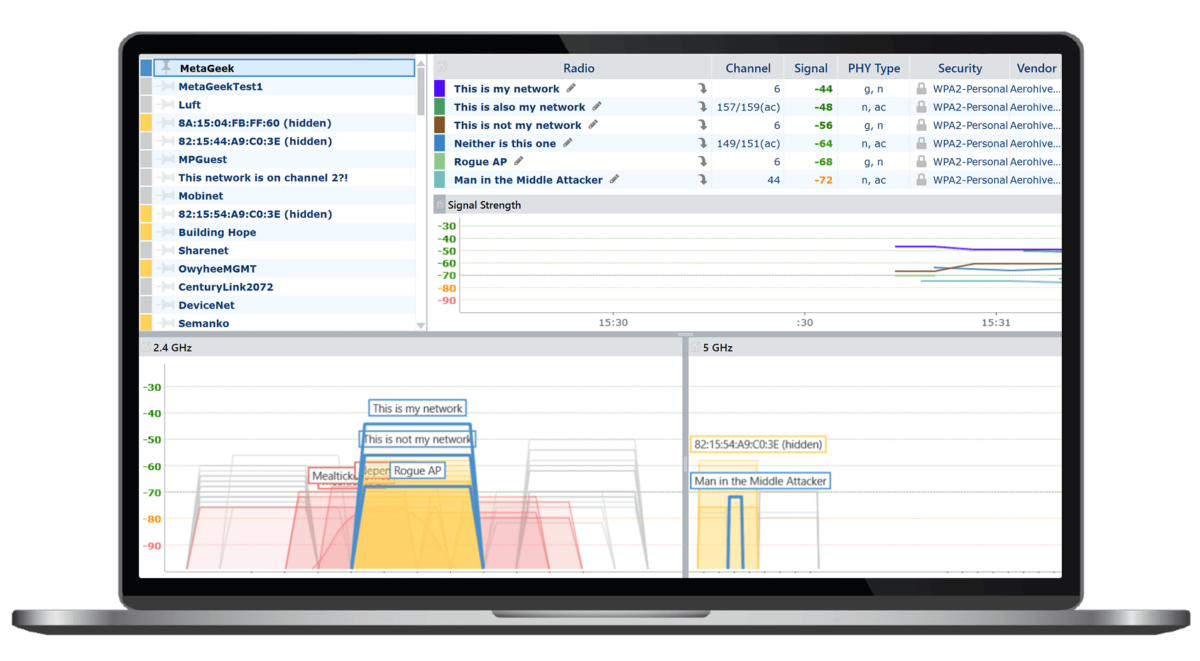
화면은 무선 네트워크 스캐너 소프트웨어의 인터페이스를 보여주며, 왼쪽에는 'MetaGeekTest1', 'Luft', 'MPGuest' 등의 네트워크 이름 목록이 표시된다. 중앙 상단의 테이블은 각 네트워크의 채널, 신호 강도, PHY 유형, 보안 방식, 제조사를 나열한다. 하단에는 2.4 GHz와 5 GHz 대역의 신호 강도를 시각화한 그래프가 있으며, 'This is my network', 'Rogue AP', 'Man in the Middle Attacker'와 같은 네트워크를 구분하는 레이블이 있다.
채널별 스펙트럼 사용률 및 최고 신호 강도
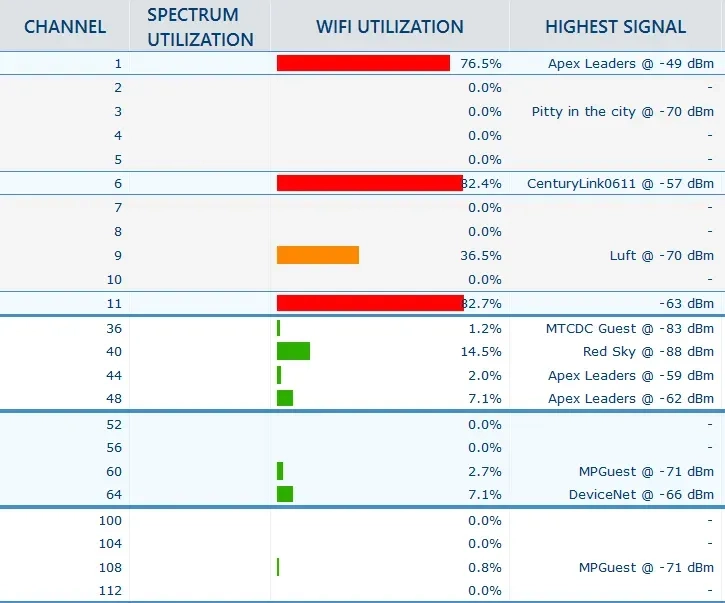
화면은 채널별 스펙트럼 사용률을 보여주는 표를 표시한다. 표의 열은 'CHANNEL', 'SPECTRUM UTILIZATION', 'WIFI UTILIZATION', 'HIGHEST SIGNAL'로 구성되어 있으며, 각 채널에 대한 사용률과 최고 신호 강도를 나타낸다. 예를 들어, 채널 1은 76.5%의 스펙트럼 사용률을 보이며, Apex Leaders @ -49 dBm의 신호를 기록한다.
네트워크 대시보드 – Cathey-Fi
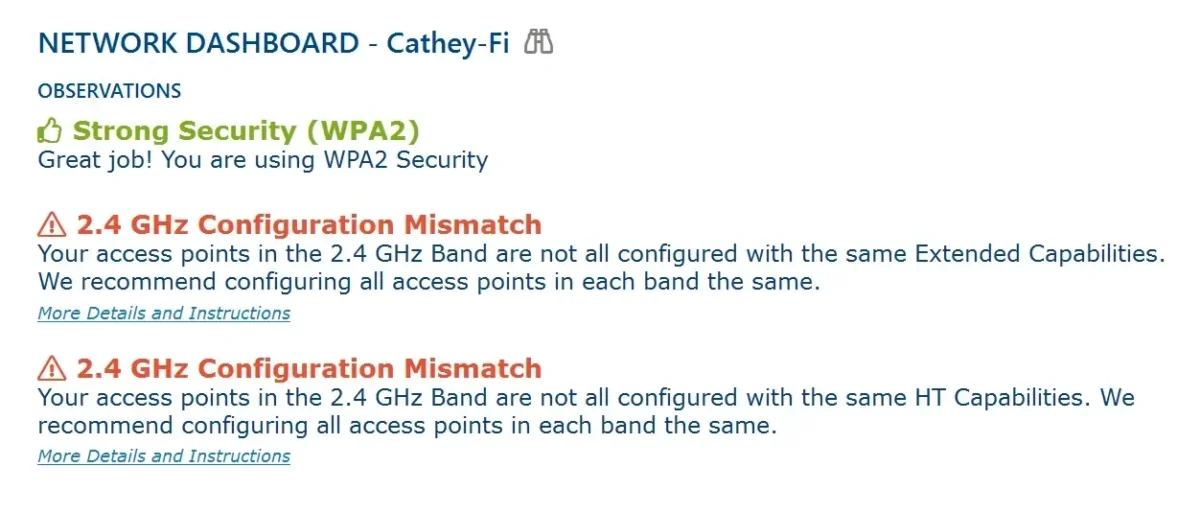
화면은 'NETWORK DASHBOARD – Cathey-Fi'라는 제목 아래 'OBSERVATIONS' 섹션을 보여준다. 'Strong Security (WPA2)'라는 녹색 아이콘과 함께 'Great job! You are using WPA2 Security'라는 메시지가 있다. 또한 두 개의 경고 아이콘과 함께 '2.4 GHz Configuration Mismatch'라는 경고 메시지가 있으며, 각각 'Extended Capabilities'와 'HT Capabilities'에 대한 설명과 'More Details and Instructions' 링크가 있다.
시스템 요구사항
Windows 7 이상, .NET Framework, 무선 네트워크 카드