


소개
IntuneDebugTools는 Intune 관리 또는 공동 관리되는 디바이스의 디버깅을 돕기 위해 커뮤니티에서 개발된 솔루션입니다.
상세정보
소개
IntuneDebugTools는 Intune 관리 또는 공동 관리되는 디바이스의 디버깅을 돕기 위해 커뮤니티에서 개발된 솔루션입니다. 이 도구는 Intune 정책 보고서, MDM 이벤트 로그, Autopilot 사전 점검 결과, 디바이스 세부 정보를 제공하여 관리자가 문제를 빠르게 진단할 수 있도록 지원합니다.
주요 기능
- Intune 정책 보고서 보기: DeviceHealthMonitoring 및 LocalUsersAndGroups 정책을 표 형태로 표시하고 정책 설정 세부 정보를 제공합니다.
- MDM 이벤트 로그 보기: Watch-MDMevents.log 파일을 텍스트 에디터 형태로 열어 INFO, WARN, ERROR 레벨의 로그 메시지를 확인할 수 있습니다.
- Autopilot 사전 점검 확인: 장치 정보, 네트워크 인터페이스, Microsoft 서비스 연결 상태 등을 보여주고 점검 완료 메시지를 출력합니다.
- 디바이스 세부 정보 보기: 제조사, 모델, 시리얼, OS/버전, 언어, 저장소, 이더넷 MAC 등 하드웨어 및 소프트웨어 정보를 표시하고 마지막 동기화, Autopilot 설정, 그룹 멤버십 및 애플리케이션 할당 정보를 제공합니다.
지원 환경
IntuneDebugTools는 Windows 운영 체제에서 실행되며, Intune 또는 공동 관리되는 디바이스에 연결되어 사용할 수 있습니다.
기본 사용법
- 도구를 관리자 권한으로 실행합니다.
- 화면 상단의 장치 선택 또는 검색 기능을 통해 대상 디바이스를 지정합니다.
- 원하는 탭(정책 보고서, 로그 파일, Autopilot 점검, 디바이스 세부 정보) 중 하나를 선택하여 정보를 확인합니다.
- 필요에 따라 보고서 생성 또는 캐시 새로 고침 버튼을 사용합니다.
제한 사항 및 체크포인트
- Intune 관리 또는 공동 관리된 디바이스에만 접근할 수 있으며, 비관리 디바이스에서는 정보를 가져올 수 없습니다.
- 일부 기능은 관리자 권한이 필요하므로, 일반 사용자 계정으로는 실행이 제한될 수 있습니다.
- 네트워크 연결이 원활하지 않을 경우 Autopilot 점검이나 최신 정책 동기화에 실패할 수 있습니다.
FAQ
- Q: 이 도구는 어디서 다운로드 받을 수 있나요?
A: 공식 배포 페이지(https://msendpointmgr.com/intune-debug-toolkit/) 또는 Winget 패키지(MSEndpointMgr.IntuneDebugToolkit)를 통해 설치할 수 있습니다. - Q: 로그 파일은 어떤 정보를 포함하나요?
A: 날짜, 시간, 로그 레벨(INFO, WARN, ERROR), 프로세스 이름, 메시지 내용으로 구성되며 Bitlocker CSP, MDM PushRouter Service 등과 관련된 항목이 포함됩니다. - Q: Autopilot 점검 결과에서 ‘True’가 표시되는 항목은 무엇을 의미하나요?
A: 해당 Microsoft 서비스에 대한 연결이 정상적으로 이루어졌음을 나타냅니다.
화면으로 보는 주요 기능
정책 보고서 화면
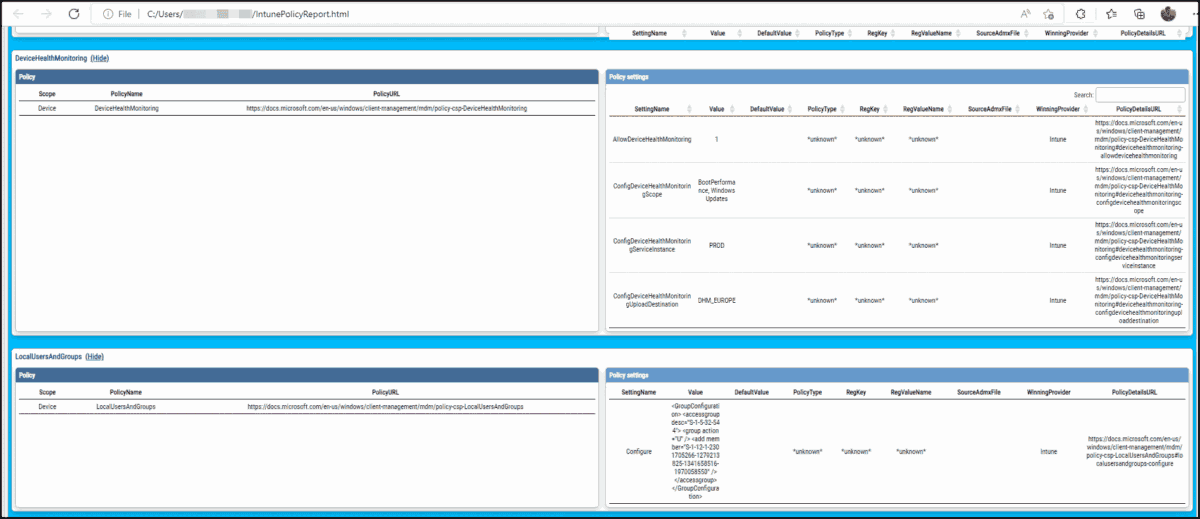
이 화면은 Intune 정책 보고서를 보여주며, 두 개의 주요 섹션으로 구성되어 있다. 상단 섹션은 'DeviceHealthMonitoring' 정책을 보여주고, 'Scope', 'PolicyName', 'PolicyURL' 열이 있다. 하단 섹션은 'LocalUsersAndGroups' 정책을 보여주며, 동일한 열 구조를 가진다. 오른쪽에는 'Policy settings' 테이블이 있으며, 'SettingName', 'Value', 'DefaultValue', 'PolicyType', 'RegKey', 'RegValueName', 'SourceAdmxFile', 'WinningProvider', 'PolicyDetailsURL' 열이 있다. 상단에는 'SettingName' 필드에 대한 검색 기능이 있다.
로그 파일 보기
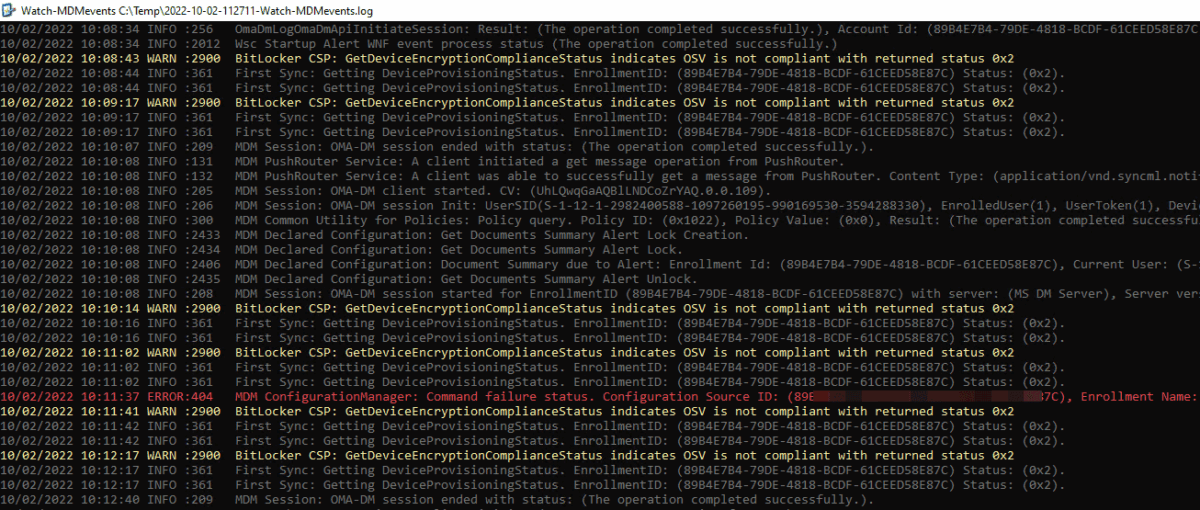
이 화면은 'Watch-MDMevents.log' 파일의 내용을 보여주는 텍스트 에디터 창이다. 여러 줄의 로그 메시지가 표시되며, 각 메시지에는 날짜, 시간, 로그 레벨(예: INFO, WARN, ERROR), 프로세스 이름, 메시지 내용이 포함되어 있다. 로그 메시지에는 'Bitlocker CSP', 'MDM PushRouter Service', 'MDM Common Utility for Policies' 등의 항목이 포함되어 있으며, 'GetDeviceEncryptionComplianceStatus'와 'Configuration Source ID'와 같은 키워드가 포함된 메시지가 있다.
자동화 준비 확인 결과
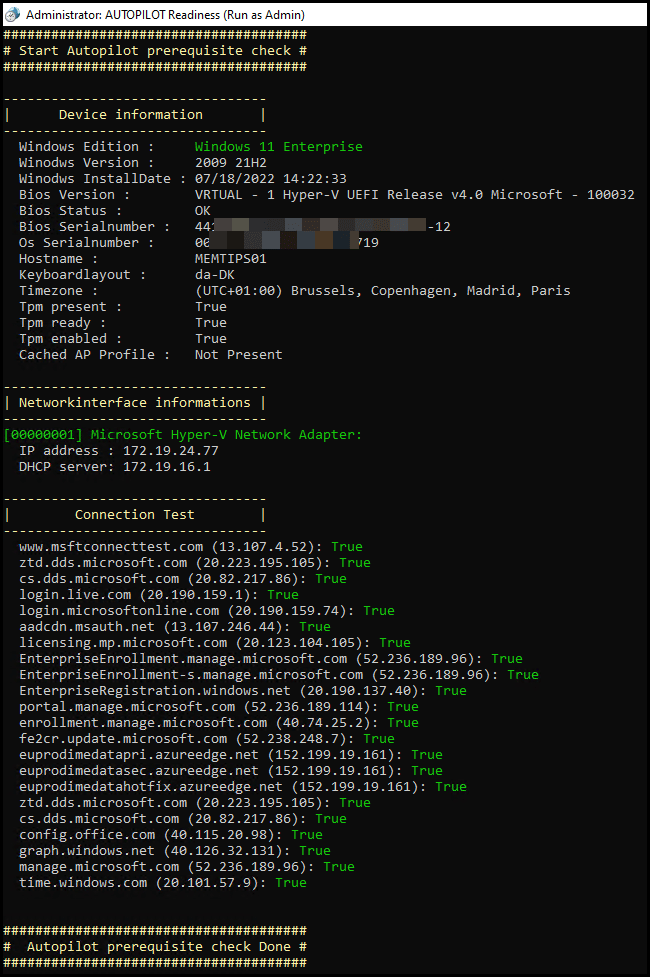
이 화면은 'Administrator: AUTOPILLOT Readiness (Run as Admin)' 창에서 실행 중인 자동화 준비 확인 도구의 출력 결과를 보여준다. 'Device information' 섹션에는 Windows Edition, Windows Version, BIOS Serialnumber, Hostname 등의 정보가 있다. 'Network interface informations' 섹션에는 IP 주소와 DHCP 서버 정보가 있다. 'Connection Test' 섹션에는 여러 Microsoft 서비스에 대한 연결 상태가 True로 표시되어 있다. 화면 하단에는 '# Autopilot prerequisite check Done #'라는 메시지가 있다.
장치 세부 정보 보기
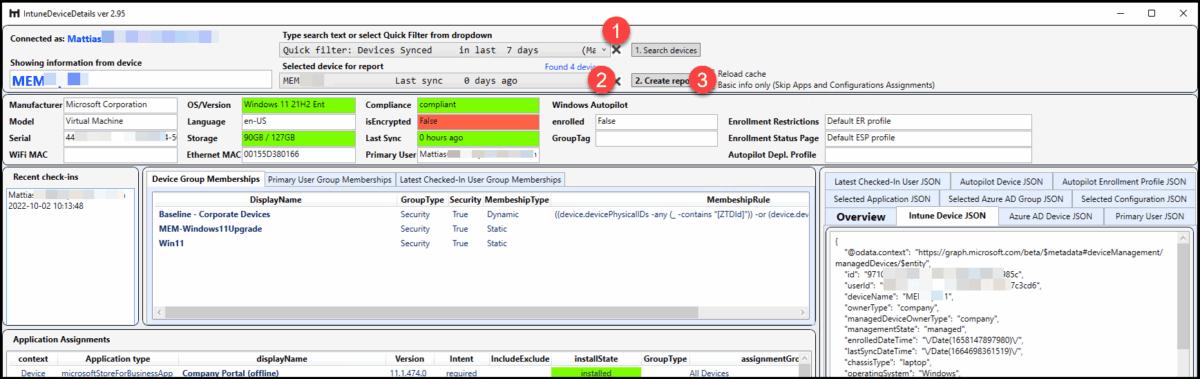
이 화면은 'IntuneDeviceDetails ver.2.95' 애플리케이션의 인터페이스를 보여주며, 장치 세부 정보를 제공한다. 상단에는 'Connected as: Mattias'와 'Showing information from device'라는 텍스트가 있다. 'Quick filter' 드롭다운 메뉴와 'Search devices' 입력 상자가 있다. 'Create report' 버튼이 있으며, 'Reload cache' 버튼도 있다. 중앙에는 장치 정보가 표시되며, 'Manufacturer', 'Model', 'Serial', 'OS/Version', 'Language', 'Storage', 'Ethernet MAC' 등의 정보가 있다. 'Last sync' 정보와 'Windows Autopilot' 설정이 있다. 하단에는 'Device Group Memberships' 테이블과 'Application Assignments' 테이블이 있다. 오른쪽에는 'Latest Checked-In User JSON', 'Autopilot Device JSON', 'Selected Application JSON' 등의 탭이 있다.
시스템 요구사항
별도의 시스템 요구사항이 등록되지 않았습니다.