

소개
IObit Uninstaller는 Windows용 무료 제거 프로그램으로, 일반적인 제거 기능으로는 삭제되지 않는 완고한 프로그램, 번들웨어, 브라우저 확장 프로그램, Windows 앱을 철저히 제거하고 남은 파일과 레지스트리 항목까지 정리해 PC를 깨끗하게 유지하도록 돕습니다. 소프트웨어 상태 점검 기능을 통해 오래된 소프트웨어, 제거 잔여물, 중복 파일, 방해 알림 등을 한 번에 스캔하고 수정할 수 있어 시스템 성능과 보안을 개선하는 데 유용합니다.
상세정보
IObit Uninstaller 소개
IObit Uninstaller는 Windows용 무료 제거 프로그램으로, 일반적인 Windows 제거 기능으로는 삭제되지 않는 완고한 프로그램, 번들웨어, 브라우저 확장 프로그램, Windows 앱을 철저히 제거하고 남은 파일과 레지스트리 항목까지 정리해 PC를 깨끗하게 유지하도록 돕습니다. 소프트웨어 상태 점검 기능을 통해 오래된 소프트웨어, 제거 잔여물, 중복 파일, 방해 알림 등을 한 번에 스캔하고 수정할 수 있어 시스템 성능과 보안을 개선하는 데 유용합니다.
주요 기능
- 프로그램 제거: 설치된 프로그램 목록을 보여주고, 선택한 프로그램을 제거할 때 잔여 파일과 레지스트리 항목까지 자동으로 정리합니다.
- 번들웨어 제거: 설치 시 함께 설치되는 불필요한 번들 프로그램을 감지하여 제거할 수 있습니다.
- 브라우저 확장 프로그램 제거: 악성 또는 광고성 브라우저 확장 프로그램을 쉽게 제거할 수 있습니다.
- Windows 앱 제거: Microsoft Store에서 설치한 앱과 UWP 앱을 제거할 수 있습니다.
- 소프트웨어 상태 점검: 오래된 소프트웨어, 제거 잔여물, 중복 파일, 소프트웨어 하이버네이션, 권한 문제, 방해 알림 등을 스캔하고 ‘Fix All’ 기능으로 한 번에 수정할 수 있습니다.
- 설치 모니터: 프로그램 설치 과정을 모니터링하여 설치 중 생성된 파일과 레지스트리 변경 사항을 추적하고, 제거 시 완전히 정리할 수 있습니다.
- 도구 모음: 소프트웨어 업데이터, 강제 제거, 완고한 프로그램 제거, 파일 분쇄기, Windows 업데이트 제거 등의 유용한 도구를 제공합니다.
지원 환경
Windows XP, Vista, 7, 8, 8.1, 10, 11을 지원합니다.
기본 사용 방법
- IObit Uninstaller를 실행하면 기본적으로 ‘프로그램’ 탭이 표시됩니다.
- 제거하려는 프로그램을 선택하고 ‘제거’ 버튼을 클릭합니다.
- 제거 확인 대화상자에서 ‘제거 전 복원 지점 만들기’와 ‘잔여 파일 자동 제거’ 옵션을 선택할 수 있습니다.
- 제거가 완료되면 남은 파일과 레지스트리 항목을 검색하여 정리할 수 있습니다.
제한 사항 및 참고 사항
- 일부 고급 기능(예: 모든 프로그램 자동 업데이트)은 Pro 버전에서만 사용할 수 있습니다.
- 제거 시 복원 지점을 만들면 시스템 변경 사항을 되돌릴 수 있으므로 중요한 프로그램을 제거할 때 권장합니다.
- 무료 버전에는 광고가 포함될 수 있습니다.
이런 용도로 찾는 분께 적합합니다
IObit Uninstaller는 무료 제거 프로그램을 찾는 분, 완고한 프로그램 제거가 필요한 분, 번들웨어 제거로 PC를 깨끗하게 유지하려는 분, 브라우저 확장 프로그램 정리가 필요한 분, 소프트웨어 상태 점검으로 시스템 성능을 최적화하려는 분에게 적합합니다.
FAQ
Q: IObit Uninstaller는 무료인가요?
네, 기본 기능은 무료로 사용할 수 있습니다. 일부 고급 기능은 Pro 버전에서 제공됩니다.
Q: Windows 11에서 사용할 수 있나요?
네, Windows 11을 포함한 최신 Windows 버전을 지원합니다.
Q: 제거 후 남은 파일은 어떻게 되나요?
IObit Uninstaller는 제거 후 남은 파일과 레지스트리 항목을 검색하여 정리할 수 있습니다.
화면으로 보는 주요 기능
프로그램 목록 화면
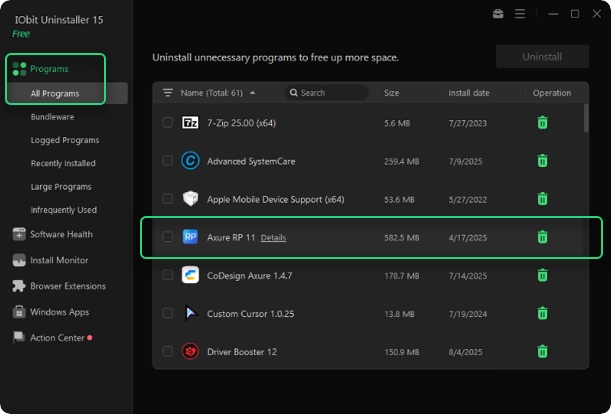
IObit Uninstaller 15 프로그램의 'All Programs' 탭이 선택된 상태로, 설치된 프로그램 목록이 표시되어 있다. 각 프로그램은 이름, 크기, 설치 날짜, 삭제를 위한 쓰레기통 아이콘으로 구성된 'Operation' 열을 포함한다. 'Azure RP 11' 프로그램이 선택되어 있으며, 'Details' 링크와 함께 프로그램 아이콘, 이름, 크기(582.5 MB), 설치 날짜(4/17/2025)가 표시된다. 왼쪽 메뉴에는 'Programs', 'Bundleware', 'Logged Programs', 'Recently Installed', 'Large Programs', 'Infrequently Used', 'Software Health', 'Install Monitor', 'Browser Extensions', 'Windows Apps', 'Action Center' 등의 항목이 있다.
소프트웨어 상태 점검 화면
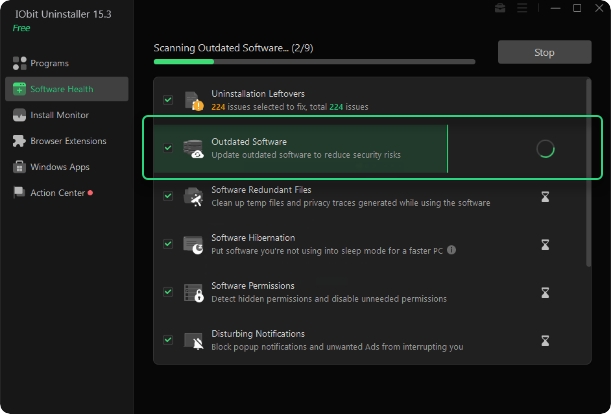
IObit Uninstaller 15.3의 'Software Health' 탭이 선택되어 있으며, 'Scanning Outdated Software… (2/9)' 진행 중인 상태이다. 스캔 결과로 'Outdated Software' 항목이 선택되어 있고, 'Update outdated software to reduce security risks'라는 설명과 함께 224개의 문제를 수정할 수 있음을 나타내는 아이콘이 있다. 다른 항목으로는 'Uninstallation Leftovers', 'Software Redundant Files', 'Software Hibernation', 'Software Permissions', 'Disturbing Notifications'가 있으며, 각각 체크박스와 설명이 있다. 오른쪽 상단에는 'Stop' 버튼이 있다.
제거 확인 대화상자
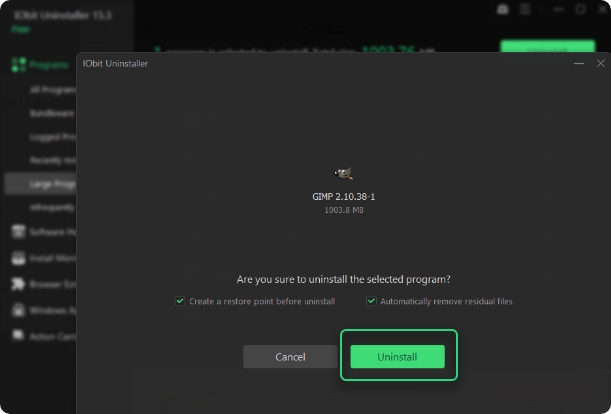
'IObit Uninstaller' 창에서 'GIMP 2.10.38-1' 프로그램의 제거를 확인하는 대화상자가 표시되어 있다. 대화상자 상단에는 GIMP 아이콘과 버전 정보가 있고, 아래에는 'Are you sure to uninstall the selected program?'라는 문구가 있다. 두 개의 체크박스가 있으며, 'Create a restore point before uninstall'과 'Automatically remove residual files'가 선택되어 있다. 하단에는 'Cancel' 버튼과 'Uninstall' 버튼이 있으며, 'Uninstall' 버튼이 초록색으로 강조되어 있다.