

소개
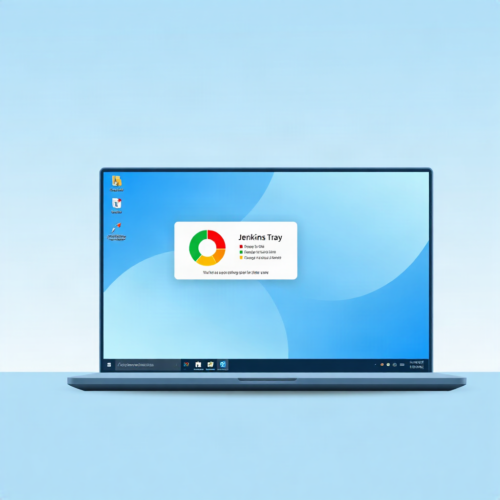
Jenkins Tray는 Windows 시스템 트레이에 상주하며 Jenkins CI 서버의 빌드 상태를 실시간으로 모니터링하는 소형 애플리케이션입니다. zionyx가 개발한 이 프로그램은 Hudson Tray Tracker의 포크로, 다중 서버 지원 및 프로젝트별 상태 표시를 통해 개발 및 운영 팀이 빌드 결과를 빠르게 파악할 수 있도록 돕습니다. 트레이 아이콘의 색상과 애니메이션을 통해 빌드 성공, 실패, 진행 중 등을 직관적으로 나타내며, 알림 및 콘솔 출력 열기 등 실용적인 기능을 제공합니다.
상세정보
다중 서버 및 프로젝트 지원
여러 Jenkins 서버를 등록하고, 각 서버별로 모니터링할 프로젝트를 개별적으로 선택할 수 있습니다. 프로젝트는 서버별로 그룹화되어 메인 윈도우에 표시됩니다.
상태 표시 트레이 아이콘
트레이 아이콘은 빌드 상태에 따라 색상이 변경됩니다: 녹색(모든 프로젝트 정상), 노란색(테스트 실패 있음), 빨간색(빌드 실패 있음), 회색(상태 불확정), 애니메이션(빌드 중이며 배경은 마지막 빌드 상태를 상속).
알림 및 상호작용 기능
빌드가 실패할 때 트레이 풍선 경고가 표시됩니다. 메인 윈도우에서 프로젝트 페이지 열기, 마지막 빌드의 콘솔 출력 보기, 빌드 실행(익명 사용자 권한이 있는 경우), 빌드 실패 확인, 인증 토큰 설정, 프로젝트 제거 등을 컨텍스트 메뉴를 통해 수행할 수 있습니다.
도구 모음 기능
도구 모음에는 설정(서버 및 프로젝트 관리), 새로 고침(모든 프로젝트 상태 갱신), 종료(앱 완전 종료), 업데이트 확인, 정보 표시(About) 기능이 포함되어 있습니다.
설정 방법
설정 윈도우에서 ‘서버 추가’ 버튼을 클릭하여 모니터링할 Jenkins 서버의 URL을 입력합니다. 불필요한 서버는 ‘서버 제거’ 버튼으로 삭제할 수 있습니다. 중앙 패널에서 왼쪽의 서버 목록을 선택하면 오른쪽에 해당 서버의 프로젝트 목록이 나타나며, 프로젝트 체크박스를 통해 모니터링 대상을 실시간으로 추가하거나 제거할 수 있습니다.
기본 사용법
프로그램을 실행하면 시스템 트레이에 아이콘이 나타나며, 현재 모니터링 중인 프로젝트 중 가장 안 좋은 상태를 반영합니다. 메인 윈도우에서 프로젝트를 더블클릭하면 해당 프로젝트 페이지가 열리고, 마지막 빌드가 실패였다면 콘솔 출력이 대신 표시됩니다. 트레이 아이콘을 오른쪽 클릭하면 컨텍스트 메뉴에서 프로젝트 페이지 열기, 콘솔 출력 보기, 빌드 실행, 실패 확인, 인증 설정, 프로젝트 제거 등을 수행할 수 있습니다. 도구 모음의 ‘새로 고침’을 클릭하면 즉시 상태를 갱신할 수 있으며, 자동 새로 고침은 15초 간격으로 작동합니다.
업데이트 정보
Jenkins Tray는 시작 시 및 매시간마다 자동으로 업데이트를 확인합니다. 현재 설치된 버전과 GitHub의 version.properties 파일에 있는 최신 버전 번호를 비교하여 새로운 버전이 있으면 알림을 제공합니다.
시스템 요구사항
Jenkins Tray는 Microsoft Windows에서 실행되며, Microsoft .Net framework 4.5가 설치되어 있어야 합니다.