

소개
PasswordChangeReminder는 KeePass용 플러그인으로, 사용자가 설정한 주기에 따라 비밀번호 변경을 알림으로써 정기적인 비밀번호 관리를 지원합니다. tiuub이 개발했으며, KeePass의 고급 설정에서 특정 항목에 대한 리마인더 간격을 구성할 수 있습니다. 이 플러그인은 비밀번호가 설정된 일수가 임계점에 도달했을 때 시각적 알림과 시작 시 자동 확인 기능을 제공하여 보안 관리를 돕습니다.
상세정보
비밀번호 변경 리마인더 설정
KeePass 엔트리의 “Advanced” 탭에서 “Remind changing password every (in days):” 체크박스를 활성화하고 일수를 입력하면, 해당 비밀번호가 설정한 기간이 지났을 때 알림이 트리거됩니다. 예를 들어 90일을 설정하면 90일이 지나면 리마인더가 활성화됩니다.
리마인더 개요 보기
“Tools” 메뉴의 “Password Change Reminder”를 선택하면, 리마인더가 설정된 모든 엔트리의 목록을 확인할 수 있습니다. 여기서 “Next change in”, “Password Age”, “Remind every” 등의 정보를 통해 각 비밀번호의 잔여 기간과 변경 주기를 한눈에 볼 수 있습니다.
시작 시 자동 리마인더
설정에서 “Check for matured passwords at startup?” 옵션을 켜면, KeePass 실행 시 만료 임박한 비밀번호가 있는지 자동으로 확인하고 알림을 표시합니다. 이 기능은 사용자가 수동으로 확인하지 않아도 정기적인 보안 점검을 도와줍니다.
시각적 색상 알림
설정에서 “Great State”와 “Critical State”에 색상을 지정하여, 비밀번호의 잔여 기간에 따라 엔트리 목록에서 색상으로 시각적 경고를 제공합니다. 예를 들어 10일 이내이면 주의 색상, 1일 이내이면 위험 색상으로 표시됩니다.
다운로드 및 설치 방법
공식 GitHub 저장소에서 최신 릴리스 페이지로 이동하여 PasswordChangeReminder.plgx 파일을 다운로드합니다. 다운로드 후, 이 파일을 KeePass 설치 디렉터리의 “Plugins” 폴더에 복사합니다. 파일을 복사한 후 KeePass를 완전히 종료하고 다시 실행하면 플러그인이 자동으로 로드되어 사용 준비가 완료됩니다.
기본 사용법
플러그인을 설치한 후, KeePass에서 비밀번호 변경을 원하는 엔트리를 열고 “Advanced” 탭으로 이동합니다. 여기서 “Remind changing password every (in days):” 체크박스를 선택하고 원하는 일수(예: 90)를 입력한 후 엔트리를 저장합니다. 리마인더를 확인하려면 메인 메뉴의 “Tools” → “Password Change Reminder”를 클릭하여 개요 창을 엽니다. 시작 시 자동 알림을 사용하려면 “Tools” → “Password Change Reminder” → “Settings”로 이동하여 “Check for matured passwords at startup?” 옵션을 활성화하고 원하는 임계일 수를 설정합니다.
이런 경우에 유용합니다
정기적인 비밀번호 변경을 잊기 쉬운 사용자에게 유용합니다. 예를 들어 직장에서 보안 정책상 90일마다 비밀번호를 변경해야 하는 직장인이나, 여러 온라인 서비스의 비밀번호를 주기적으로 갱신해야 하는 개인이 이 플러그인을 사용하면 설정만으로도 자동 리마인더를 받을 수 있어 보안 관리가 편리해집니다.
지원 환경·시스템 요구사항
이 플러그인은 Windows에서 실행되는 KeePass 2.x 버전과 호환됩니다. KeePass가 설치되어 있어야 하며, 플러그인 설치를 위해 파일 복사 권한이 있는 사용자 계정이 필요합니다. 별도의 런타임이나 추가 소프트웨어는 요구되지 않습니다.
최신 버전·업데이트
현재 버전은 1.2.0이며, 공식 GitHub 저장소의 “Releases” 페이지에서 최신 버전을 확인하고 다운로드할 수 있습니다. 업데이트는 새로운 plgx 파일을 다운로드하여 기존 파일을 교체하고 KeePass를 재시작하는 방식으로 수행됩니다.
제한 사항·확인 사항
이 플러그인은 KeePass 생태계 내에서만 작동하며, 단독으로 실행할 수 없습니다. 리마인더 기능은 KeePass 엔트리에 별도로 구성해야 하며, 기본적으로 모든 엔트리에 적용되지 않습니다. 또한, 플러그인은 비밀번호 자체를 생성하거나 변경하지 않으며, 사용자가 수동으로 비밀번호를 변경한 후 리마인더 주기를 재설정해야 합니다.
화면으로 보는 주요 기능
항목 편집 창
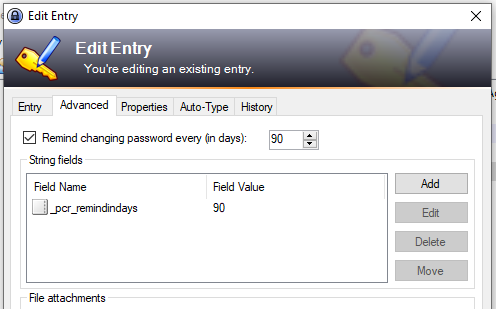
"Edit Entry" 대화상자에서 "Advanced" 탭이 선택되어 있으며, "Remind changing password every (in days):" 체크박스가 선택되어 있고, 그 옆의 숫자 입력 상자에 "90"이 입력되어 있다. "String fields" 섹션에는 "Field Name" 열에 "_pcr_remindindays"가, "Field Value" 열에 "90"이 표시되어 있다. 오른쪽에는 "Add", "Edit", "Delete", "Move" 버튼이 있다.
비밀번호 변경 알림 창
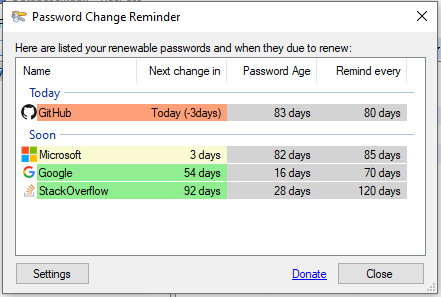
"Password Change Reminder" 창에서 "Today" 섹션에 "GitHub" 항목이 표시되어 있으며, "Next change in" 열에는 "Today (3days)", "Password Age" 열에는 "83 days", "Remind every" 열에는 "80 days"가 표시되어 있다. "Soon" 섹션에는 "Microsoft", "Google", "StackOverflow" 항목이 각각 "3 days", "54 days", "92 days"의 "Next change in" 값과 함께 표시되어 있다. 하단에는 "Settings", "Donate", "Close" 버튼이 있다.
KeePass 데이터베이스 보기
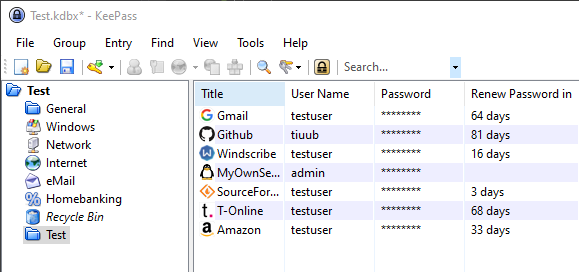
"Test.kdbx" 데이터베이스가 열려 있으며, 왼쪽에는 "Test" 폴더와 "General", "Windows", "Network" 등의 폴더가 나열되어 있다. 오른쪽에는 "Title", "User Name", "Password", "Renew Password in" 열이 있는 목록이 표시되어 있다. "Title" 열에는 "Gmail", "Github", "Windscribe" 등의 항목이 있고, "Renew Password in" 열에는 "64 days", "81 days", "16 days" 등의 날짜가 표시되어 있다.
비밀번호 변경 알림 설정 창
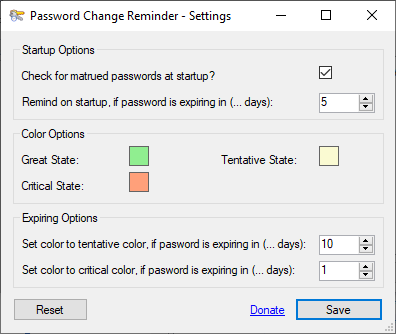
"Password Change Reminder – Settings" 창에서 "Startup Options" 섹션에 "Check for matured passwords at startup?" 체크박스가 선택되어 있고, "Remind on startup, if password is expiring in (.. days):" 입력 상자에 "5"가 입력되어 있다. "Color Options" 섹션에는 "Great State:"와 "Critical State:"에 각각 녹색과 주황색 사각형이 있다. "Expiring Options" 섹션에는 "Set color to tentative color, if password is expiring in (.. days):" 입력 상자에 "10", "Set color to critical color, if password is expiring in (.. days):" 입력 상자에 "1"이 입력되어 있다. 하단에는 "Reset", "Donate", "Save" 버튼이 있다.
시스템 요구사항
KeePass가 설치된 Windows 환경에서 사용 가능하며, 플러그인 파일(PasswordChangeReminder.plgx)을 KeePass의 플러그인 디렉터리에 복제해야 합니다.