

소개
Keyboard Chatter Blocker는 기계식 키보드에서 발생하는 키 채터(연속 입력) 문제를 해결하기 위한 Windows용 유틸리티입니다. Alex 'mcmonkey' Goodwin과 Frenetic LLC에서 개발한 이 프로그램은 MIT 라이선스로 제공되며, 특정 키에 대해 개별적인 채터 임계값을 설정할 수 있는 기능을 제공합니다. 기본적인 GUI 설정과 함께 설정 파일 편집도 지원하여 사용자 편의성을 높였습니다.
상세정보
개별 키별 채터 임계값 설정
기존 솔루션과 달리 모든 키에 동일한 임계값을 적용하는 것이 아니라, 문제가 되는 특정 키(예: ‘H’ 키)에 대해서만 높은 임계값을 설정하고 나머지 키에는 낮은 값을 적용할 수 있습니다. 이를 통해 빠른 타이핑이 차단되지 않으면서도 채터 문제를 해결할 수 있습니다.
실시간 채터 로그
‘Chatter Log’ 탭에서 키 입력의 시간, 키, 잡음 지연 시간을 실시간으로 기록하여 모니터링할 수 있습니다. 이를 통해 각 키의 채터 패턴을 파악하고 적절한 임계값을 설정하는 데 활용할 수 있습니다.
고급 설정 옵션
- 전역 채터 임계값 조정
- 시스템 트레이 숨기기 및 Windows 시작 시 자동 실행
- 지정된 프로그램 실행 시 자동 비활성화 (게임 등)
- 전체 화면 앱 실행 시 자동 비활성화
- 글로벌 단축키 설정
- 채터 감지 시 사운드 알림 (.wav 파일)
다운로드·설치 방법
설치 방법은 세 가지가 있습니다:
- 포터블 방식: GitHub 릴리스 페이지에서 .exe 파일을 다운로드하여 원하는 폴더에 저장한 후 실행합니다. Program Files 폴더에 설치할 경우 설정 파일은 %localappdata%KeyboardChatterBlocker에 저장됩니다.
- 설치 마법사 방식: .msi 설치 파일을 다운로드하여 실행하면 설치 마izard가 안내하는 대로 설치할 수 있습니다.
- 패키지 매니저 방식: Chocolatey를 사용하는 경우 ‘choco install keyboard-chatter-blocker’ 명령으로 설치하고 ‘KeyboardChatterBlocker.exe’로 실행할 수 있습니다.
기본 사용법
- 프로그램을 실행한 후 ‘Enable’ 체크박스를 선택하여 차단 기능을 활성화합니다.
- ‘Configure Keys’ 탭에서 ‘Add Key’를 클릭하고 문제 키를 추가합니다.
- 추가된 키의 ‘Chatter Threshold’ 값을 더블 클릭하여 적절한 밀리초 값으로 설정합니다.
- ‘Start With Windows’와 ‘Start In Tray’ 옵션을 선택하여 부팅 시 자동 실행 및 트레이에 숨기기를 설정합니다.
- 설정 완료 후 창을 닫으면 프로그램은 시스템 트레이에서 작동합니다.
이런 경우에 유용합니다
- 기계식 키보드의 특정 키에서 연속 입력(채터) 문제가 발생하여 정상적인 타이핑이 어려운 경우
- 빠른 타이핑 속도를 유지하면서도 채터 문제를 해결하고 싶은 사용자
- 게임 등에서 키보드 입력이 제한되는 상황을 피하기 위해 특정 프로그램에서 자동으로 차단을 해제하고 싶은 사용자
지원 환경·시스템 요구사항
- 표준 Windows PC (Windows 10 Home x64 및 Windows 11 Pro에서 테스트됨)
- .NET Framework 4.7.2 이상
최신 버전·업데이트
최신 버전은 1.21입니다. GitHub 저장소에서 업데이트를 확인할 수 있습니다.
제한 사항·확인 사항
- 사용자 영역에서만 작동하며, Windows 로그인 화면 등 보호된 입력 영역에서는 채터가 차단되지 않습니다.
- 일부 온라인 게임의 안티치트 소프트웨어가 이 프로그램을 실행하면 차단될 수 있습니다 (VAC 밴 사례 보고).
- 다른 키보드 소프트웨어와 충돌할 수 있으며, 필요 시 설정 조정이 필요할 수 있습니다.
- 마우스 버튼 채터도 차단할 수 있지만, 왼쪽 마우스 버튼의 경우 임계값을 너무 높게 설정하면 더블클릭이 불가능할 수 있습니다.
화면으로 보는 주요 기능
키보드 잡음 차단기 설정 화면
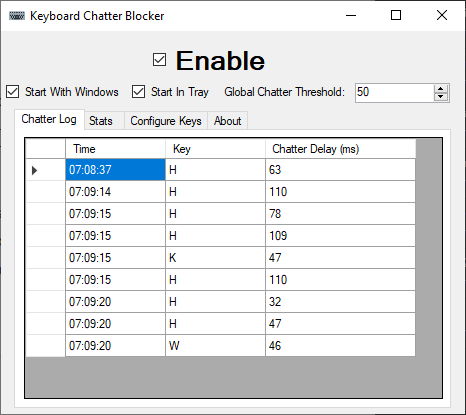
키보드 잡음 차단기 프로그램의 설정 창입니다. 'Enable' 체크박스가 선택되어 있으며, 'Start With Windows'와 'Start In Tray' 옵션도 선택되어 있습니다. 'Global Chatter Threshold' 설정은 50으로 설정되어 있습니다. 하단의 'Chatter Log' 탭이 선택되어 있으며, 'Time', 'Key', 'Chatter Delay (ms)' 열이 있는 테이블이 표시되어 있습니다. 이 테이블은 키보드 입력의 시간, 키, 그리고 잡음 지연 시간을 기록합니다.
키보드 잡음 차단기 키 설정 화면
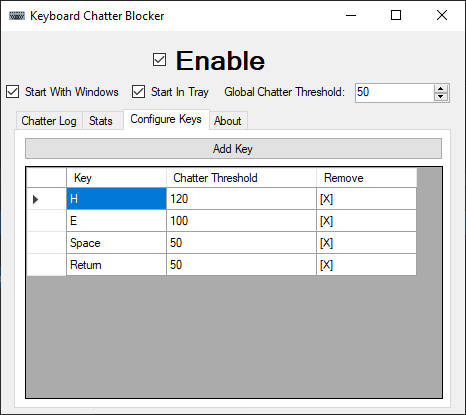
키보드 잡음 차단기 프로그램의 'Configure Keys' 탭입니다. 'Add Key' 버튼이 상단에 있습니다. 'Key', 'Chatter Threshold', 'Remove' 열이 있는 테이블이 표시되어 있으며, 'H', 'E', 'Space', 'Return' 키에 대해 각각의 잡음 임계값이 설정되어 있습니다. 'Remove' 열에는 각 키를 제거할 수 있는 '[X]' 버튼이 있습니다.
시스템 요구사항
A standard Windows PC (tested on Windows 10 Home x64 and Windows 11 Pro)
.NET Framework 4.7.2 or newer