

소개
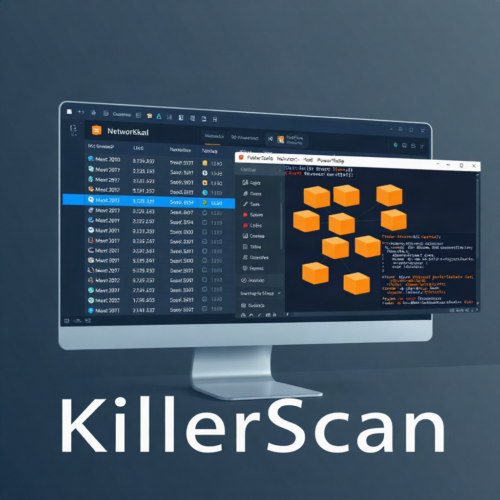
KillerScan은 필드 기술자를 위한 무료 오픈소스 네트워크 스캐너로, ARP 및 ping 발견, 포트 프로빙, HTTP/SSH/TLS/NetBIOS/SNMP 기반의 액티브 지문 채취, 가중치 기반 장치 분류 기능을 제공합니다. SteveTheKiller이 개발했으며, 단일 휴대용 Windows 실행 파일로 제공되어 별도 런타임 설치 없이 바로 사용할 수 있습니다. GPLv3 라이선스로 배포되며, 네트워크 토폴로지 시각화, Keep Alive 모니터링, 내장 터미널, 스캔 히스토리, 프로파일 관리 등 실무 중심의 기능을 갖추고 있습니다.
상세정보
프로그램 소개/무엇인지
KillerScan은 필드 기술자를 위한 무료 오픈소스 네트워크 스캐너로, ARP 및 ping 발견, 포트 프로빙, HTTP/SSH/TLS/NetBIOS/SNMP 기반의 액티브 지문 채취, 가중치 기반 장치 분류 기능을 제공합니다. SteveTheKiller이 개발했으며, 단일 휴대용 Windows 실행 파일로 제공되어 별도 런타임 설치 없이 바로 사용할 수 있습니다. GPLv3 라이선스로 배포되며, 네트워크 토폴로지 시각화, Keep Alive 모니터링, 내장 터미널, 스캔 히스토리, 프로파일 관리 등 실무 중심의 기능을 갖추고 있습니다.
주요 기능네트워크 발견 및 장치 분류
KillerScan은 ARP 캐시 읽기, 병렬 ICMP 프로브에 TCP 폴백, 두 번째 ARP 읽기를 통해 ping을 차단하는 장치도 발견합니다. 30개 이상의 일반적인 서비스 포트에 대한 TCP 연결 스캔을 수행하고, HTTP 제목/서버 헤더, SSH 배너, TLS 인증서 주제, NetBIOS 이름(UDP 137), SNMPv1 sysDescr(UDP 161), ICMP TTL을 통해 액티브 지문 채취를 수행합니다. mDNS(Bonjour)와 SSDP(UPnP)를 통해 Chromecast, 프린터, Sonos, AirPlay, Roku, Plex, Synology 장치 등을 발견하며, 전체 IEEE OUI 레지스트리(MA-L, MA-M, MA-S)에서 MAC 벤더를 오프라인으로 식별합니다. 가중치 기반 분류기는 호스트명, 벤더, 열린 포트, 배너, mDNS, SSDP 등을 결합하여 라우터, 스위치/AP, NAS, 프린터, 카메라, 하이퍼바이저, 전화기, IoT 등으로 장치를 분류합니다.
토폴로지, Keep Alive 및 터미널
F8 키로 토폴로지 뷰를 열어 스캔 결과를 기반으로 네트워크 구조를 추론하고, 디바이스를 역할, 유형, 주소 또는 벤더별로 그룹화한 이동 가능한 박스로 표시합니다. Ctrl+G로 배열 모드를 전환하거나 Ctrl+1~4로 직접 선택할 수 있으며, 배열된 뷰는 전체 해상도의 PNG, JPG 또는 SVG를 포함한 HTML로 내보낼 수 있습니다. F9로 Keep Alive 기능을 활성화하면 최대 16대의 장치를 동시에 모니터링할 수 있으며, 각 장치는 latency 스파크라인, 패킷 손실, 이벤트 로그를 포함한 상태 카드로 표시됩니다. F10으로 내장 터미널을 열면 PowerShell 7(가능한 경우)을 사용하며, KillerShell 프롬프트와 KillerScan 모듈을 제공하여 스캔 결과를 필터링 및 파이프링할 수 있습니다. 터미널 내에서 ping, 색상이 적용된 SSH, RDP, 브라우저 실행 등을 바로 수행할 수 있습니다.
스캔 히스토리, 프로파일 및 딥 스캔
Ctrl+H로 스캔 히스토리를 열어 현재 스캔을 이전 동일 대상 스캔과 비교하여 추가, 삭제, 변경된 장치를 확인하거나 전체 저장된 스캔을 볼 수 있습니다. 신뢰할 수 있는 장치 기준선을 생성하여 알 수 없는 장치에 대한 경고를 보낼 수 있습니다. Ctrl+Shift+P로 스캔 프로파일을 관리할 수 있으며, 대상 목록을 저장하고 불러오거나 실행할 수 있으며, 선택적으로 딥 스캔을 이어서 실행할 수 있습니다. 딥 스캔은 포트 1~1024 및 추가 서비스 포트를 exhaustive하게 재스캔하여 호스트명, 서비스 및 분류의 정확도를 높입니다. 프로파일 사이드바는 아이콘 레일에서 슬라이딩 방식으로 열리며, 크기를 드래그로 조절할 수 있습니다.
서비스 뷰 및 내보내기
F7 키로 서비스 뷰를 전환하면 장치 대신 열린 포트별로 결과를 볼 수 있으며, 특정 서비스를 제공하는 장치를 찾고 정렬 또는 필터링할 수 있습니다. 내보내기는 현재 활성 뷰에 따라 이루어집니다: 장치 목록은 CSV 또는 HTML로, 서비스 목록은 자체 CSV로, 토폴로지 배열은 투명 PNG, 플랫 JPG 또는 SVG를 포함한 HTML로, Keep Alive 실행은 CSV, HTML 또는 그림으로, 터미널 세션은 텍스트(스크롤백 포함)로 내보낼 수 있습니다.
헤드리스 명령줄 및 기타 도구
KillerScan은 헤드리스 모드로도 실행되어 스크립트, RMM 작업, 예약 작업에서 사용할 수 있습니다. 하나 이상의 대상 스캔, 단일 호스트의 딥 프로브, 활성 네트워크 검사, MAC 벤더 오프라인 조회 등을 수행할 수 있으며, 텍스트, 유형, 벤더, 포트별로 필터링하고 정렬 및 개수 제한을 설정할 수 있습니다. 출력 형식은 테이블, CSV, JSON 또는 테마가 적용된 HTML로 콘솔 또는 파일에 내보낼 수 있으며, 성공, 실패, 잘못된 사용, 결과 없음에 따라 명확한 종료 코드를 반환합니다. F3으로 장치 진단을 수행하면 정방향 및 역방향 DNS, ICMP 응답, 라우팅, 일반 또는 이전에 발견된 TCP 포트를 점검할 수 있으며, 결과를 티켓 메모로 복사할 수 있습니다. F4로 속도 테스트를 실행하면 Ookla CLI가 설치되어 있으면それを 사용하고, 없으면 다운로드 제안을 하며, 그렇지 않으면 내장 HTTP 처리량 테스트를 수행합니다.
다운로드·설치 방법
공식 웹사이트 또는 GitHub 릴리스 페이지에서 KillerScan.exe 파일을 직접 다운로드할 수 있습니다. 다운로드 후 실행 파일을 더블클릭하면 휴대용 모드로 즉시 실행되거나, 설치 옵션을 선택할 수 있습니다. 설치 시 기본적으로 사용자 전용으로 %LOCALAPPDATA%ProgramsKillerScan에 설치되며, 시작 메뉴 및 선택적 데스크톱 바로가기가 생성됩니다. ‘모든 사용자에게 설치’ 옵션을 선택하면 관리자 권한이 필요하며, Program Files에 설치되어 모든 계정에서 사용할 수 있습니다. 설치된 복사본은 PATH에 추가되어 어떤 디렉터리에서든 KillerScan 명령으로 실행할 수 있습니다. 또한 WinGet(winget install killerscan) 또는 Chocolatey(choco install killerscan)를 통해 설치할 수 있습니다.
기본 사용법
KillerScan을 실행하면 상단에 대상 입력 바가 표시됩니다. 여기서 서브넷을 CIDR 표기법(192.168.9.0/24), 단일 호스트(192.168.1.7), 범위(192.168.1.10-192.168.1.50 또는 축약형 192.168.1.10-50)으로 입력할 수 있으며, 여러 대상을 콤마로 구분하여 동시에 스캔할 수 있습니다. 입력 후 엔터를 누르거나 F5 키를 눌러 스캔을 시작하고, Esc로 취소하거나 F5로 중지할 수 있습니다. 스캔 중에는 실시간으로 발견된 장치가 목록에 추가되며, 오른쪽 사이드바에서 토폴로지, Keep Alive, 서비스 뷰 등으로 전환할 수 있습니다. F1 키를 누르면 두 가지 형태의 키보드 단축키 도움말을 볼 수 있습니다: 그룹화된 단축키 목록 또는 지속적인 키맵. F12로 About 화면을 열어 벤더 데이터베이스 갱신, 테마 변경, 언어 설정 등을 관리할 수 있습니다. 앱 크기는 Ctrl+Shift+Plus/Minus/0 또는 타이틀 바의 워드마크 위에 마우스 휠을 굴려 70%에서 250% 사이로 조절할 수 있으며, 설정은 종료 시 기억됩니다.
이런 경우에 유용합니다
문서가 없는 현장에 처음 들어갈 때, KillerScan으로 서브넷을 스캔하면 라우터, 스위치, NAS, 프린터, 카메라 등을 빠르게 파악하여 장비 구성을 문서화하는 데 유용합니다. 간헐적인 연결 끊김 현상을 조사할 때는 게이트웨이와 문제의 장치를 Keep Alive에 추가하여 어느 쪽이 패킷을 잃는지 latency 그래프와 손실률을 통해 확인하고, 결과를 바로 티켓에 붙여넣을 수 있습니다. 네트워크 변경 사항을 추적해야 할 때는 스캔 히스토리를 통해 이전 스캔과 비교하여 새로 나타난 장치, 사라진 장치, 새로 열린 포트를 식별할 수 있으며, 신뢰할 수 있는 장치 기준선을 설정하여 알 수 없는 장치에 대한 경고를 받을 수 있습니다. USB 스틱에 KillerScan.exe를 복사해 두고 설치 없이 휴대하여 사용하면, 관리 권한이 제한된 환경에서도 네트워크 진단을 수행할 수 있습니다.
지원 환경·시스템 요구사항
KillerScan은 Windows 10 또는 11(64비트)에서 실행됩니다. .NET Framework 4.8이 필요하지만, 이 버전은 지원되는 모든 Windows 릴리스에 기본 포함되어 있으므로 별도 설치가 필요하지 않습니다. 최상의 ARP 결과를 위해 일부 네트워크에서는 관리자 권한으로 실행하는 것이 권장됩니다. 내부 터미널은 Windows 10 버전 1809 이상에서 PowerShell 7을 사용할 때 최적의 경험을 제공하며, 그 이하 버전에서는 기본 Windows PowerShell을 사용합니다. 앱은 단일 휴대용 실행 파일로 제공되며, 추가 런타임 또는 의존성 설치 없이 바로 실행할 수 있습니다.
최신 버전·업데이트
현재 버전은 1.7.1이며, 2026-09-08에リリース되었습니다. 변경 사항은 CHANGELOG.md 파일을 참조하세요. 업데이트는 GitHub 릴리스 페이지에서 KillerScan.exe 파일을 다운로드하여 기존 파일을 교체하는 방식으로 수행할 수 있으며, 설치된 버전인 경우에도 동일한 방법으로 업데이트할 수 있습니다. 버전 정보는 앱의 About 화면 또는 명령줄에서 KillerScan --version을 실행하여 확인할 수 있습니다.
제한 사항·확인 사항
KillerScan은 IPv4 네트워크 전용이며, IPv6는 지원하지 않습니다. 방화벽, 슬립 모드, 네트워크 격리로 인해 일부 장치가 발견되지 않을 수 있으며, 특히 ICMP를 차단하는 장치는 두 번째 ARP 읽기를 통해 일부 복구가 가능하지만 완전한 보장은 아닙니다. MAC 벤더 식별은 오프라인 데이터베이스에 의존하므로, 매우 새로운 장치의 벤더는 최신 데이터베이스로 갱신하지 않은 경우 ‘Unknown’으로 표시될 수 있습니다. 벤더 데이터베이스는 About 화면에서 ‘Refresh vendor database’를 통해 최신 버전으로 업데이트할 수 있습니다. 앱은 사용량 분석을 수집하지 않으며, 네트워크 연결은 스캔 및 속도 테스트(속도.killerscan.net)를 통해서만 발생합니다.
시스템 요구사항
별도의 시스템 요구사항이 등록되지 않았습니다.