

소개
LibreOffice는 The Document Foundation에서 개발한 무료 오피스 스위트입니다. Writer, Calc, Impress, Draw, Base, Math 등 6가지 핵심 도구를 제공하여 문서 작성, 스프레드시트, 프레젠테이션, 그림 그리기, 데이터베이스 관리, 수식 편집 등을 지원합니다. 오픈소스 라이선스(MPL-2.0)로 배포되며, 전 세계 사용자 커뮤니티에 의해 지속적으로 개발 및 개선되고 있습니다.
상세정보
Writer – 문서 작성
빠른 메모부터 장문의 책까지 모든 문서 작업을 지원하는 강력한 워드 프로세서입니다. 스타일 기반 포맷팅과 직접 포맷팅을 모두 지원하며, 내비게이터를 통해 문서 구조를 쉽게 관리할 수 있습니다.
Calc – 스프레드시트
데이터 분석, 계산, 시각화 도구가 풍부한 기능의 스프레드시트 프로그램입니다. 복잡한 수식 작성과 차트 생성을 통해 데이터를 명확히 표현할 수 있습니다.
Impress – 프레젠테이션
멀티미디어를 활용한 매력적인 프레젠테이션을 쉽게 만들고 재생할 수 있습니다. 3D 객체 편집, 글자 효과, 슬라이드 전환 효과 등을 지원하며, 실시간 미리보기를 통해 작업 결과를 확인할 수 있습니다.
Draw – 도형 및 일러스트레이션
간단한 도형부터 복잡한 3D 일러스트레이션까지 설계할 수 있는 벡터 그래픽 편집기입니다. 선, 채우기, 그림자, 광선 효과 등을 세부 조정할 수 있습니다.
Base – 데이터베이스 관리
테이블, 폼, 쿼리, 보고서를 하나의 통합 환경에서 관리할 수 있는 데이터베이스 도구입니다. SQL 쿼리를 직접 작성하고 결과를 테이블 형태로 확인할 수 있습니다.
Math – 수식 편집
시각적 편집기 또는 LaTeX 유사 plain text를 통해 수학 공식을 쉽게 작성할 수 있습니다. 작성된 수식은 Writer, Calc, Impress 등 다른 모듈에 삽입하여 사용할 수 있습니다.
다운로드·설치 방법
공식 웹사이트(https://libreoffice.org)에서 Windows용 MSI 설치 프로그램을 다운로드할 수 있습니다. 다운로드 후 실행 파일을 클릭하면 설치 마법사가 시작되며, 언어 선택 및 구성 요소 설정을 진행할 수 있습니다. 설정이 완료되면 시작 메뉴에서 LibreOffice 프로그램을 실행할 수 있습니다.
기본 사용법/명령어
LibreOffice를 실행하면 시작 센터가 표시되며, 여기서 Writer, Calc, Impress 등 원하는 모듈을 선택할 수 있습니다. 각 모듈은 상단 메뉴 바와 도구 모음을 통해 기능에 접근할 수 있으며, F1 키를 눌러 도움말을 확인할 수 있습니다. 문서는 일반적인 오피스 스위트와 마찬가지로 Ctrl+S로 저장, Ctrl+P로 인쇄할 수 있습니다.
이런 경우에 유용합니다
문서 작업이 필요한 개인 사용자나 소규모 사무실에서 라이선스 비용 없이 전문적인 문서 작성 환경을 구축하고자 할 때 유용합니다. 특히 한글을 포함한 다국어 지원이 필요하거나, 오픈소스 소프트웨어를 선호하는 교육 기관 및 비영리 단체에서 널리 활용됩니다.
지원 환경·시스템 요구사항
Windows 운영 체제에서 실행되며, 64비트(x64) 아키텍처용 MSI 설치 프로그램이 제공됩니다. 구체적인 시스템 요구사항은 공식 웹사이트의 다운로드 페이지에서 확인할 수 있습니다.
최신 버전·업데이트
현재 최신 버전은 26.8.0이며, 정기적인 기능 개선 및 보안 업데이트가 제공됩니다. 업데이트는 공식 웹사이트에서 최신 설치 프로그램을 다운로드하여 재설치하는 방식으로 진행됩니다.
제한 사항·확인 사항
LibreOffice는 오픈소스 프로젝트이므로, 일부 고급 기능이나 특정 파일 형식 호환성은 상용 오피스 스위트와 차이가 있을 수 있습니다. 복잡한 매크로나 VBA 스크립트는 호환성에 제한이 있을 수 있으며, 최신 버전으로 업데이트하여 사용을 권장합니다.
화면으로 보는 주요 기능
LibreOffice Writer 문서 편집 화면
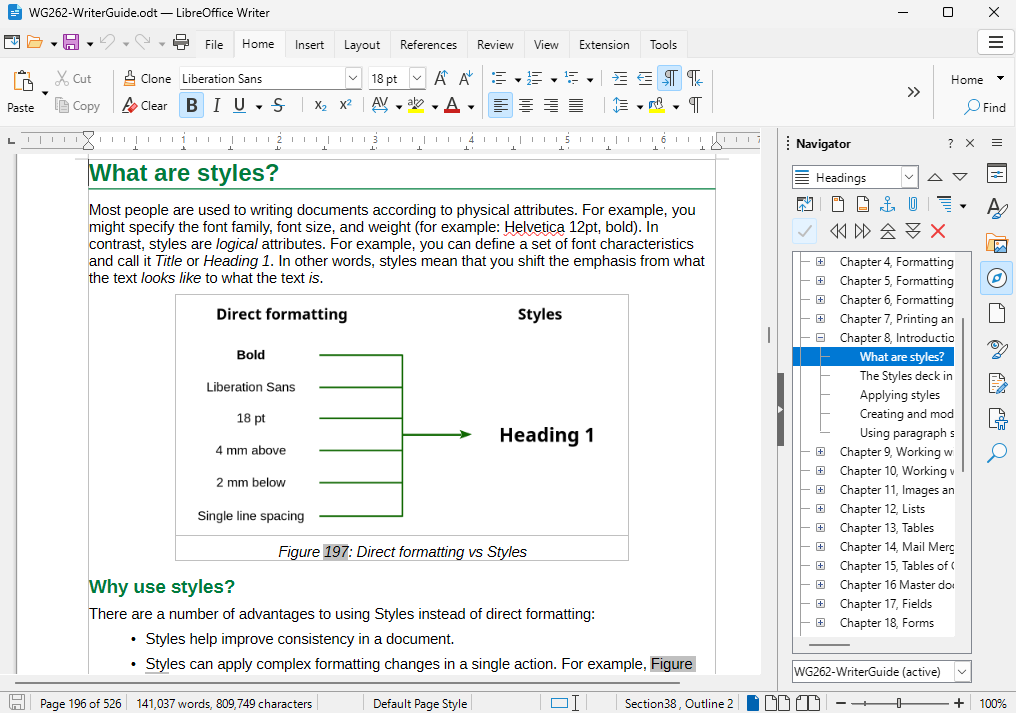
LibreOffice Writer에서 열린 문서의 화면입니다. 상단에는 메뉴 바와 도구 모음이 있으며, 문서 내용은 'What are styles?'라는 제목과 함께 스타일과 직접 포맷팅의 차이를 설명하고 있습니다. 오른쪽에는 'Navigator' 창이 열려 있으며, 'Chapter 8, Introduction'이 선택된 상태입니다. 문서 내부에는 'Figure 197: Direct formatting vs Styles'라는 그림이 포함되어 있습니다.
LibreOffice Impress 프레젠테이션 편집 화면
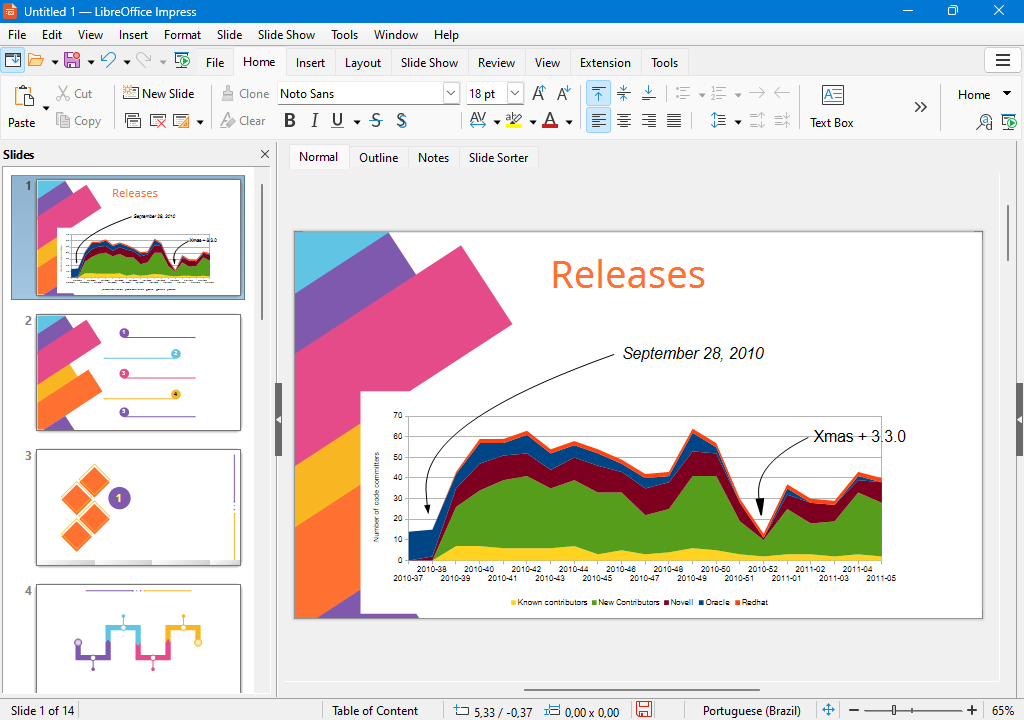
LibreOffice Impress에서 열린 프레젠테이션의 화면입니다. 왼쪽에는 슬라이드 미리보기 창이 있으며, 현재 슬라이드 1이 선택되어 있습니다. 중앙에는 'Releases'라는 제목과 함께 그래프가 있는 슬라이드가 표시되어 있습니다. 상단에는 메뉴 바와 도구 모음이 있으며, 오른쪽 하단에는 'Portuguese (Brazil)' 언어 설정이 표시되어 있습니다.
LibreOffice Impress 그래픽 편집 화면
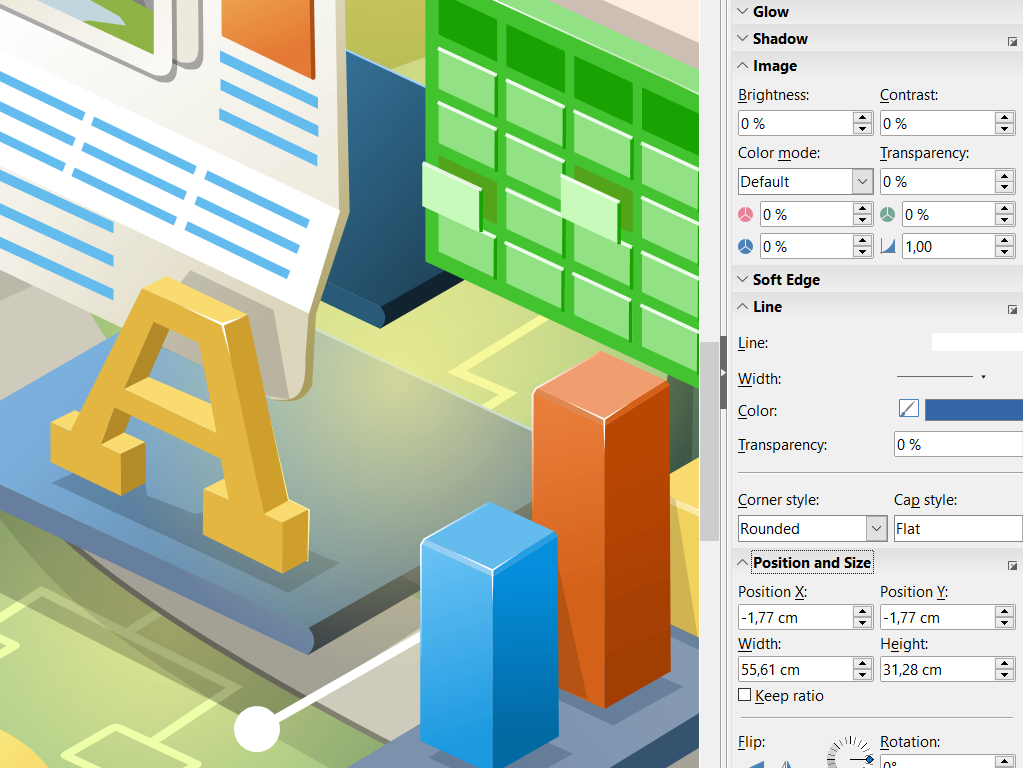
LibreOffice Impress에서 3D 그래픽을 편집하는 화면입니다. 오른쪽에는 'Glow', 'Shadow', 'Image', 'Soft Edge', 'Line' 등의 스타일 설정 옵션이 있는 패널이 있습니다. 중앙에는 3D 문자 'A'와 막대 그래프가 있는 그래픽이 표시되어 있으며, 'Position and Size' 섹션에서 X, Y 좌표와 너비, 높이를 조정할 수 있습니다.
LibreOffice Base 쿼리 편집 화면
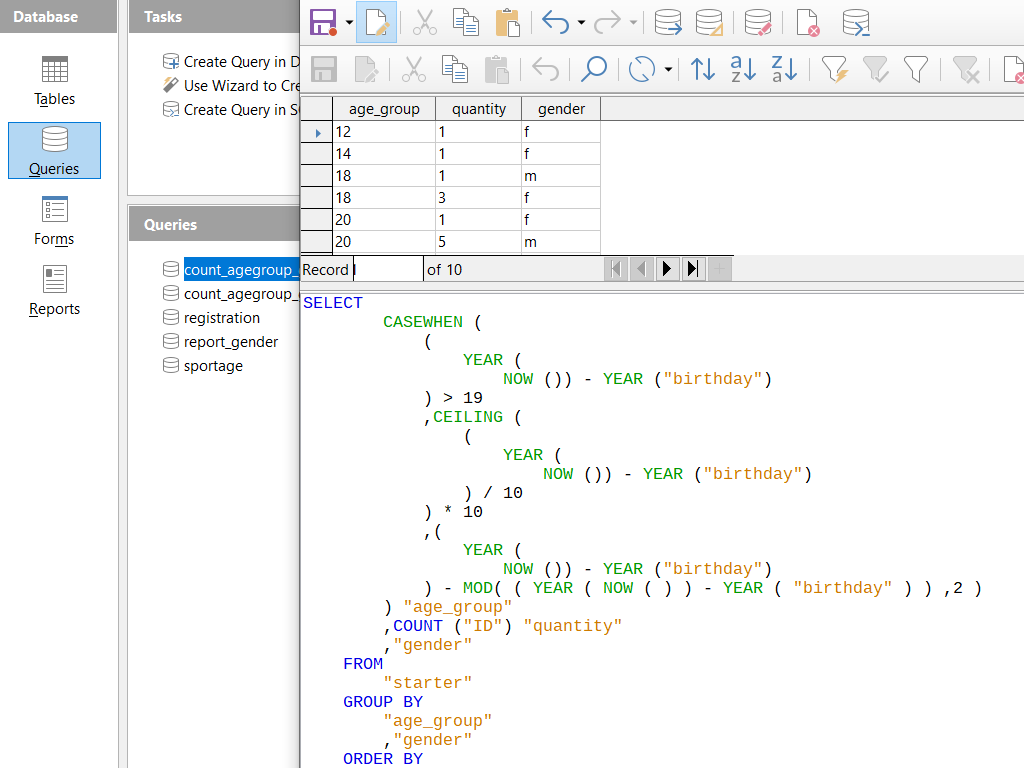
LibreOffice Base에서 쿼리를 편집하는 화면입니다. 왼쪽에는 'Database' 섹션에 'Tables', 'Queries', 'Forms', 'Reports'가 있으며, 'Queries'가 선택되어 있습니다. 중앙에는 쿼리 편집 창이 열려 있으며, SQL 쿼리가 작성되어 있습니다. 쿼리 결과는 'age-group', 'quantity', 'gender' 열을 가진 테이블 형태로 표시되어 있습니다.
시스템 요구사항
별도의 시스템 요구사항이 등록되지 않았습니다.