


소개
Malwarebytes Windows Firewall Control은 Windows 방화벽의 기능을 확장하고 추가 기능을 제공하여 Windows 방화벽을 더욱 강력하게 만드는 도구입니다. BiniSoft.org에서 개발했으며, 시스템 트레이에서 실행되어 사용자가 기본 방화벽을 쉽게 제어할 수 있도록 돕습니다. Windows 11, 10, 8.1, 8, 7 및 Server 2025, 2022, 2019, 2016, 2012를 지원합니다.
상세정보
네 가지 필터링 모드
마우스 클릭 한 번으로 다음 네 가지 필터링 모드를 전환할 수 있습니다.
- High Filtering: 모든 아웃바운드 및 인바운드 연결을 차단합니다.
- Medium Filtering: 규칙과 일치하지 않는 아웃바운드 연결을 차단합니다. 허용된 프로그램만 아웃바운드 연결을 시작할 수 있습니다.
- Low Filtering: 규칙과 일치하지 않는 아웃바운드 연결을 허용합니다. 사용자는 아웃바운드 연결을 시작하지 않으려는 프로그램을 차단할 수 있습니다.
- No Filtering: Windows 방화벽을 끕니다. 다른 방화벽이 실행 중인 경우에만 사용하는 것이 좋습니다.
추가 기능
- 차단된 아웃바운드 연결에 대한 알림 표시
- 디지털 서명된 프로그램을 자동으로 허용하는 학습 모드
- 만료되거나 프로그램 재시작 시 자동으로 삭제되는 임시 규칙 생성
- 시스템 트레이 아이콘을 통한 직관적인 사용자 인터페이스
- 표준 사용자 계정 완전 지원 (관리자 권한은 설치 시에만 필요)
- 다른 프로그램이 Windows 방화벽 규칙 및 상태를 변조하지 못하도록 방지
- Windows 방화벽 규칙 생성, 수정, 삭제 통합 지원
- 실행 파일의 오른쪽 클릭 컨텍스트 메뉴에 셸 통합
- 더 이상 존재하지 않는 프로그램에 대한 잘못된 규칙 자동 표시
- 중복 방화벽 규칙 찾기 및 표시
- 유사한 규칙 병합 또는 기존 규칙 복제
- 보안 로그에서 최근 허용/차단 연결을 보고 새 규칙 생성
- 부분 규칙 집합 가져오기 및 내보내기
- 무단 제거로부터 보호
- 제거 시 이전 설정 복원 가능
- 전역 단축키 및 다양한 단축키 지원
- 23개 언어의 다국어 지원
Windows Firewall Control은 자체적으로 패킷 필터링을 수행하나요?
아니요. Windows Firewall Control은 패킷 필터링을 수행하지 않으며, 연결을 차단하거나 허용하지 않습니다. 이는 기존 방화벽 규칙에 따라 Windows 방화벽 자체에서 수행됩니다.
설치 시 관리자 권한이 필요한가요?
설치 시에만 관리자 권한이 필요하며, 이후에는 표준 사용자 계정으로도 전체 기능을 사용할 수 있습니다.
다른 방화벽과 함께 사용할 수 있나요?
No Filtering 모드는 Windows 방화벽을 끄므로, 다른 방화벽이 실행 중인 경우에만 이 모드를 사용하는 것이 좋습니다.
화면으로 보는 주요 기능
Windows 방화벽 제어 대시보드
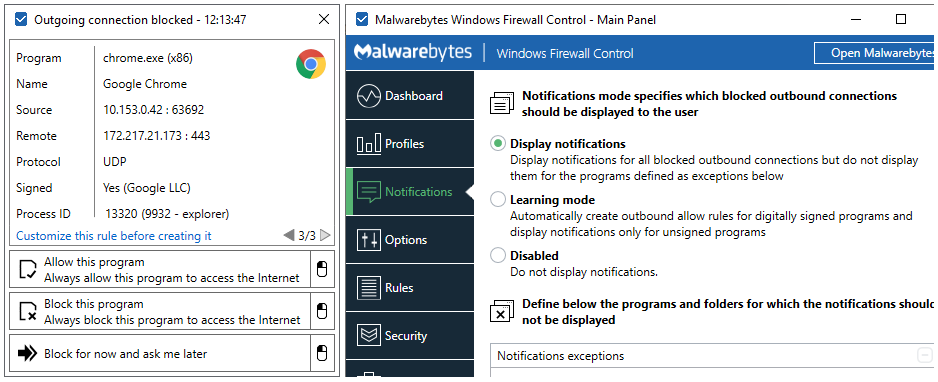
Windows 방화벽 제어 메인 패널에서 'Notifications' 섹션이 선택되어 있으며, 'Display notifications', 'Learning mode', 'Disabled' 등의 옵션이 보입니다. 왼쪽에는 'Dashboard', 'Profiles', 'Options', 'Rules', 'Security' 메뉴가 있습니다. 오른쪽 상단에는 'Open Malwarebytes' 버튼이 있습니다.
시스템 요구사항
Microsoft .NET Framework 4.8 이상, Windows 11/10/8.1/8/7 또는 Server 2025/2022/2019/2016/2012 (x86/x64), Windows 방화벽 서비스 및 DNS Client 서비스 활성화 필요.