

소개
Managarr은 Rust로 개발된 TUI(터미널 사용자 인터페이스)와 CLI(명령줄 인터페이스) 도구로, Radarr, Sonarr, Lidarr 등 *arr 서비스들을 통합 관리할 수 있게 해줍니다. 이 프로그램은 HTPC(홈시어터 PC) 환경을 운영하는 사용자가 미디어 라이브러리, 다운로드, 인덱서 등을 한 곳에서 제어하도록 설계되었습니다. GitHub 저장소에서 공식적으로 배포되며, MIT 라이선스를 따릅니다. Windows, macOS, Linux 등 크로스플랫폼을 지원하며, Chocolatey를 통해 Windows 사용자도 쉽게 설치할 수 있습니다.
상세정보
프로그램 소개/무엇인지
Managarr은 Rust로 개발된 TUI와 CLI 도구로, Radarr, Sonarr, Lidarr 등 *arr 서비스들을 통합 관리할 수 있게 해줍니다. 이 프로그램은 HTPC(홈시어터 PC) 환경을 운영하는 사용자가 미디어 라이브러리, 다운로드, 인덱서 등을 한 곳에서 제어하도록 설계되었습니다. GitHub 저장소에서 공식적으로 배포되며, MIT 라이선스를 따릅니다. Windows, macOS, Linux 등 크로스플랫폼을 지원하며, Chocolatey를 통해 Windows 사용자도 쉽게 설치할 수 있습니다.
주요 기능Radarr 관리
Managarr은 Radarr 인스턴스를 통해 영화 라이브러리를 관리할 수 있습니다. 사용자는 영화 목록을 보고, 특정 영화의 상세 정보(설명, 기록, 다운로드 파일 정보, 크레딧)를 확인할 수 있습니다. 컬렉션과 그 안의 영화들을 탐색하고, 라이브러리나 컬렉션 내에서 영화를 검색할 수 있습니다. 영화를 라이브러리에 추가하거나, 영화, 다운로드, 인덱서를 삭제할 수 있습니다. 자동 검색을 트리거하거나, 디스크 스캔을 통해 라이브러리를 새로 고칠 수 있습니다. 수동으로 영화를 검색하고, 영화, 컬렉션, 인덱서를 편집할 수 있습니다. 태그와 루트 폴더를 관리하고, 블록리스트를 다룰 수 있습니다. 로그, 작업, 이벤트 큐, 업데이트를 탐색하고, 예약된 작업을 수동으로 트리거할 수 있습니다.
Sonarr 관리
Sonarr 인스턴스를 통해 TV 시리즈 라이브러리를 관리할 수 있습니다. 사용자는 라이브러리, 다운로드, 블록리스트, 에피소드를 보고, 특정 시리즈 또는 에피소드의 상세 정보(설명, 기록, 다운로드 파일 정보, 크레딧)를 확인할 수 있습니다. 라이브러리를 검색하고, 시리즈를 라이브러리에 추가할 수 있습니다. 시리즈, 다운로드, 인덱서, 루트 폴더, 에피소드 파일을 삭제할 수 있습니다. 자동 검색을 트리거하거나, 디스크 스캔을 통해 시리즈와 다운로드를 새로 고칠 수 있습니다. 수동으로 시리즈, 시즌, 에피소드를 검색하고, 시리즈와 인덱서를 편집할 수 있습니다. 태그와 루트 폴더를 관리하고, 블록리스트를 다룰 수 있습니다. 로그, 작업, 이벤트 큐, 업데이트를 탐색하고, 예약된 작업을 수동으로 트리거할 수 있습니다.
Lidarr 관리
Lidarr 인스턴스를 통해 음악 라이브러리를 관리할 수 있습니다. 사용자는 라이브러리, 다운로드, 블록리스트, 트랙을 보고, 특정 아티스트, 앨범, 트랙의 상세 정보(설명, 기록, 다운로드 파일 정보)를 확인할 수 있습니다. 라이브러리를 검색하고, 아티스트를 라이브러리에 추가할 수 있습니다. 아티스트, 다운로드, 인덱서, 루트 폴더, 트랙 파일을 삭제할 수 있습니다. 자동 검색을 트리거하거나, 디스크 스캔을 통해 아티스트와 다운로드를 새로 고칠 수 있습니다. 수동으로 전체 아티스트 디스코그래피나 앨범을 검색하고, 아티스트와 인덱서를 편집할 수 있습니다. 태그와 루트 폴더를 관리하고, 블록리스트를 다룰 수 있습니다. 로그, 작업, 이벤트 큐, 업데이트를 탐색하고, 예약된 작업을 수동으로 트리거할 수 있습니다.
CLI 및 TUI 모드
Managarr은 TUI(터미널 사용자 인터페이스)와 CLI(명령줄 인터페이스) 두 가지 방식으로 사용할 수 있습니다. TUI에서는 메뉴 기반 인터페이스로 모든 관리 기능을 시각적으로 이용할 수 있으며, CLI에서는 터미널 명령어로 직접 작업을 수행할 수 있습니다. CLI는 스크립트나 자동화에 유용하며, 예를 들어 영화를 검색하거나 라이브러리에 추가하는 작업을 자동화할 수 있습니다. 모든 TUI 기능은 CLI에서도 사용할 수 있으며, CLI는 추가로 API 토큰을 프로그래밍 방식으로 가져오는 고급 기능을 제공합니다.
다운로드·설치 방법
Windows 사용자는 Chocolatey 패키지 관리자를 통해 Managarr을 설치할 수 있습니다. 관리자 권한으로 PowerShell을 열고 다음 명령을 실행합니다:
choco install managarr
특정 버전을 설치하려면 버전 번호를 지정할 수 있습니다. 예를 들어 버전 0.7.0을 설치하려면 다음과 같이 입력합니다:
choco install managarr –version=0.7.0
설치된 Managarr을 최신 버전으로 업그레이드하려면 다음 명령을 사용합니다:
choco upgrade managarr
특정 버전으로 업그레이드하려면 다음과 같이 입력합니다:
choco upgrade managarr –version=0.7.0
또한, GitHub 저장소의 [릴리스 페이지](https://github.com/Dark-Alex-17/managarr/releases)에서 Windows용 바이너리를 직접 다운로드할 수 있습니다. 다운로드한 tar 파일을 7-Zip 또는 TarTool로 추출한 후, managarr.exe 파일을 실행하면 됩니다.
기본 사용법/명령어
Managarr을 처음 실행하면 기본 설정 파일이 생성되며, 이 파일은 운영체제에 따라 다른 위치에 저장됩니다. 기본 설정 파일 위치를 확인하려면 다음 명령을 실행합니다:
managarr config-path
설정 파일은 YAML 형식이며, 각 *arr 서비스(Radarr, Sonarr, Lidarr 등)에 대한 API 토큰을 입력해야 합니다. 최소한의 설정 예시는 다음과 같습니다:
“`yaml radarr: – api_token: sonarr: – api_token: lidarr: – api_token: “`
각 서비스는 기본적으로 localhost와 기본 포트(Radarr: 7878, Sonarr: 8989, Lidarr: 8686)에서 실행 중이라고 가정합니다. 다른 호스트나 포트를 사용하려면 설정 파일에 해당 값을 지정할 수 있습니다.
명령줄 인터페이스를 사용할 때는 다음과 같이 기본 구조를 따릅니다:
managarr [서비스명] [명령] [옵션]
예를 들어 Radarr에서 영화 목록을 보려면 다음 명령을 실행합니다:
managarr radarr list movies
Sonarr에서 시리즈를 추가하려면 다음과 같이 입력합니다:
managarr sonarr add
모든 사용 가능한 명령을 보려면 다음 명령을 실행합니다:
managarr –help
특정 서비스의 세부 명령을 보려면 서비스 이름을 포함하여 help 명령을 실행합니다. 예를 들어 Sonarr의 모든 명령을 보려면 다음과 같이 입력합니다:
managarr sonarr –help
CLI 출력을 JSON 형식으로 받아서 추가 처리를 할 수 있으며, 이를 jq 도구와 함께 사용하면 특정 데이터를 추출할 수 있습니다. 예를 들어 영화 “Ad Astra”의 movieId를 추출하려면 다음과 같이 입력합니다:
managarr radarr list movies | jq ‘.[] | select(.title == “Ad Astra”) | .id’
이런 경우에 유용합니다
HTPC를 운영하며 Radarr, Sonarr, Lidarr 등을 별도의 웹 인터페이스로 각각 관리하는 것이 번거로운 사용자에게 유용합니다. 하나의 터미널 인터페이스에서 모든 서비스의 라이브러리를 보고, 다운로드를 관리하며, 메타데이터를 편집할 수 있어 작업 효율이 높아집니다. 특히 스크립트나 자동화를 통해 미디어 라이브러리 관리를 자동화하고 싶은 고급 사용자에게 적합합니다. 예를 들어, 새로운 영화가 추가될 때 자동으로 알림을 받거나, 특정 조건에 따라 다운로드를 트리거하는 워크플로우를 구성할 수 있습니다.
지원 환경·시스템 요구사항
Managarr은 Windows, macOS, Linux 운영체제를 지원합니다. Windows에서는 x86_64 및 aarch64 아키텍처용 바이너리를 제공합니다. macOS에서는 x86_64 및 arm64, Linux에서는 x86_64, armv6, armv7, aarch64 아키텍처를 지원합니다. 프로그램은 Rust로 작성되어 있으며, 실행에는 별도의 런타임이 필요하지 않습니다. 다만, 관리하려는 *arr 서비스(Radarr, Sonarr, Lidarr 등)가 별도로 설치되어 실행 중이어야 하며, 각 서비스의 API 토큰을 설정 파일에 입력해야 합니다.
최신 버전·업데이트
현재 버전은 0.7.3이며, GitHub 저장소의 [릴리스 페이지](https://github.com/Dark-Alex-17/managarr/releases)에서 최신 버전 정보를 확인할 수 있습니다. 버전 업데이트는 Chocolatey를 통해 choco upgrade managarr 명령으로 수행할 수 있으며, GitHub 릴리스 페이지에서 새 바이너리를 다운로드하여 수동으로 업데이트할 수도 있습니다.
제한 사항·확인 사항
Managarr은 *arr 서비스의 API 토큰을 필요로 하므로, 각 서비스의 웹 인터페이스에서 API 키를 발급받아 설정 파일에 입력해야 합니다. 토큰이 없거나 잘못 입력된 경우 서비스를 관리할 수 없습니다. 또한, 이 프로그램은 *arr 서비스의 특정 버전 이상에서만 정상적으로 작동합니다. 예를 들어 Radarr는 5.3.6.8612 이상, Sonarr은 v4 이상, Lidarr은 v1 이상이 필요합니다. 지원되지 않는 서비스의 경우(Readarr, Whisparr, Bazarr, Prowlarr, Tautulli 등)는 현재 기능을 제공하지 않습니다.
화면으로 보는 주요 기능
음악 라이브러리 보기
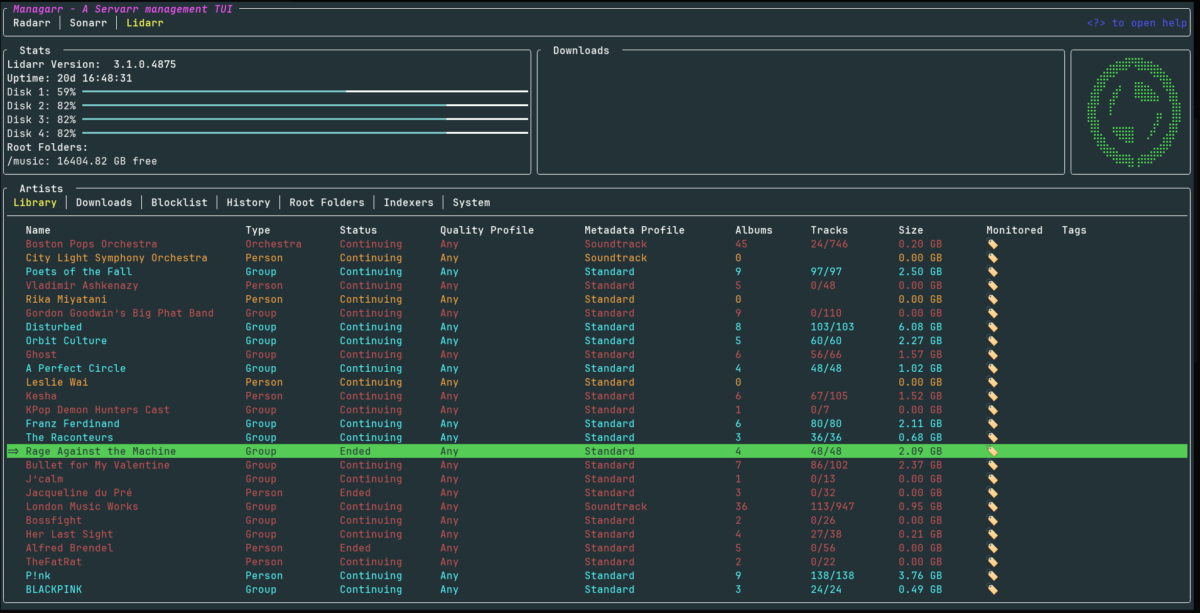
이 화면은 'Managarr' 앱의 음악 라이브러리 탭을 보여줍니다. 상단에는 'Lidarr' 버전, 부팅 시간, 디스크 사용량, 루트 폴더 경로가 표시된 상태 정보가 있습니다. 중앙에는 아티스트 목록이 표시되며, 각 항목은 이름, 유형, 상태, 품질 프로필, 앨범 수, 트랙 수, 크기, 모니터링 상태, 태그를 포함합니다. 'Rage Against the Machine' 그룹이 선택된 상태이며, 'Downloads' 영역은 비어 있습니다.
영화 라이브러리 보기
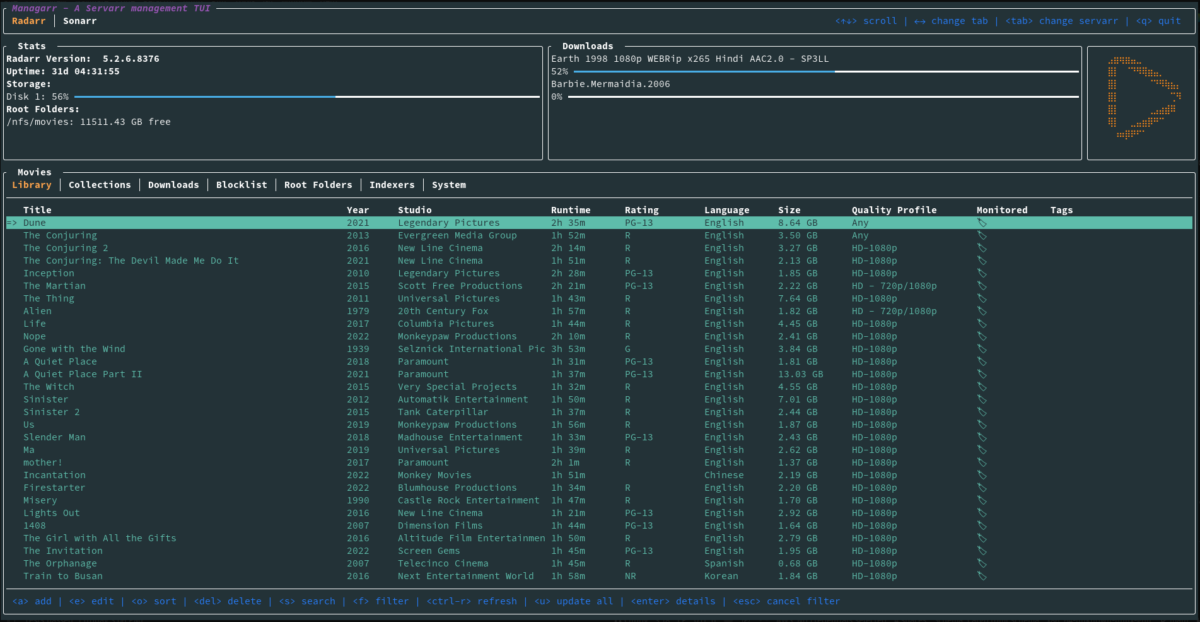
이 화면은 'Managarr' 앱의 영화 라이브러리 탭을 보여줍니다. 상단에는 'Radarr' 버전, 부팅 시간, 디스크 사용량, 루트 폴더 경로가 표시된 상태 정보가 있습니다. 중앙에는 영화 목록이 표시되며, 각 항목은 제목, 연도, 스튜디오, 런타임, 평점, 언어, 크기, 품질 프로필, 모니터링 상태, 태그를 포함합니다. 'Dune' 영화가 선택된 상태이며, 'Downloads' 영역은 'Earth 1998 1080p WEBRip x265 Hindi AAC2.0 – SP3LL'과 'Barbie.Mermaidia.2006' 파일의 다운로드 진행률을 보여줍니다.
영화 정보 보기
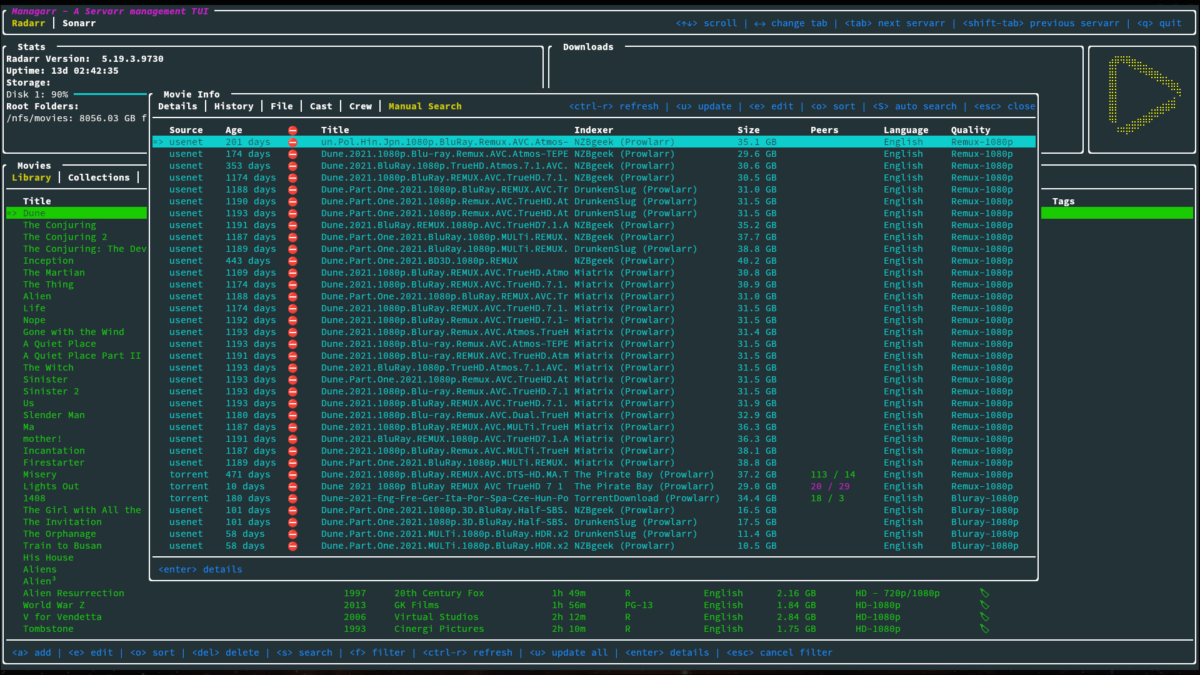
이 화면은 'Managarr' 앱의 영화 정보 탭을 보여줍니다. 상단에는 'Radarr' 버전, 부팅 시간, 디스크 사용량, 루트 폴더 경로가 표시된 상태 정보가 있습니다. 중앙에는 'Dune' 영화에 대한 다양한 소스 파일 목록이 표시되며, 각 항목은 출처, 나이, 제목, 인덱서, 크기, 피어 수, 언어, 품질을 포함합니다. 'Manual Search' 탭이 선택되어 있으며, 하단에는 'Dune' 영화의 정보가 표시됩니다.
영화 추가 화면
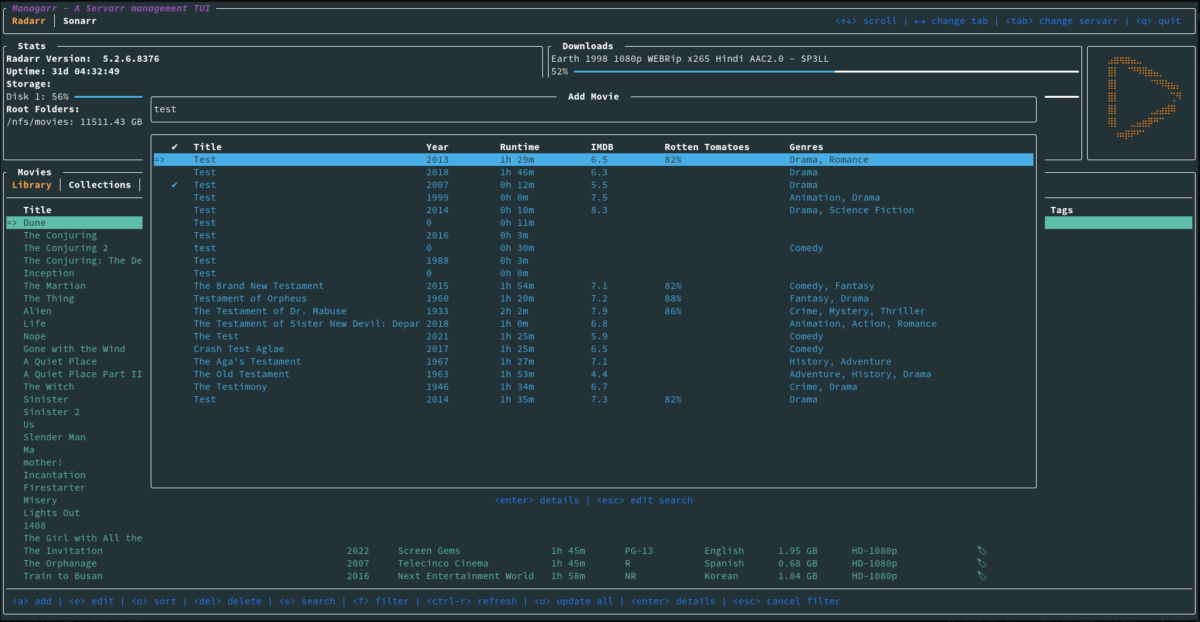
이 화면은 'Managarr' 앱의 영화 추가 화면을 보여줍니다. 상단에는 'Radarr' 버전, 부팅 시간, 디스크 사용량, 루트 폴더 경로가 표시된 상태 정보가 있습니다. 중앙에는 'Add Movie' 입력란이 있으며, 'Test'라는 텍스트가 입력되어 있습니다. 아래에는 'Test' 영화의 목록이 표시되며, 각 항목은 제목, 연도, 런타임, IMDb, 로튼 토마토스, 장르를 포함합니다. 'Dune' 영화가 선택된 상태이며, 하단에는 'enter details'와 'esc edit search'라는 명령어가 표시됩니다.
시스템 요구사항
별도의 시스템 요구사항이 등록되지 않았습니다.