


소개
MarkerOn은 라이트급(~1.5MB) 오픈소스 화면 주석 도구입니다. 데모, 강의, 회의 및 화면 녹화 중에 키보드 단축키를 활용해 모든 앱 위에 빠르게 그림을 그리거나 강조 표시할 수 있습니다. 모든 마크가 남아 있는 상태에서 클릭 쓰루(click-through) 모드로 전환하여 배경 앱과 상호작용할 수 있습니다.
상세정보
강력한 키보드 중심 제어
모든 주석 작업은 별도의 메뉴 없이 키보드로 수행됩니다. 기본 단축키 Ctrl+Shift+D로 주석 모드를 활성화하고, 숫자 키로 10가지 도구를 전환할 수 있습니다. 도구 간 색상 변경은 Q/E 키로 빠르게 진행할 수 있습니다.
- 도구 전환: V(선택), 1(펜), 2(하이라이터), 3(화살표), 4(사각형), 5(타원), 6(선), 7(지우개), 8(레이저), T(텍스트), N(스탬프)
- 그리기 조작: Ctrl+스크롤로 선 두께 조절, Alt+드래그로 직선, Shift+드래그로 원형/타원 그리기
클릭 쓰루(click-through) 모드
주석을 남긴 상태에서 Ctrl+Shift+X 또는 X 키를 눌러 클릭 쓰루 모드로 전환하면, 화면에 표시된 그림이 유지되는 동시에 마우스 클릭과 스크롤이 하단의 앱으로 전달됩니다.
화이트보드 모드
W 키를 눌러 깨끗한 화이트보드 모드로 전환할 수 있습니다. 설정에서 ‘세션 유지’를 켜면 종료 후에도 내용이 보존되며, Ctrl+C로 현재 화면을 이미지로 복사해 문서나 채팅에 바로 붙여넣기할 수 있습니다.
다운로드 및 설치 방법
공식 다운로드 페이지는 GitHub 릴리스입니다. Windows 사용자는 설치 파일(.exe) 또는 포터블 ZIP을 선택할 수 있습니다.
- 설치 버전: 설치 마법사를 통해 시스템에 설치합니다.
- 포터블 버전: *_x64_portable.zip 파일을 압축 해제한 뒤 바로 실행하면 됩니다. 설정 파일은 exe 옆의 data 폴더에 저장됩니다.
- Microsoft Store 설치: PowerShell 터미널에서 다음 명령어를 실행하여 설치할 수 있습니다. winget install –id 9N6623X973JV –source msstore
기본 사용법
설치 후 MarkerOn을 실행하면 시스템 트레이에 아이콘이 나타납니다.
- Ctrl+Shift+D를 눌러 주석 모드에 진입합니다.
- 화면에 나타나는 툴바(Space 키로 표시/숨김)에서 도구를 선택하거나 숫자 키로 전환합니다.
- 그리기가 필요한 위치에 마우스를 끌어 주석을 남깁니다.
- 앱과 상호작용이 필요할 경우 X 키로 클릭 쓰루 모드를 활성화합니다.
- 작업을 마친 후 Esc 키를 눌러 주석 모드를 종료합니다.
이런 경우에 유용합니다
실시간 화면 공유가 필요한 모든 상황에서 유용합니다.
- 교육 및 강의: 온라인 수업 중 학생들의 주의를 특정 화면 요소로 집중시키고 싶을 때 레이저나 하이라이터를 활용합니다.
- 비즈니스 프레젠테이션 및 회의: 화면을 공유하면서 중요 포인트를 표시하거나 회의 내용을 실시간으로 기록할 때 사용합니다.
- 소프트웨어 데모 및 튜토리얼: 기능 설명을 위해 화면을 조작하면서 동시에 그림이나 텍스트로 설명을 덧붙일 때 효과적입니다.
지원 환경 및 시스템 요구사항
지원되는 운영 체제는 Windows(64비트)와 macOS(ARM64 및 x64)입니다.
- Windows: 시스템 트레이와 모든 앱 위에 주석을 그리는 기능을 지원합니다.
- macOS: 단축키에서 Ctrl 대신 Command를, Alt 대신 Option을 사용합니다.
제한 사항·확인 사항
- Windows와 macOS에서만 공식 지원됩니다.
- 공식 다운로드 채널은 GitHub 릴리스 및 Microsoft Store입니다.
- 설정은 로컬(시크릿 데이터)에 저장되며, 계정이나 클라우드 업로드가 필요하지 않습니다.
화면으로 보는 주요 기능
Annotation 도구 소개
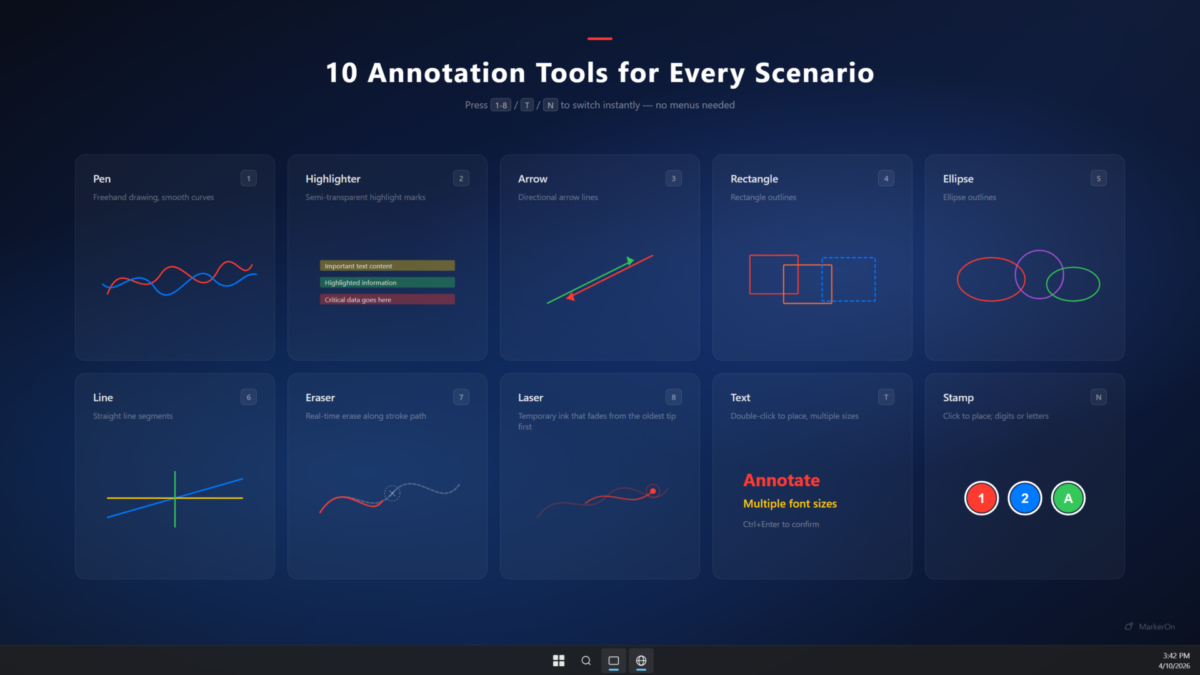
마커온이 제공하는 10가지 주요 애노테이션 도구를 카드 형태로 보여줍니다. 각 도구는 Pen, Highlighter, Arrow, Rectangle, Ellipse, Line, Eraser, Laser, Text, Stamp이며, 각 도구에 해당하는 키보드 숫자 단축키가 명시되어 있습니다.
직관적인 패널
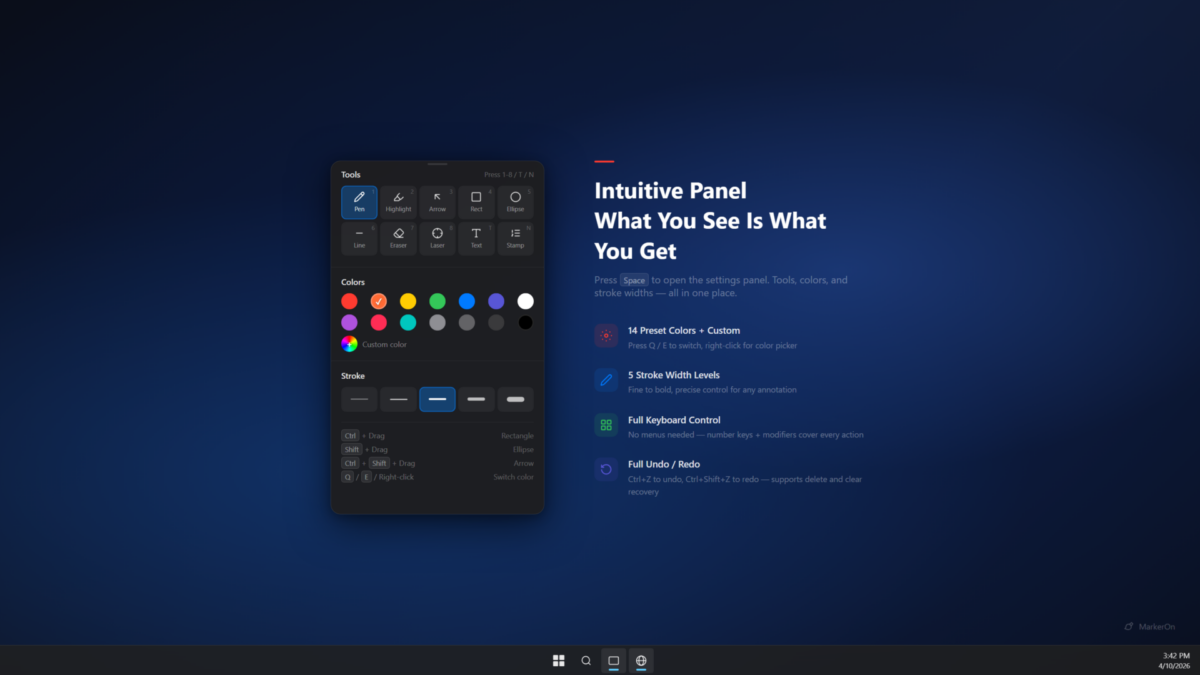
도구 선택 메뉴와 14가지 사전 설정 색상, 사용자 정의 색상 선택 옵션을 보여줍니다. 하단에는 스토크 너비 조절 버튼과 각 도구의 키보드 단축키가 표시되어 있어 효율적인 조작이 가능함을 설명합니다.
시스템 요구사항
별도의 시스템 요구사항이 등록되지 않았습니다.