

소개
Mattermost 데스크톱 앱은 사용자 인증 정보를 입력하여 기존 Mattermost 서버에 연결하는 공식 클라이언트입니다. 오픈소스 기반의 보안 메시징 플랫폼으로, 팀 내 실시간 채팅 및 파일 공유를 지원합니다.
상세정보
소개
Mattermost 데스크톱 앱은 사용자 인증 정보를 입력하여 기존 Mattermost 서버에 연결하는 공식 클라이언트입니다. 오픈소스 기반의 보안 메시징 플랫폼으로, 팀 내 실시간 채팅 및 파일 공유를 지원합니다.
주요 기능
- 오픈소스 팀 협업 플랫폼 기반의 실시간 메시징
- 보안 채널 및 스레드 기반 대화
- 파일 첨부 및 링크 공유
- 데스크톱 알림 및 트레이 통합
- 오프라인 접근 가능 (최근 동기화된 데이터 확인)
지원 환경
Windows 11 이상 (64비트)에서 실행되며, Microsoft Store를 통해 자동 업데이트가 제공됩니다. 또한 수동 MSI 설치도 가능합니다.
기본 사용법
- Mattermost 데스크톱 앱을 실행하고 서버 URL을 입력합니다.
- 이메일 초대에 포함된 인증 정보로 로그인합니다.
- 작업 영역의 채널 목록에서 원하는 채널을 선택하여 대화를 시작합니다.
- 메시지 입력란에 내용을 입력하고 파일 첨부 아이콘을 클릭해 파일을 공유할 수 있습니다.
- 설정 메뉴에서 데이터 디렉토리 경로를 지정하거나 알림 옵션을 조정할 수 있습니다.
제한 사항 및 체크포인트
- 네트워크 공유 폴더에 데이터 디렉토리를 위치시키는 것은 지원되지 않습니다.
- 서버에 연결할 수 없는 경우 오프라인 모드에서는 최근 동기화된 메시지만 확인할 수 있습니다.
- 엔터프라이즈 배포 시 시스템 관리자가 그룹 정책을 통해 업데이트 알림을 비활성화할 수 있습니다.
FAQ
Mattermost 데스크톱 앱은 어떤 비용이 발생하나요?
앱 자체는 제공되며, 연결하려는 Mattermost 서버의 이용 조건은 별도로 확인해야 합니다.
Windows에서 자동 업데이트는 어떻게 받나요?
Microsoft Store를 통해 설치한 경우 스토어가 자동으로 최신 버전을 제공합니다. 수동 MSI 설치 시에는 최신 설치 파일을 다시 다운로드하여 업데이트합니다.
데이터는 어디에 저장되나요?
설정에서 지정하지 않은 경우 기본적으로 %APPDATA%Mattermost 폴더에 저장됩니다.
화면으로 보는 주요 기능
흰색 배경의 등고선 패턴
흰색 배경에 회색 선으로 구성된 등고선 스타일의 패턴이 보입니다. 이 패턴은 다양한 굵기와 굴곡을 가진 라인으로 이루어져 있으며, 지형도를 연상시키는 디자인입니다.
모니터에 표시된 Mattermost 애플리케이션
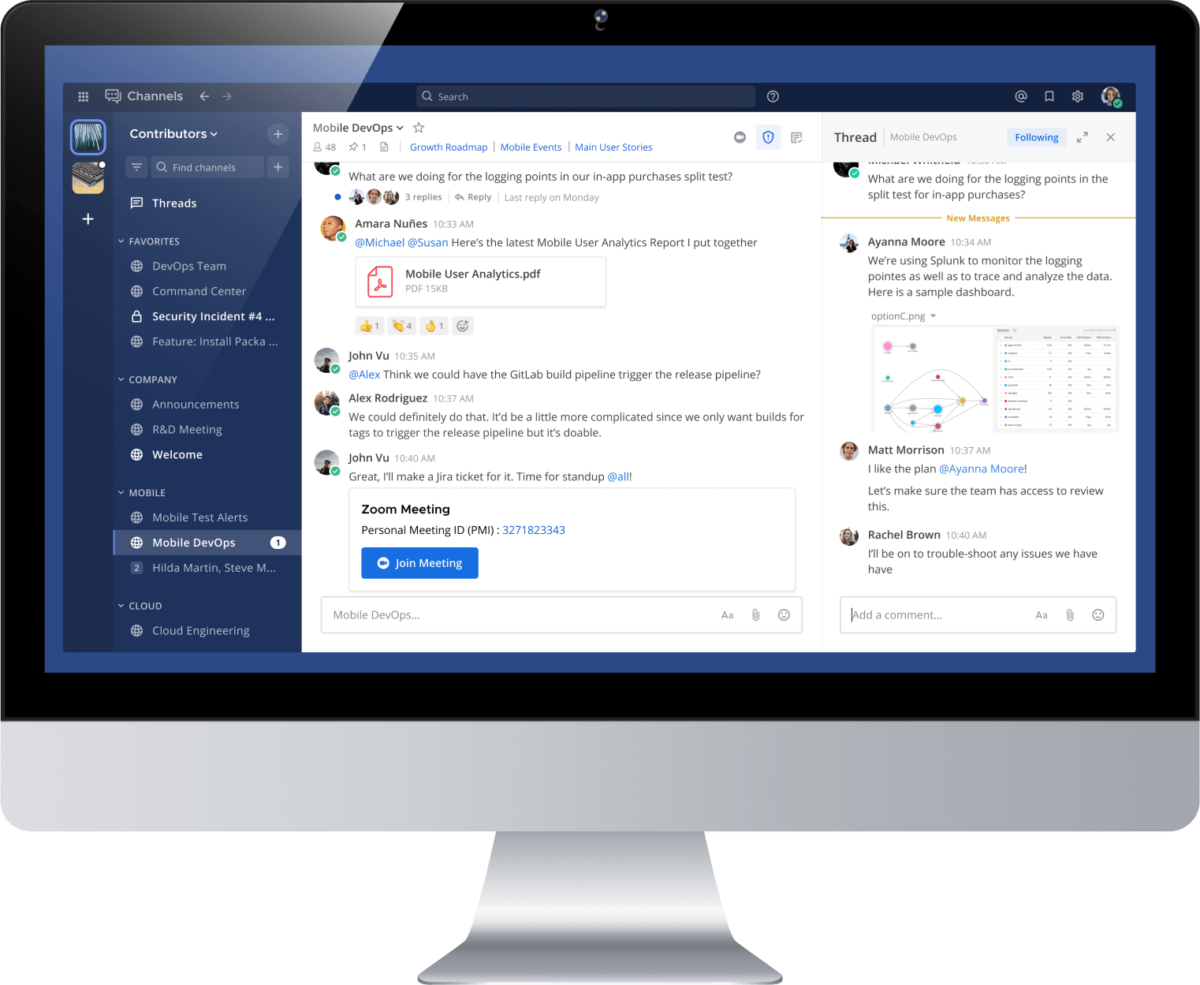
모니터 화면에 Mattermost 애플리케이션이 표시되어 있습니다. 왼쪽에는 'Contributors', 'Favorites', 'Company', 'Mobile', 'Cloud'와 같은 채널 목록이 있습니다. 중앙에는 'Mobile DevOps' 채널의 메시지 스레드가 보이며, 'Mobile User Analytics.pdf' 파일 첨부, 'Zoom Meeting' 버튼, 그리고 여러 사용자들의 메시지가 포함되어 있습니다. 오른쪽에는 'Thread' 탭이 열려 있으며, 'New Messages' 섹션과 함께 사용자들의 대화가 표시됩니다.
스마트폰에 표시된 Mattermost 애플리케이션
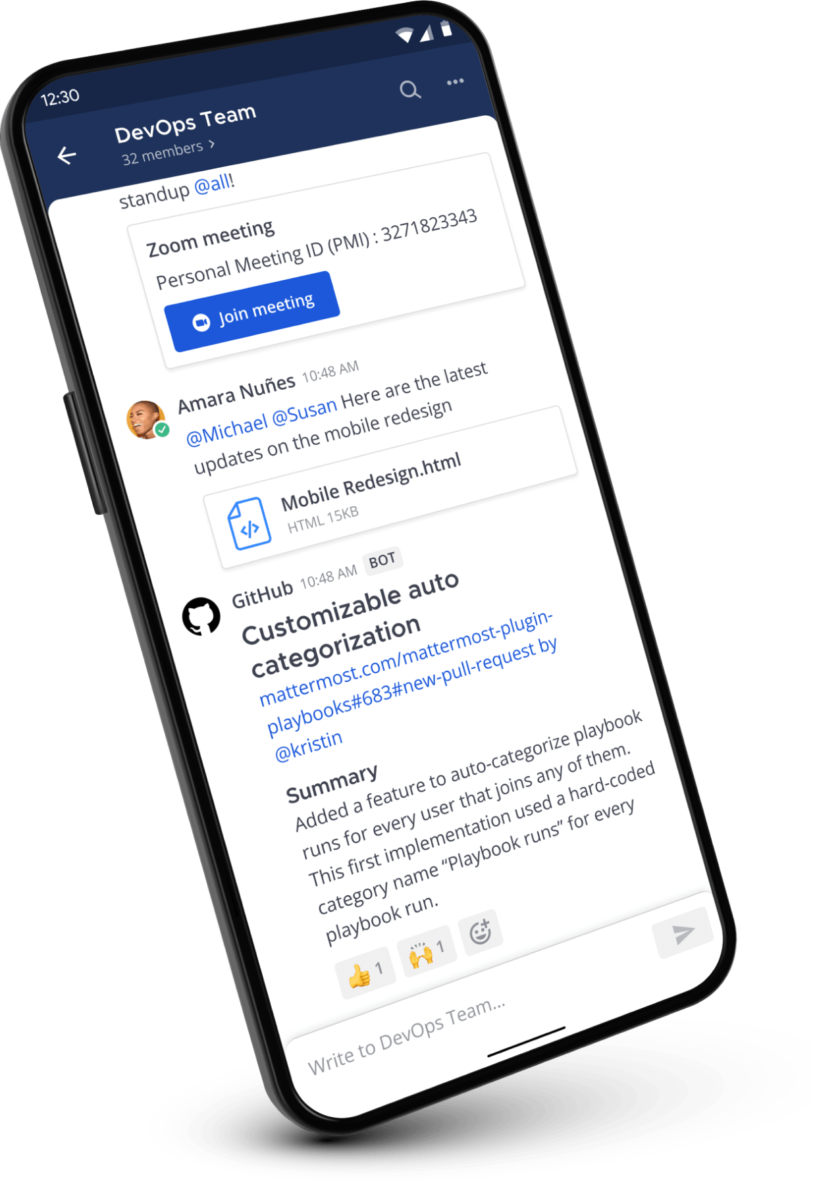
스마트폰 화면에 Mattermost 애플리케이션이 표시되어 있습니다. 'DevOps Team' 채널에서 'standup @all!' 메시지가 보이며, 'Zoom meeting'과 'Personal Meeting ID (PMI): 3271823343'이 포함된 메시지와 'Join meeting' 버튼이 있습니다. 그 아래에는 'Amara Nuñes'의 메시지와 'Mobile Redesign.html' 파일 첨부, 'GitHub'의 'Customizable auto categorization' 메시지가 있습니다. 하단에는 'Write to DevOps Team…' 입력란과 여러 반응 아이콘이 있습니다.
주황색 배경의 등고선 패턴

주황색 배경에 회색 선으로 구성된 등고선 스타일의 패턴이 보입니다. 이 패턴은 다양한 굵기와 굴곡을 가진 라인으로 이루어져 있으며, 지형도를 연상시키는 디자인입니다.
시스템 요구사항
Windows 11 이상 (64비트), 기존 Mattermost 서버 접근 필요