

소개
mdedit는 Windows 전용으로 설계된 빠르고 가벼운 Markdown 편집기입니다. Rust와 Tauri 기반으로 제작되어 네이티브 성능을 제공하며, Svelte와 TypeScript로 구성된 현대적인 인터페이스를 갖추고 있습니다. MD 파일을 작성하고 실시간으로 미리보며, 수식, 다이어그램, 코드 블록 등 다양한 Markdown 기능을 지원합니다.
상세정보
mdedit 소개
mdedit는 Windows에서 빠르고 가볍게 사용할 수 있는 네이티브 Markdown 편집기입니다. Rust와 Tauri 기반으로 제작되어 높은 성능을 제공하며, Svelte와 TypeScript로 만들어진 현대적인 인터페이스를 갖추고 있습니다. MD 파일을 작성하고 실시간으로 미리보며, 수식, 다이어그램, 코드 블록 등 다양한 Markdown 기능을 지원합니다.
주요 기능
- 분할 보기: 왼쪽에는 Markdown 소스 코드, 오른쪽에는 렌더링된 미리보기를 동시에 표시합니다.
- 라이브 미리보기: 입력하는 즉시 미리보기가 업데이트됩니다.
- KaTeX 수식 지원: 인라인 및 디스플레이 수식을 정확하게 렌더링합니다.
- Mermaid 다이어그램: 흐름도, 시퀀스 다이어그램 등을 Markdown 안에서 표현할 수 있습니다.
- 명령 팔레트: 키보드만으로 빠르게 명령을 실행할 수 있습니다.
- PDF 내보내기: 문서를 PDF로 내보낼 수 있습니다.
- 다크 테마: 어두운 테마를 지원하여 눈의 피로를 줄여줍니다.
지원 환경
mdedit는 Windows 전용으로 설계되었으며, Windows 10 이상에서 동작합니다. WebView2 런타임이 필요합니다.
기본 사용법
- mdedit를 실행하고 새 문서를 만들거나 기존 MD 파일을 엽니다.
- 왼쪽 편집기에 Markdown 문법으로 내용을 작성합니다.
- 오른쪽 미리보기에서 렌더링 결과를 확인합니다.
- 필요에 따라 명령 팔레트(Ctrl+Shift+P)를 사용하여 저장, PDF 내보내기 등의 작업을 수행합니다.
이런 용도로 찾는 분께 적합합니다
mdedit는 무료 Markdown 편집기를 찾는 분, Windows에서 가볍게 사용할 수 있는 Markdown 도구가 필요하신 분, 실시간 미리보기를 지원하는 편집기를 원하시는 분께 적합합니다. 또한 기술 문서 작성 시 수식과 다이어그램을 포함한 Markdown 문서를 작성해야 하는 개발자나 연구자에게 유용합니다.
제한 사항 및 참고 사항
- 현재 Windows에서만 사용할 수 있습니다.
- WebView2 런타임이 필요합니다.
- 버전 0.12.0은 아직 초기 단계로, 일부 기능이 변경되거나 추가될 수 있습니다.
자주 묻는 질문
Q. mdedit는 무료인가요?
네, mdedit는 오픈소스 프로젝트로 무료로 사용할 수 있습니다.
Q. 다른 운영체제에서도 사용할 수 있나요?
현재 Windows 전용으로 제공됩니다.
Q. PDF로 내보낼 수 있나요?
네, 명령 팔레트에서 ‘Export to PDF…’ 명령을 사용하여 PDF로 내보낼 수 있습니다.
화면으로 보는 주요 기능
분할 보기 화면
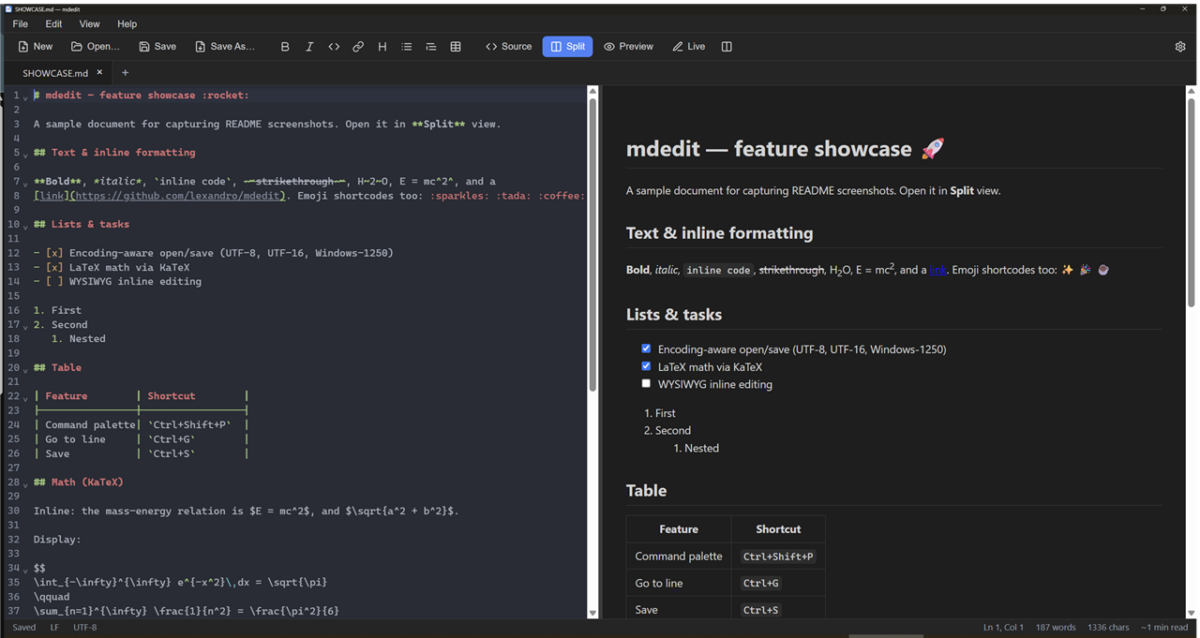
분할 보기 화면에서 왼쪽에는 Markdown 소스 코드 편집기, 오른쪽에는 해당 소스를 렌더링한 미리보기 창이 표시되어 있다. 편집기에는 텍스트 포맷팅, 목록, 테이블, 수식 등 다양한 Markdown 기능이 포함된 예제 문서가 보인다. 미리보기 창은 텍스트, 목록, 테이블, 수식 등이 정확히 렌더링된 상태를 보여준다. 상단에는 파일 메뉴, 저장, 소스 보기, 미리보기, 라이브 미리보기 등의 도구 모음이 있다.
명령 팔레트
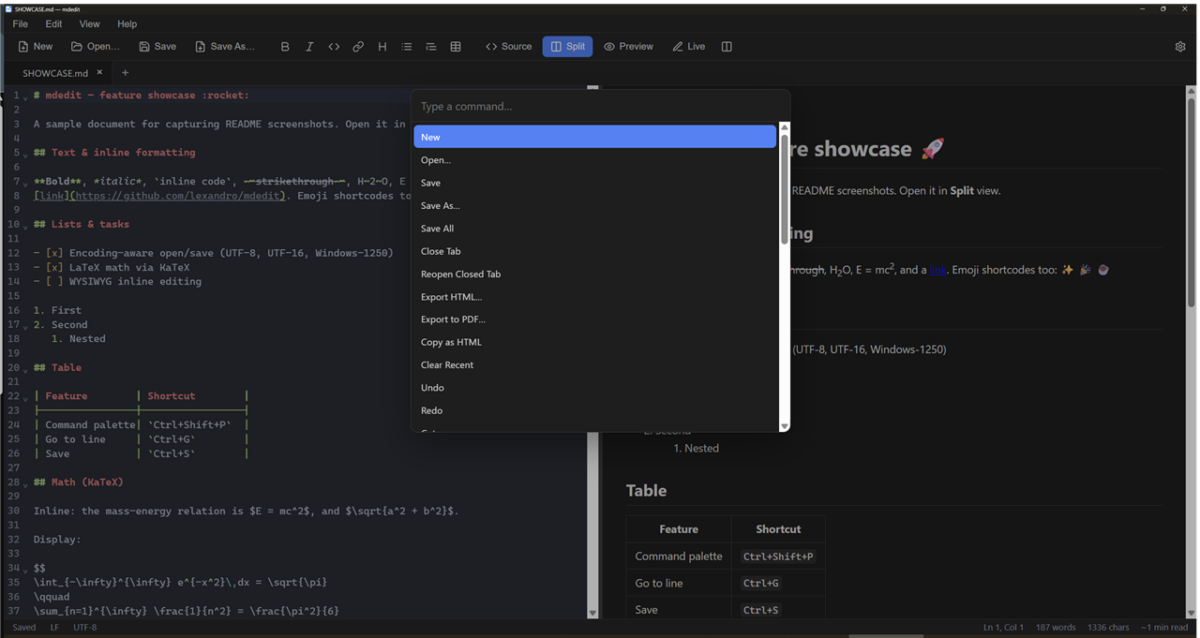
명령 팔레트가 화면 중앙에 열려 있으며, 'Type a command…'라는 입력란과 아래에 'New', 'Open…', 'Save', 'Save As…', 'Close Tab', 'Export to PDF…', 'Undo', 'Redo' 등의 명령 목록이 표시되어 있다. 'New' 명령이 현재 선택되어 있다. 배경은 어두운 테마의 편집기 화면이다.
수식 및 다이어그램
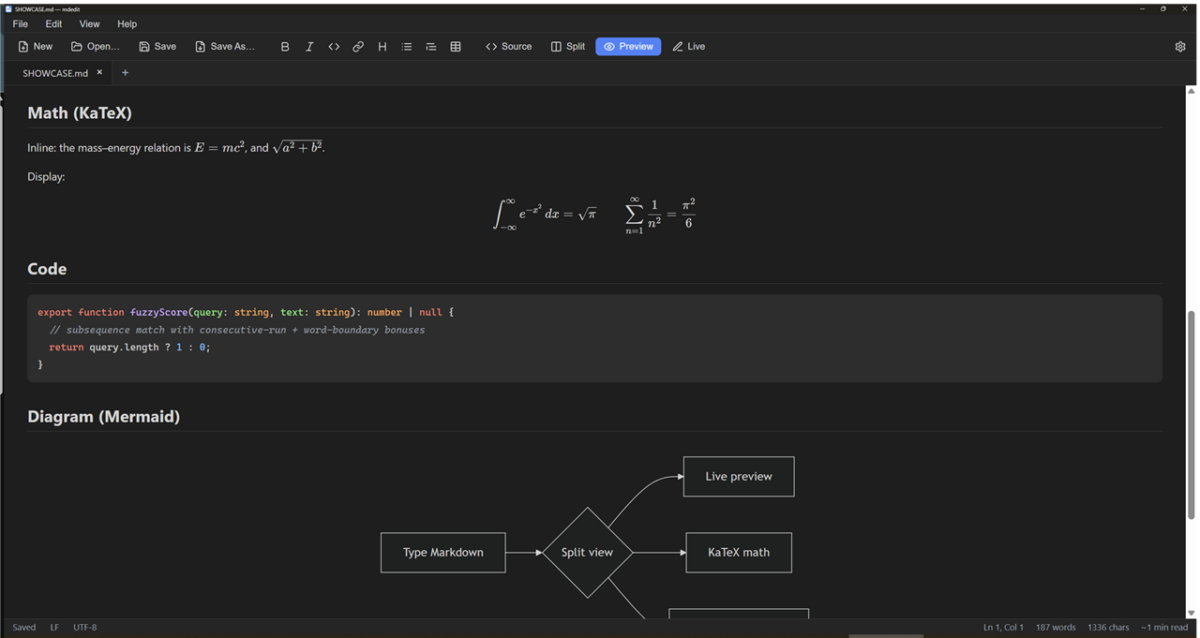
Markdown 문서의 'Math (KaTeX)' 섹션을 보여주며, 인라인 수식과 디스플레이 수식이 정확히 렌더링되어 있다. 'Code' 섹션에는 JavaScript 코드 블록이 있으며, 'Diagram (Mermaid)' 섹션에는 Mermaid 다이어그램이 표시되어 있다. 다이어그램은 'Type Markdown', 'Split view', 'Live preview', 'KaTeX math'를 연결하는 흐름도 형태로 구성되어 있다.
설정 창
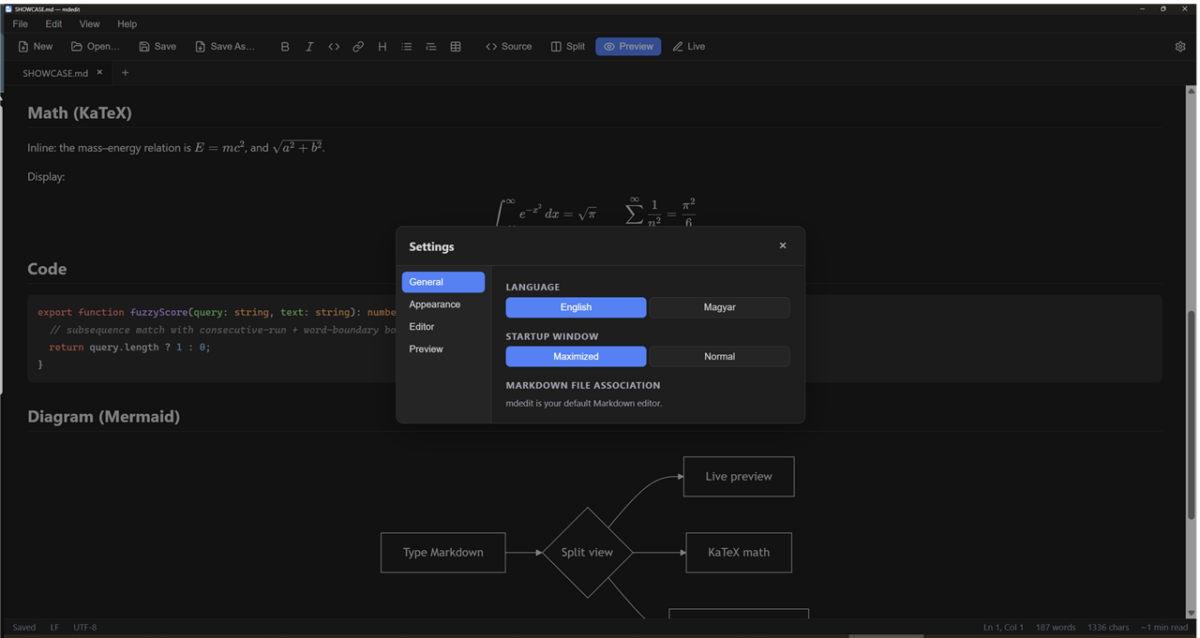
'Settings' 대화상자가 화면 중앙에 열려 있으며, 'General', 'Appearance', 'Editor', 'Preview' 탭이 있다. 'General' 탭이 선택되어 있으며, 'LANGUAGE' 섹션에서 'English'가 선택되어 있고, 'STARTUP WINDOW' 섹션에서 'Maximized'가 선택되어 있다. 배경은 어두운 테마의 편집기 화면이다.
시스템 요구사항
Windows 10 이상, WebView2 런타임