

소개
MicMute는 Windows에서 전역 핫키로 마이크를 빠르게 음소거 및 음소거 해제할 수 있는 경량 유틸리티입니다.
상세정보
개요
MicMute는 Windows에서 전역 핫키로 마이크를 빠르게 음소거 및 음소거 해제할 수 있는 경량 유틸리티입니다.
핵심 기능
- 전역 핫키를 통한 마이크 음소거/해제 (Toggle)
- Push‑to‑Talk 모드 지원
- 시스템 트레이에서 실행 및 상태 표시
- 음소거/해제 시 사운드 피드백 옵션
- 화면 알림 버블 (On‑screen display) 옵션
- 마이크 잠금 (Mic Lock) 기능
- 시작 시 자동 실행 옵션
- 사용자 정의 아이콘 (Muted / Active) 지원
지원 환경
Windows 10 및 Windows 11 (64‑bit)에서 실행됩니다.
기본 사용법
- 공식 사이트에서 최신 버전을 다운로드하여 설치합니다.
- 설치 후 시스템 트레이에 MicMute 아이콘이 나타납니다.
- 기본 핫키 (Win+Ctrl+Shift+A)를 눌러 마이크를 토글하거나, 설정에서 원하는 핫키를 변경할 수 있습니다.
- 트레이 메뉴에서 Mode: Toggle 또는 Push‑to‑Talk을 선택하고, 사운드 피드백, 화면 알림 등을 켜거나 끌 수 있습니다.
주의사항 및 제한점
- 마이크 장치가 정상적으로 인식되어야 기능을 사용할 수 있습니다.
- 일부 보안 소프트웨어가 트레이 알림을 차단할 수 있습니다.
- 관리자 권한이 필요하지는 않지만, 특정 오디오 드라이버와 충돌이 있을 수 있습니다.
FAQ
MicMute는 무료인가요?
예, MicMute는 오픈소스 프로젝트로 무료로 제공됩니다.
핵소거 소리를 내고 싶지 않으면 어떻게 하나요?
설정의 ‘Sound feedback on mute/unmute’ 옵션을 해제하면 사운드 피드백을 비활성화할 수 있습니다.
마이크 입력을 조절할 수 있나요?
MicMute는 음소거/해제 기능만 제공하며, 입력 볼륨 조절은 지원하지 않습니다.
화면으로 보는 주요 기능
MicMute 메뉴
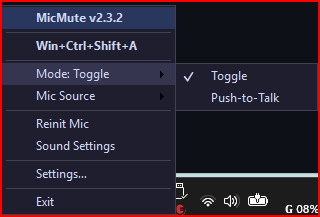
MicMute v2.3.2 애플리케이션의 시스템 트레이 메뉴가 표시되어 있다. 메뉴 항목으로는 'Mode: Toggle', 'Mic Source', 'Reinit Mic', 'Sound Settings', 'Settings…', 'Exit'가 있으며, 'Mode: Toggle' 항목은 선택되어 있고, 오른쪽에는 'Toggle'과 'Push-to-Talk'이라는 설명이 있다. 하단 상태 표시줄에는 마이크 아이콘, Wi-Fi 아이콘, 스피커 아이콘, 배터리 잔량 80%가 표시되어 있다.
MicMute 설정 화면
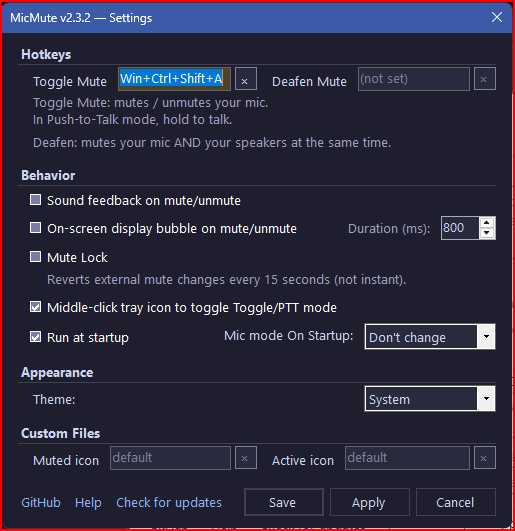
MicMute v2.3.2의 설정 창이 표시되어 있다. 'Hotkeys' 섹션에는 'Toggle Mute'에 'Win+Ctrl+Shift+A'가 할당되어 있고, 'Deafen Mute'는 설정되지 않았다. 'Behavior' 섹션에는 'Sound feedback on mute/unmute', 'On-screen display bubble on mute/unmute', 'Mic Lock' 옵션이 있으며, 'Middle-click tray icon to toggle Toggle/PTT mode'와 'Run at startup'은 체크되어 있다. 'Appearance' 섹션에서는 'Theme'이 'System'으로 설정되어 있다. 'Custom Files' 섹션에는 'Muted icon'과 'Active icon'이 'default'로 설정되어 있다. 하단에는 'Save', 'Apply', 'Cancel' 버튼이 있다.
시스템 요구사항
Windows 10 이상 (64‑bit) 운영 체제. 별도의 런타임이나 추가 소프트웨어는 필요하지 않습니다.