

소개
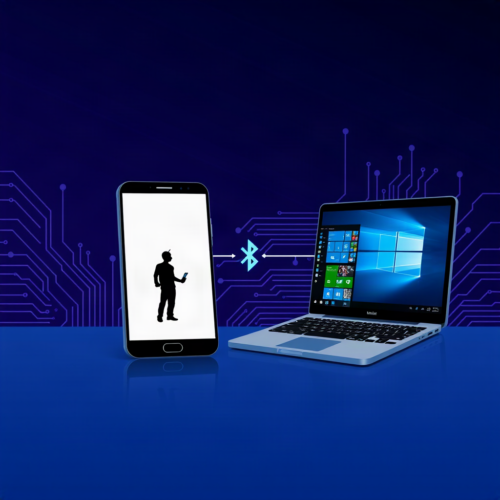
Mousedroid는 Darius가 개발한 크로스플랫폼 애플리케이션으로, 안드로이드 스마트폰을 PC나 노트북의 원격 입력 장치로 사용할 수 있게 해줍니다. 정밀한 터치패드, 풀 QWERTY 키보드, 전용 넘패드를 제공하여 미디어 센터를 조작하거나 긴급하게 마우스가 필요할 때 유용합니다. Wi-Fi, 블루투스, USB 등 다양한 연결 방식을 지원하여 상황에 맞게 사용할 수 있습니다.
상세정보
세 가지 연결 모드
- 블루투스: 동일한 네트워크 없이 기기 간 직접 페어링하여 무선으로 사용할 수 있습니다.
- Wi-Fi: 같은 로컬 네트워크 안에서 무선으로 연결해 자유롭게 사용할 수 있습니다.
- USB(유선): ADB를 통해 거의 지연 없이 연결할 수 있습니다.
풀 입력 모드 전환
반응성이 좋은 터치패드, 풀 키보드, 넘패드를 상황에 따라 전환해 사용할 수 있습니다.
스마트 제스처
| 동작 | 제스처 |
|---|---|
| 왼쪽 클릭 | 화면 한 번 탭 |
| 더블 클릭 | 화면 두 번 탭 |
| 오른쪽 클릭 | 두 손가락으로 한 번 탭 |
| 스크롤 | 두 손가락으로 가로/세로 슬라이드 |
| 드래그 & 드롭 | 길게 누른 뒤 드래그 |
| 확대/축소 | 핀치 & 줌 |
크로스플랫폼 지원
Windows와 Linux 사용자를 위한 네이티브 서버가 제공됩니다.
PC에서 설치
GitHub 릴리스 페이지에서 운영체제에 맞는 최신 바이너리를 내려받습니다. winget 사용 환경에서는 다음 명령으로 설치할 수 있습니다.
winget install --id darusc.Mousedroid --exact안드로이드에서 설치
GitHub 릴리스 페이지에서 APK 파일을 내려받아 설치합니다.
연결 모드 설정
- 블루투스 모드: 시스템 블루투스 설정에서 스마트폰과 PC를 페어링합니다.
- Wi-Fi 모드: 두 기기가 동일한 네트워크에 연결된 상태에서 PC의 IP 주소를 앱에 입력하고 연결합니다.
- USB(유선) 모드:
- 스마트폰의 개발자 옵션에서 USB 디버깅을 활성화합니다.
- USB 케이블로 연결합니다.
- 서버를 시작합니다(이미 서버가 실행 중이었다면 서버 설정에서 ADB 서비스를 재시작해야 할 수 있습니다).
Q. 어떤 안드로이드 버전에서 작동하나요?
A. Android 9.0 이상에서 동작합니다.
Q. PC 운영체제는 무엇을 지원하나요?
A. Windows 10/11과 Linux(Ubuntu 22.04 이상 권장)를 지원합니다.
Q. Wi-Fi 모드 사용 시 주의할 점이 있나요?
A. 두 기기가 동일한 로컬 네트워크에 있어야 하며, 라우터의 AP Isolation이 비활성화되어 있어야 합니다.
Q. USB 모드로 연결하려면 어떻게 해야 하나요?
A. 스마트폰의 개발자 옵션에서 USB 디버깅을 켜고 USB 케이블로 연결한 뒤 서버를 시작합니다.
Q. 라이선스는 어떻게 되나요?
A. MIT 라이선스로 배포되며, 자세한 내용은 저장소의 LICENSE 파일에서 확인할 수 있습니다.
시스템 요구사항
- Android 9.0 이상
- Windows 10/11 또는 Linux(Ubuntu 22.04 이상 권장)
- USB 연결 시: 스마트폰 개발자 옵션에서 USB 디버깅 활성화 필요