

소개
MouseTrap은 다중 모니터 환경에서 서로 다른 해상도와 DPI 설정을 가진 화면 간에 마우스 커서를 매핑하는 소형 도구입니다. r-Larch가 개발했으며, Windows 10 Creators 업데이트 이상과 .NET 10 런타임을 요구합니다. 시스템 트레이에서 실행되어 마우스 텔레포테이션 기능을 켜거나 끌 수 있으며, 화면 브리지 설정을 통해 커서 이동 영역을 시각적으로 구성할 수 있습니다.
상세정보
다중 모니터 커서 매핑
해상도와 DPI가 다른 모니터 간에 마우스 포인터의 위치를 정확하게 변환하여, 한 화면에서 다른 화면으로 커서가 자연스럽게 이동하도록 합니다. 이는 브리지 설정을 통해 사용자가 이동 가능 영역을 정의함으로써 달성됩니다.
마우스 텔레포테이션 제어
시스템 트레이 메뉴에서 ‘마우스 텔레포테이션’ 옵션을 켜거나 끌 수 있습니다. 이 기능을 끄면 특히 전체화면 게임 시 예기치 않은 커서 이동을 방지할 수 있습니다.
화면 브리지 시각적 구성
‘화면 브리지 구성’ 버튼을 클릭하면 모니터 간의 연결점을 시각적으로 설정할 수 있습니다. ‘+’ 버튼으로 브리지를 추가하고, 빨간 끝점에서 빨간 끝점까지의 거리를 측정하여 커서 이동 영역을 정의합니다. 파란-붉은색 바가 이동 가능 영역을 나타냅니다.
다운로드 및 설치 방법
최신 버전은 GitHub 릴리스 페이지에서 ZIP 파일로 다운로드할 수 있습니다. 다운로드 후 압축을 해제하고 실행 파일을 더블클릭하여 실행합니다. 설치는 별도의 설치 과정 없이 바로 실행 가능한 형태이며, 시스템 트레이에 아이콘이 표시됩니다.
기본 사용법
프로그램을 실행하면 시스템 트레이에 아이콘이 나타납니다. 아이콘을 오른쪽 클릭하면 메뉴가 표시되며, 여기서 ‘설정’, ‘마우스 텔레포테이션’, ‘종료’ 옵션을 선택할 수 있습니다. ‘설정’을 클릭하면 모니터 구성 화면이 열리며, 여기서 ‘화면 브리지 구성’을 통해 커서 이동 영역을 설정할 수 있습니다. 브리지를 설정한 후 ‘현재 설정 테스트’ 버튼을 눌러 구성을 확인할 수 있습니다. 설정이 완료되면 ‘저장’을 클릭하고, ‘Windows 시작 시 마우스트랩 자동 시작’ 옵션을 켜서 부팅 시 자동 실행하도록 할 수 있습니다.
이런 경우에 유용합니다
해상도가 다른 모니터를 사용하는 사용자에게 유용합니다. 예를 들어 4K 모니터와 Full HD 모니터를 함께 사용할 때, 마우스가 한 화면에서 다른 화면으로 이동할 때 위치가 튀거나 예상치 못한 곳으로 점프하는 현상을 방지합니다. 또한 전체화면 게임 중 마우스가 다른 모니터로 이동하는 것을 방지하고 싶은 게이머에게도 도움이 됩니다.
지원 환경·시스템 요구사항
이 도구를 정상적으로 사용하기 위해서는 다음 조건을 충족해야 합니다:
- Windows 10 Creators 업데이트 (빌드 1703) 이상
- .NET 10 런타임 (대부분의 경우 런타임이 없을 경우 알림을 제공)
최신 버전·업데이트
현재 버전은 1.0.20-beta이며, 최신 변경 내역은 다음과 같습니다:
- .NET 10으로 마이그레이션
- Chocolatey 지원 중단
제한 사항·확인 사항
이 도구는 ZIP 형식으로 배포되며, 설치 관리자가 아닌 직접 실행 가능한 형태로 제공됩니다. 따라서 자동 시작 기능을 사용하려면 설정에서 ‘Windows 시작 시 마우스트랩 자동 시작’ 옵션을 수동으로 활성화해야 합니다. 또한 .NET 런타임이 사전 설치되어 있어야 하며, 누락된 경우 프로그램이 실행되지 않을 수 있습니다.
화면으로 보는 주요 기능
설정 화면
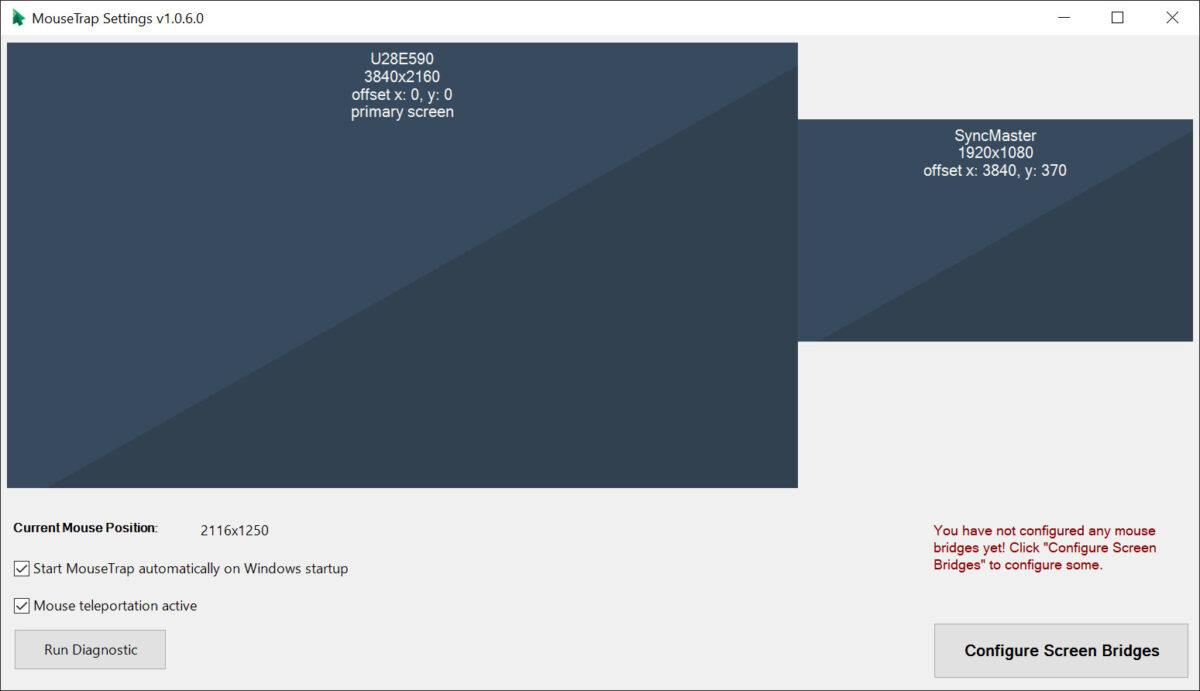
마우스트랩 설정 창에서 두 개의 모니터가 표시됩니다. 왼쪽 모니터는 U28E590 모델로 해상도 3840×2160이며, 오른쪽 모니터는 SyncMaster 모델로 해상도 1920×1080입니다. 각 모니터의 좌표 오프셋이 표시되며, 현재 마우스 위치는 2116×1250입니다. 'Windows 시작 시 마우스트랩 자동 시작'과 '마우스 텔레포테이션 활성화' 옵션이 선택되어 있으며, '진단 실행' 버튼과 '화면 브리지 구성' 버튼이 있습니다. 오른쪽 하단에는 '아직 마우스 브리지가 구성되지 않았습니다!'라는 메시지가 있습니다.
테스트 화면
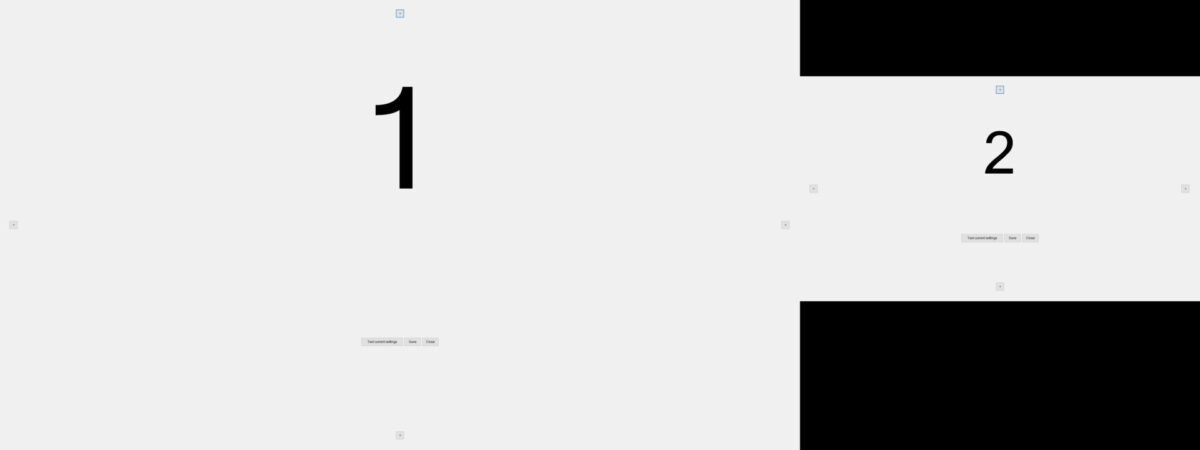
두 개의 모니터에서 테스트 화면이 표시됩니다. 왼쪽 모니터에는 숫자 '1'이 크게 표시되어 있고, 오른쪽 모니터에는 숫자 '2'가 표시되어 있습니다. 각 모니터의 상단 중앙에는 작은 아이콘이 있으며, 하단에는 '현재 설정 테스트', '저장', '닫기' 버튼이 있습니다. 오른쪽 모니터의 하단에는 '현재 설정 테스트', '저장', '닫기' 버튼이 있습니다.
시스템 트레이 메뉴
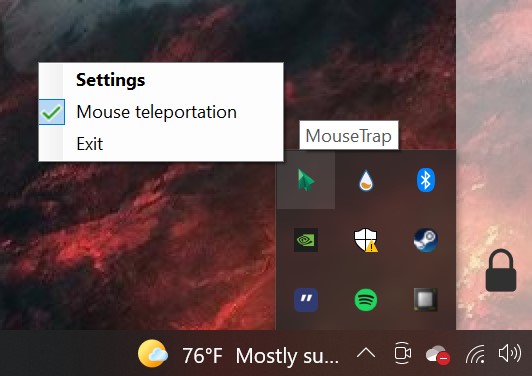
시스템 트레이 영역에 마우스 트랩 아이콘을 클릭한 결과 나타나는 메입니다. 메뉴에는 '설정', '마우스 텔레포테이션', '종료' 옵션이 있습니다. '마우스 텔레포테이션' 옵션은 선택되어 있습니다. 메뉴 오른쪽에는 마우스 트랩 아이콘과 함께 여러 앱 아이콘이 표시되어 있습니다.
실제 모니터 환경
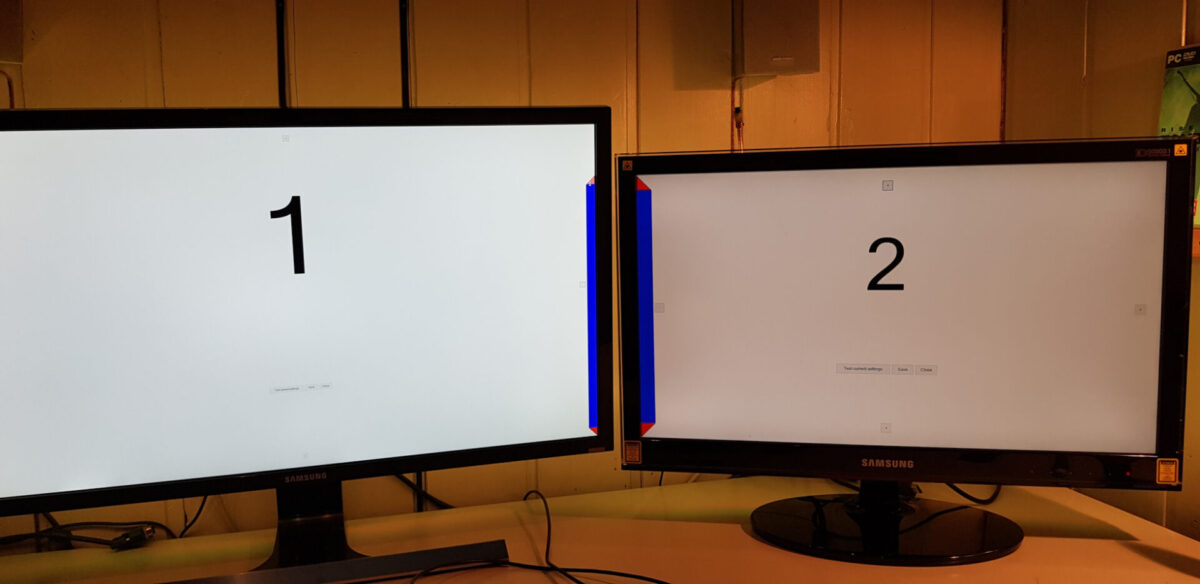
두 대의 삼성 모니터가 연결된 실제 환경입니다. 왼쪽 모니터에는 숫자 '1'이 크게 표시되어 있고, 오른쪽 모니터에는 숫자 '2'가 표시되어 있습니다. 각 모니터의 상단 중앙에는 작은 아이콘이 있으며, 오른쪽 모니터의 하단에는 '현재 설정 테스트', '저장', '닫기' 버튼이 있습니다.
시스템 요구사항
별도의 시스템 요구사항이 등록되지 않았습니다.