

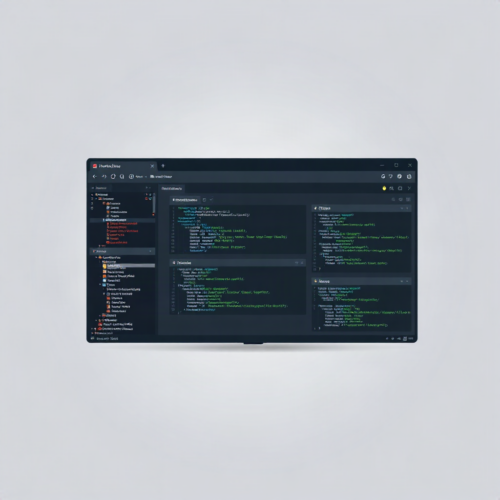
소개
Multi CLI Studio는 Tauri 2 기반의 로컬 데스크톱 워크스페이스로, 단일 AI 코딩 CLI나 단일 모델 공급업체에 종속되지 않고 여러 도구를 한 화면에서 조합해 사용하려는 사용자를 대상으로 합니다. Codex, Claude, Gemini CLI 워크플로우와 OpenAI 호환·Claude·Gemini 기반의 프로바이더 채팅, 로컬 자동화 작업과 워크플로우를 동일한 인터페이스에서 제공합니다. 프로젝트 컨텍스트, 터미널, 채팅, 자동화 상태가 로컬 저장소로 공유되어 여러 AI 실행 방식을 전환하면서도 작업 흐름을 유지할 수 있도록 설계된 점이 특징입니다.
상세정보
터미널 및 CLI 워크스페이스
- Codex, Claude, Gemini CLI를 위한 통합 데스크톱 화면 제공
- 세션과 채팅 형식의 실행 기록 유지, 스트리밍 출력을 UI에 직접 렌더링
- 모델, 권한, effort, plan mode, 메모리 파일, 세션 제어를 위한 슬래시 명령 지원
- 실행 중 작업 트리 변경 사항을 보여주는 Git 사이드 패널 통합
모델 채팅 및 프로바이더 계층
- OpenAI 호환, Claude, Gemini 기반의 프로바이더 채팅 지원
- 동일 대화 스레드 안에서 턴별 모델 전환 가능
- API 키, base URL, 활성화 상태, 모델 카탈로그를 로컬에서 편집·관리
- CLI 외 모델의 빠른 비교·반복 작업에 활용 가능
자동화 및 워크플로우 계층
- 실행 요약, 상태, 로그를 가진 자동화 잡(Job) 관리
- 워크플로우 편집기와 다단계 실행 캔버스 제공
- 반복되는 AI 보조 작업을 위한 로컬 오케스트레이션 지원
로컬 런타임 및 영속성
- SQLite와 JSON을 사용한 로컬 우선 저장
- Rust 백엔드와 React 프런트엔드를 가진 Tauri 2 데스크톱 런타임
- 설정 화면에서 설치된 CLI와 로컬 리소스 확인
Winget을 통한 설치
Windows에서는 다음 명령으로 설치할 수 있습니다.
winget install --id Austin-Patrician.MultiCLIStudio --exact
소스에서 개발 환경 구성
저장소를 받아 직접 개발 또는 빌드하려면 다음 절차로 진행합니다.
npm install로 의존성 설치npm run dev로 Vite 개발 서버만 실행npm run tauri:dev로 Tauri 데스크톱 앱 개발 모드 실행npm run build후npm run tauri:build로 데스크톱 번들 생성
어떤 운영체제에서 사용할 수 있나요?
Windows가 주요 패키징 대상이며, macOS는 Tauri 데스크톱 스택과 로컬 빌드 흐름으로 지원됩니다.
어떤 개발 도구가 필요한가요?
소스에서 빌드하려면 Node.js 20 이상, Rust 1.88 이상, Tauri CLI 2가 필요하고, Windows에서는 MSVC 빌드 도구, macOS에서는 Xcode Command Line Tools가 요구됩니다.
프로바이더 채팅을 사용하려면 무엇이 필요한가요?
Model Providers 페이지에서 OpenAI 호환, Claude, Gemini 프로바이더의 API 키, base URL, 활성화 상태를 직접 설정해야 합니다.
데이터는 어디에 저장되나요?
Windows는 %LOCALAPPDATA%multi-cli-studio, macOS는 ~/Library/Application Support/multi-cli-studio, Linux는 ~/.local/share/multi-cli-studio 경로에 SQLite와 JSON 형식으로 저장됩니다.
시스템 요구사항
Node.js 20 이상, Rust 1.88 이상, Tauri CLI 2가 필요합니다. Windows에서는 MSVC 빌드 도구가, macOS에서는 Xcode Command Line Tools가 요구됩니다. 모델 프로바이더 채팅 기능을 사용하려면 OpenAI 호환, Claude, Gemini 각각의 API 키와 base URL을 모델 프로바이더 설정에서 직접 입력해야 합니다. macOS 빌드는 ad-hoc 서명 방식으로 배포되므로 첫 실행 시 시스템 환경설정의 개인정보 및 보안에서 앱 허용이 필요할 수 있습니다.