


소개
NetBird는 WireGuard 기반의 오버레이 네트워크를 통해 기기 간 보안 연결을 제공하는 오픈소스 Zero Trust 네트워킹 플랫폼입니다. NetBird Inc.에서 개발하며, SSO, MFA, 세분화된 접근 제어 기능을 통합하여 원격 액세스 및 네트워크 관리를 간소화합니다. Windows, macOS, Linux, 모바일 및 라우터 등 다양한 플랫폼을 지원하며, 클라우드 호스팅 또는 자체 호스팅 방식으로 사용할 수 있습니다. 개인 및 조직이 복잡한 방화벽 설정 없이 암호화된 피어 투 피어 네트워크를 구축할 수 있도록 설계되었습니다.
상세정보
연결 및 네트워크 구성
NetBird는 자동 피어 발견 및 구성을 통해 기기 간 피어 투 피어 연결을 설정합니다. NAT traversal이 실패할 경우 릴레이 서비스를 통해 보안 WireGuard 터널을 유지합니다. IPv6 듀얼 스택 오버레이, 외부 네트워크 라우팅, 도메인 기반 DNS 라우팅, 커스텀 DNS 존, 프라이빗 DNS 관리 및 종료 노드(Exit Nodes) 기능을 지원합니다.
보안 및 접근 제어
SSO 및 MFA를 통해 ID 공급자(Okta, Microsoft, Google 등)와 통합되며, 세션 기반 인증 및 주기적 재인증을 적용합니다. 그룹 및 규칙 기반의 세분화된 접근 제어를 제공하며, 디바이스 자세 검사(Posture Checks)를 통해 방화벽, 안티바이러스, 지리적 위치 및 네트워크 위치 조건을 기준으로 접근을 제어합니다. 모든 트래픽은 엔드투엔드 암호화되며, 양자 내성 Rosenpass 옵션도 제공됩니다.
관리 및 자동화
관리자 웹 UI를 통해 중앙에서 네트워크를 관리할 수 있으며, 팀 및 사용자 추가, 설정 키를 통한 대량 프로비저닝, IdP 그룹 동기화(JWT)를 지원합니다. 공개 API, Terraform 공급자, Ansible 컬렉션을 통해 인프라 자동화가 가능하며, 멀티유저 및 멀티 계정 프로필 전환 기능을 제공합니다. 브라우저 기반 SSH 및 RDP 클라이언트도 내장되어 있습니다.
다운로드·설치 방법
Windows 사용자는 https://app.netbird.io/install에서 NetBird 에이전트를 다운로드하여 설치할 수 있습니다. 설치 후 시스템 트레이에 NetBird 아이콘이 나타나며, 이를 클릭하여 ‘Connect’를 선택한 후 이메일, Google, Microsoft, GitHub 계정 등으로 로그인합니다. 로그인 후 관리자 웹 UI(https://app.netbird.io/)에 액세스하여 네트워크를 구성할 수 있습니다.
기본 사용법/명령어
설치 및 로그인 후, 관리자 웹 UI에서 ‘Access Control’ 메뉴로 이동하여 새로운 정책을 생성할 수 있습니다. 정책 탭에서 프로토콜(TCP/UDP), 소스 및 대상 리소스(예: IT Department → AWS – Servers), 포트(예: 443, 22)를 설정하고, ‘Enable Policy’ 스위치를 켜서 활성화합니다. 인증 설정에서는 ‘Peer approval’, ‘Peer login expiration'(예: 12시간), MFA 옵션을 구성할 수 있습니다.
이런 경우에 유용합니다
원격 근무자가 회사 내부 서버나 개발 환경에 보안적으로 액세스해야 할 때, 복잡한 VPN 게이트웨이 설정 없이 NetBird를 사용하여 즉시 연결할 수 있습니다. IT 관리자는 그룹 기반 정책을 적용하여 특정 팀만 특정 인프라(예: AWS RDS 인스턴스)에 접근하도록 제한할 수 있으며, MFA 및 디바이스 보안 검사를 통해 무단 액세스를 방지할 수 있습니다. 여러 클라우드 및 온프레미스 환경을 사용하는 하이브리드 인프라에서는 NetBird를 통해 인프라에 구애받지 않는 통합 네트워크를 구축할 수 있습니다.
지원 환경·시스템 요구사항
NetBird는 Windows, macOS, Linux(데스크톱 및 서버), Android, iOS, Android TV, Apple TV, FreeBSD, pfSense, OPNsense, MikroTik RouterOS, OpenWRT, Synology, TrueNAS, Proxmox VE, Raspberry Pi 및 Docker 컨테이너를 지원합니다. 자체 호스팅 시 Linux VM(최소 1 CPU, 2GB RAM), 공개 도메인, TCP 80/443 및 UDP 3478 포트 개방, Docker Compose v2 이상이 필요합니다.
최신 버전·업데이트
현재 버전은 0.78.1이며, 안정 버전은 GitHub 릴리스 페이지에서 확인할 수 있습니다. 개발 브랜치(main)는 불안정할 수 있으므로 프로덕션 환경에서는 공식 릴리스를 사용하는 것이 권장됩니다.
제한 사항·확인 사항
자체 호스팅을 사용할 경우, 관리 서비스는 AGPLv3 라이선스로 배포되며, 에이전트 및 기타 구성 요소는 BSD-3-Clause 라이선스를 따릅니다. 관리 서비스를 실행하려면 공개적으로 접근 가능한 도메인과 VM이 필요하며, 특정 포트(80, 443 TCP 및 3478 UDP)가 방화벽에서 개방되어야 합니다.
화면으로 보는 주요 기능
새로운 액세스 제어 정책 생성
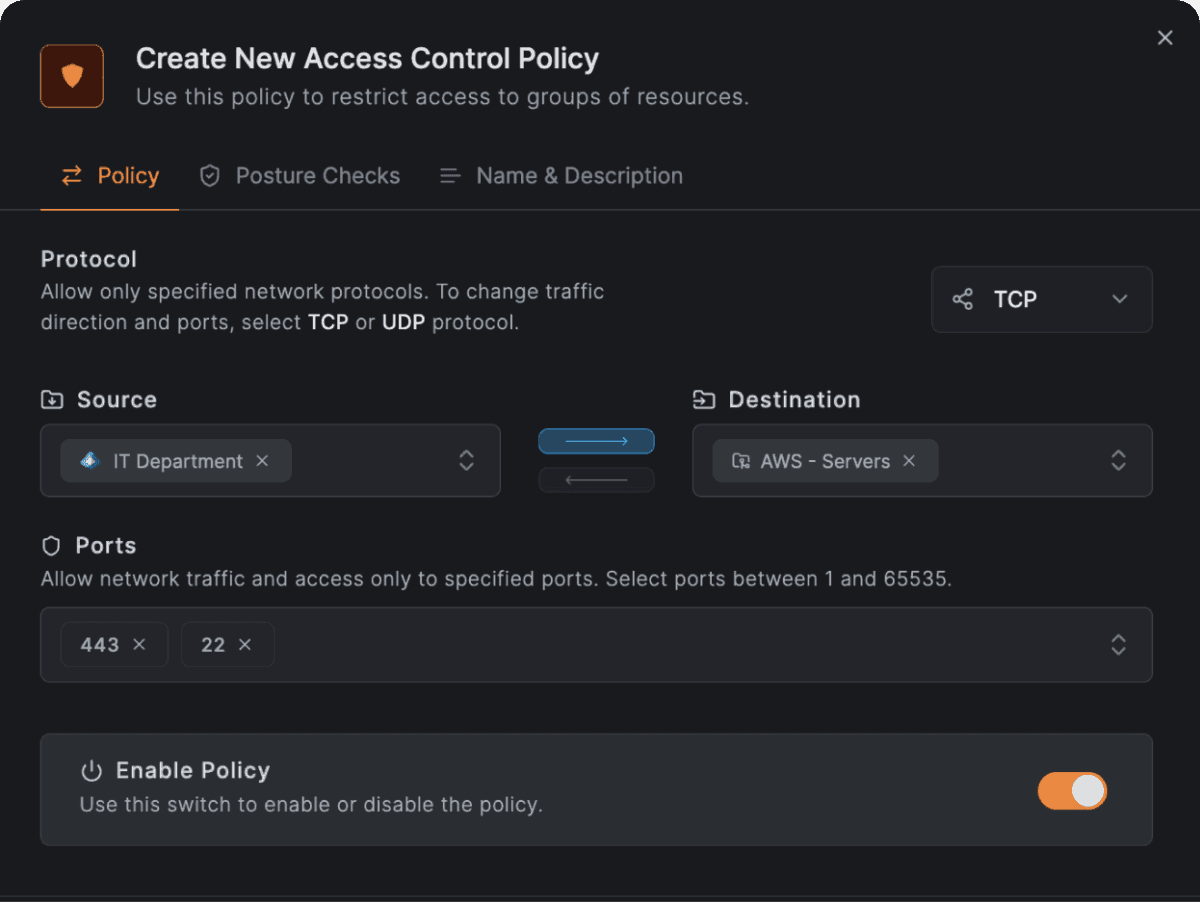
'Create New Access Control Policy' 대화상자에서 정책을 구성하는 화면입니다. 'Policy' 탭이 선택되어 있으며, 프로토콜로 TCP가 선택되어 있고, 소스는 'IT Department', 목적지는 'AWS – Servers'로 설정되어 있습니다. 포트는 443과 22가 선택되어 있으며, 'Enable Policy' 스위치는 켜져 있습니다.
NetBird 설치 안내
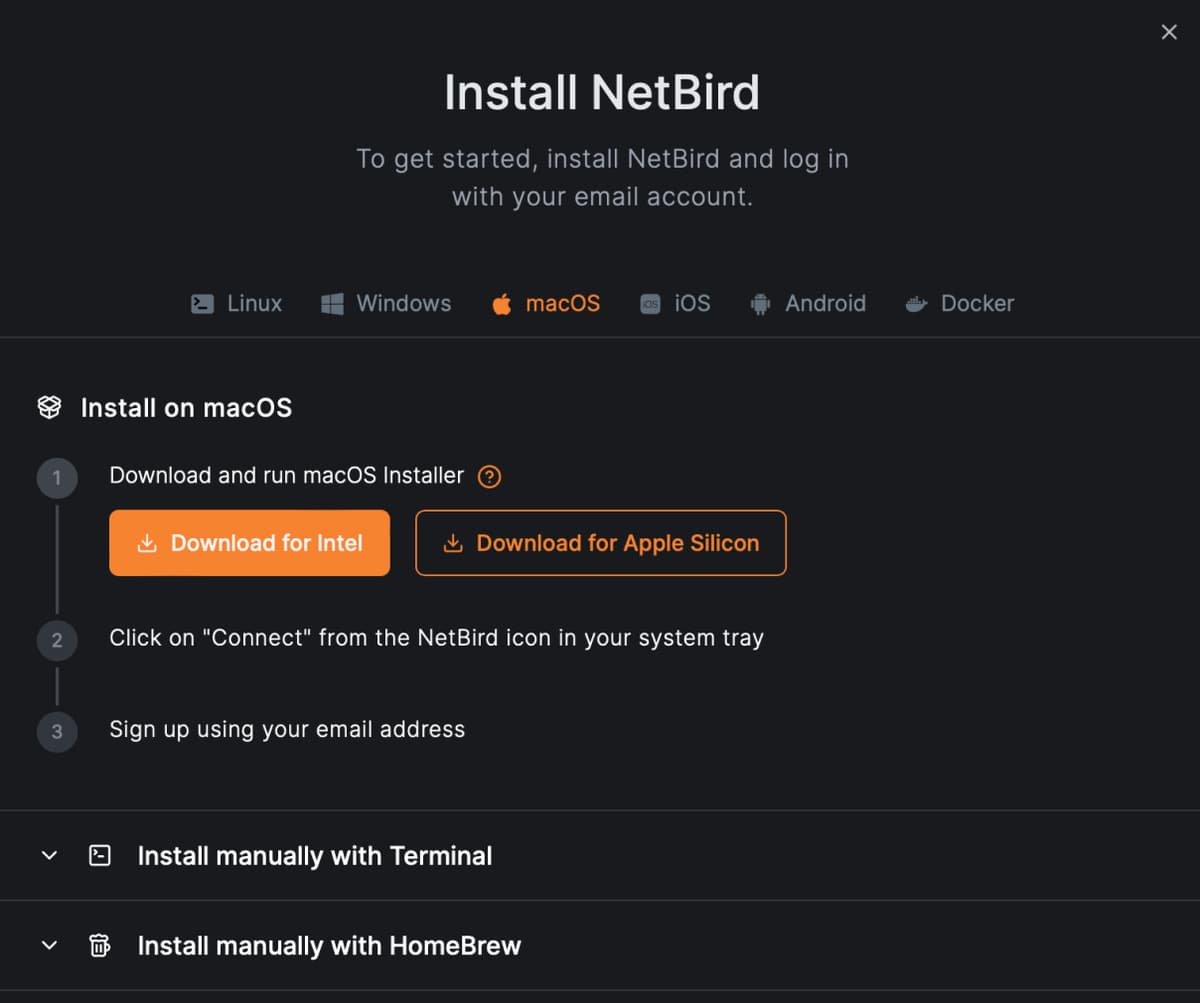
'Install NetBird' 화면에서 macOS용 설치 방법을 안내하는 페이지입니다. 'Download for Intel'과 'Download for Apple Silicon' 버튼이 있으며, 설치 후 시스템 트레이의 NetBird 아이콘에서 'Connect'를 클릭하고, 이메일 주소로 로그인하는 절차가 안내되어 있습니다.
인증 설정
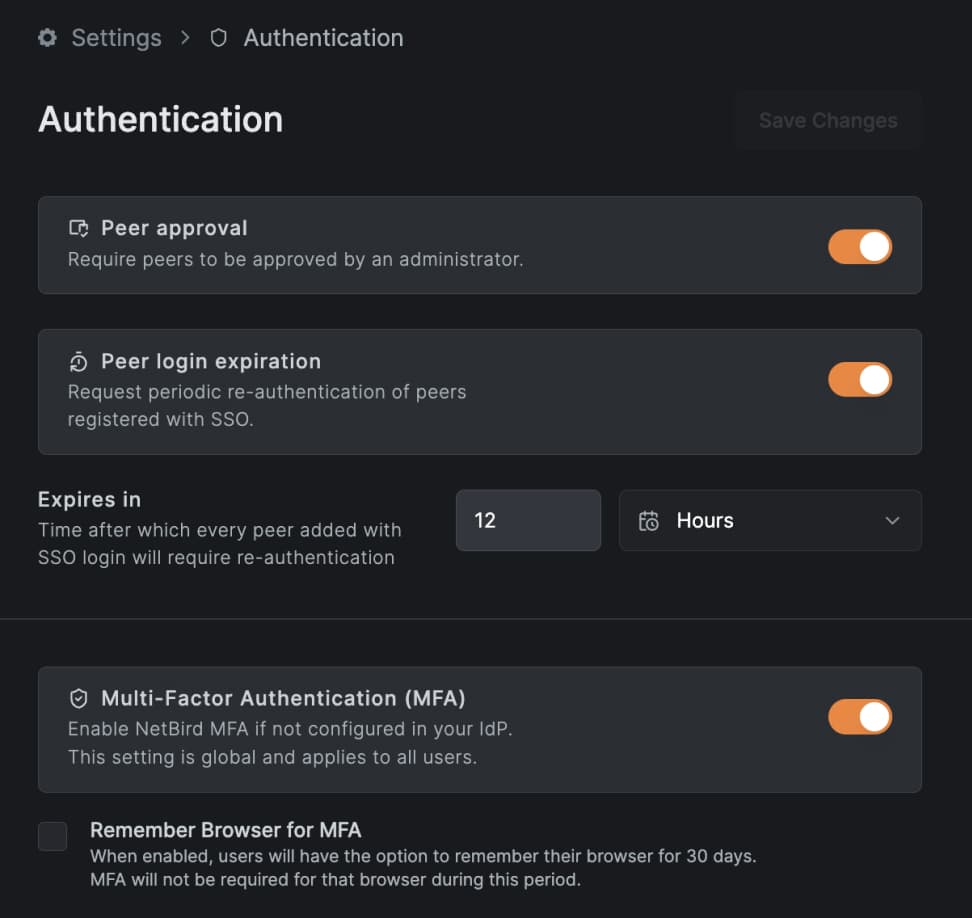
'Authentication' 설정 화면에서 'Peer approval'과 'Peer login expiration' 옵션이 켜져 있으며, 'Expires in'은 12시간으로 설정되어 있습니다. 'Multi-Factor Authentication (MFA)' 옵션도 켜져 있고, 'Remember Browser for MFA' 체크박스는 선택되지 않았습니다.
네트워크 리소스 관리
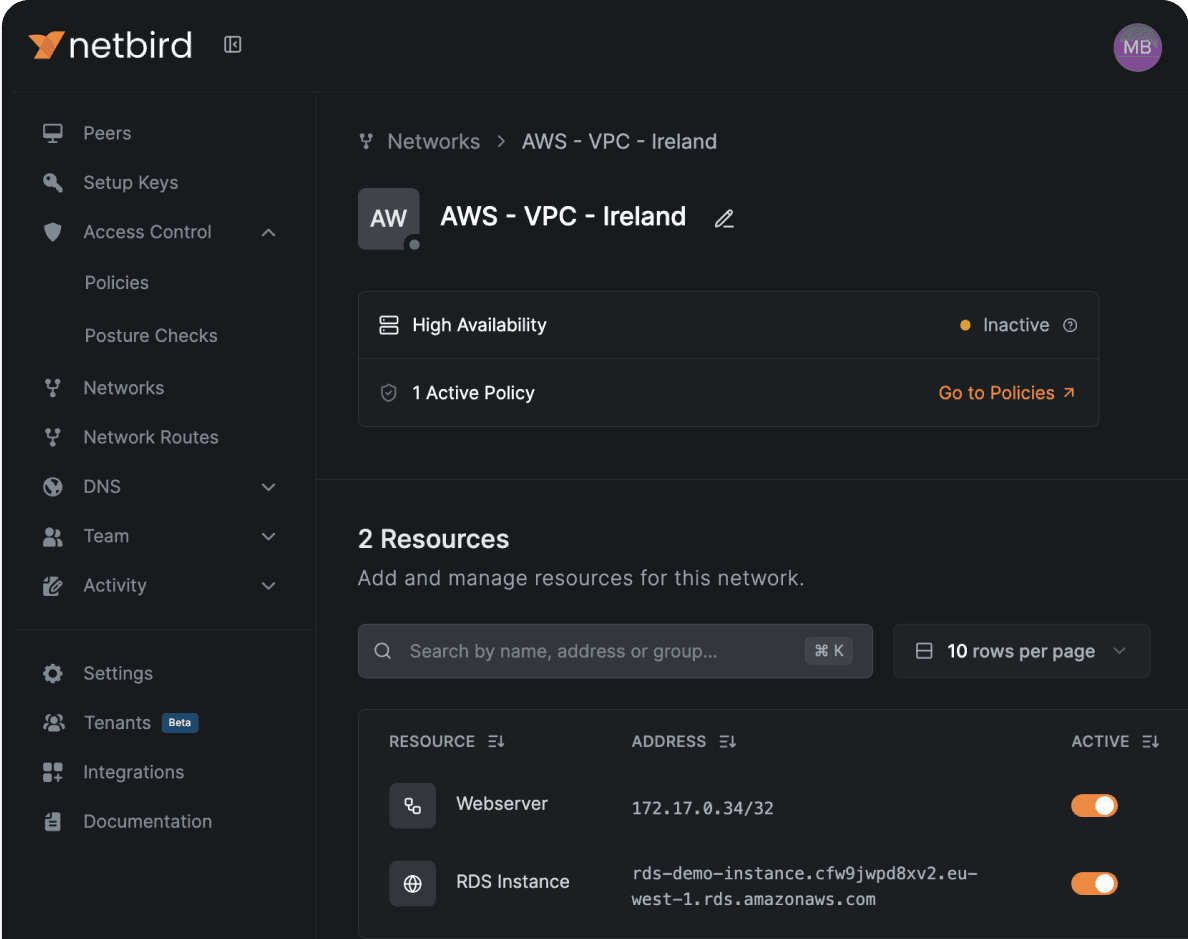
'AWS – VPC – Ireland' 네트워크의 리소스 관리 화면입니다. 'Peers', 'Setup Keys', 'Access Control', 'Policies' 등의 메뉴가 왼쪽에 있고, '2 Resources' 섹션에서 'Webserver'와 'RDS Instance'가 활성화된 상태로 나열되어 있습니다.
시스템 요구사항
별도의 시스템 요구사항이 등록되지 않았습니다.