

소개
Nextcloud Desktop Client은 Nextcloud 서버와 파일을 동기화하는 공식 데스크톱 애플리케이션입니다. Windows, macOS, Linux에서 사용할 수 있으며, Nextcloud GmbH에서 개발 및 유지보수합니다. 이 클라이언트는 로컬 폴더와 Nextcloud 서버 간 양방향 파일 동기화를 제공하여 파일을 언제 어디서나 접근하고 최신 상태로 유지할 수 있게 합니다.
상세정보
양방향 파일 동기화
로컬 폴더와 Nextcloud 서버 간 실시간 양방향 동기화를 지원합니다. 로컬에서 파일을 추가, 수정, 삭제하면 서버에 반영되고, 서버에서의 변경 사항도 자동으로 로컬에 적용됩니다.
선택적 동기화
모든 폴드를 동기화하지 않고 특정 폴더만 선택하여 동기화할 수 있습니다.これにより 로컬 저장 공간을 절약하면서 필요한 파일만 동기화할 수 있습니다.
자동 업데이트
클라이언트는 새로운 버전이 출시될 때 자동으로 업데이트를 확인하고 적용하여 항상 최신 기능과 보안 패치를 유지합니다.
다운로드·설치 방법
Nextcloud Desktop Client은 공식 웹사이트에서 직접 다운로드하거나 Chocolatey 패키지 관리자를 통해 설치할 수 있습니다. Chocolatey를 사용하는 경우 다음 명령어로 설치할 수 있습니다:
choco install nextcloud-client
설치 후 애플리케이션을 실행하고 Nextcloud 서버 주소, 사용자 이름, 비밀번호를 입력하여 계정을 연결하면 동기화가 시작됩니다.
기본 사용법
설치 및 계정 연결 후, 동기화할 로컬 폴더를 선택합니다. 기본적으로 Nextcloud 폴더가 생성되며, 이 폴더 내의 파일은 자동으로 서버와 동기화됩니다. 시스템 트레이에서 클라이언트 아이콘을 클릭하면 동기화 상태, 최근 활동, 설정 메뉴에 접근할 수 있습니다. 동기화 중 오류가 발생하면 알림을 통해 알려주며, 수동으로 다시 시도할 수 있습니다.
이런 경우에 유용합니다
여러 기기에서 파일을 최신 상태로 유지해야 하는 사용자에게 유용합니다. 예를 들어 회사 데스크톱과 집 노트북에서 동일한 프로젝트 파일을 작업해야 할 때, Nextcloud Desktop Client을 설치하면 어느 기기에서든 최신 파일에 접근할 수 있습니다. 또한 팀원과 파일을 공유하고 협업이 필요한 경우, 서버에 저장된 파일을 통해 실시간 협업 환경을 구축할 수 있습니다.
지원 환경·시스템 요구사항
Windows 10 및 Windows 11에서 공식적으로 지원됩니다. 64비트 프로세서와 최소 2GB RAM을 권장하며, 설치를 위해 약 500MB의 디스크 공간이 필요합니다. 최신 버전에서는 Qt6 프레임워크를 기반으로 개발되어 안정적인 성능을 제공합니다.
최신 버전·업데이트
현재 버전은 34.0.3이며, 정기적인 업데이트를 통해 보안 개선, 버그 수정, 새로운 기능이 추가됩니다. 업데이트는 애플리케이션 내 설정에서 확인하거나 공식 웹사이트에서 다운로드하여 수동으로 설치할 수 있습니다.
제한 사항·확인 사항
Nextcloud Desktop Client을 사용하기 위해서는 먼저 Nextcloud 서버가 설치되어 있어야 하며, 서버 주소 및 계정 정보가 필요합니다. 서버에 접근할 수 없는 네트워크 환경에서는 동기화가 작동하지 않습니다. 또한 대용량 파일을 동기화할 때는 네트워크 대역폭과 서버 저장 용량을 고려해야 합니다.
화면으로 보는 주요 기능
Nextcloud 커뮤니티 컨퍼런스 소개
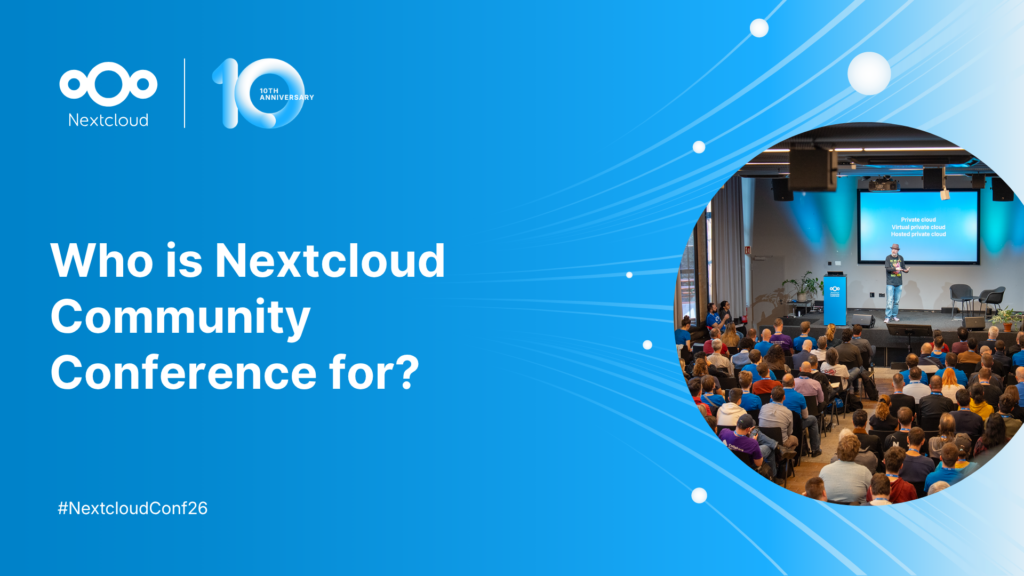
파란색 배경에 'Who is Nextcloud Community Conference for?'라는 텍스트와 함께 'Nextcloud' 로고 및 '10th Anniversary' 로고가 표시되어 있습니다. 오른쪽에는 회의실에서 발표를 듣는 관객들의 모습이 원형 프레임 안에 담겨 있습니다. 하단에는 '#NextcloudConf26' 해시태그가 보입니다.
거버넌스 앱 환영 화면
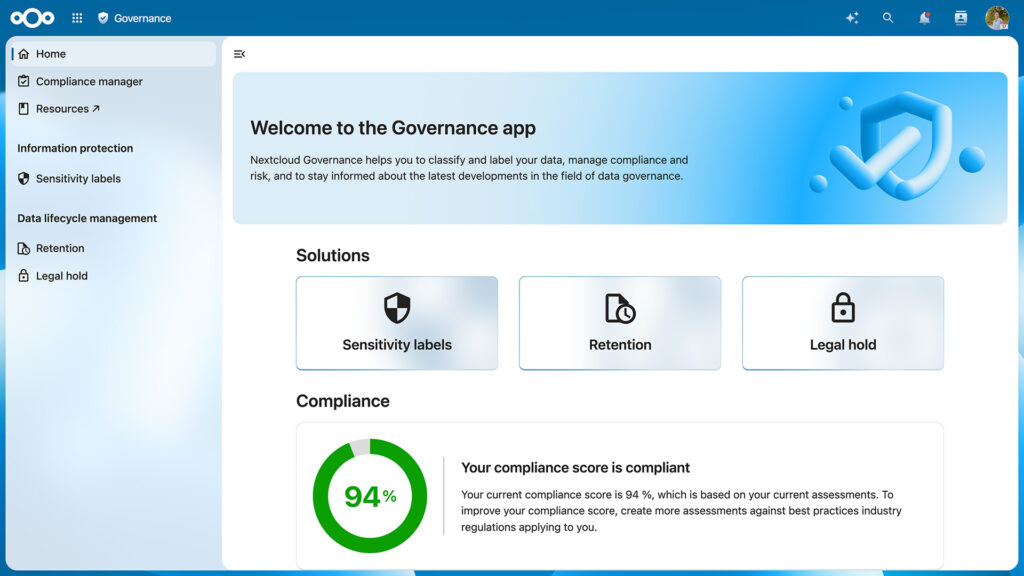
왼쪽에는 'Home', 'Compliance manager', 'Information protection', 'Sensitivity labels', 'Data lifecycle management', 'Retention', 'Legal hold' 등의 메뉴 항목이 나열된 사이드바가 있습니다. 중앙에는 'Welcome to the Governance app'라는 제목 아래 'Solutions' 섹션에 'Sensitivity labels', 'Retention', 'Legal hold'라는 세 개의 타일이 있고, 'Compliance' 섹션에는 'Your compliance score is compliant'라는 문구와 함께 94%의 점수를 보여주는 원형 차트가 있습니다.
문서 보기 화면
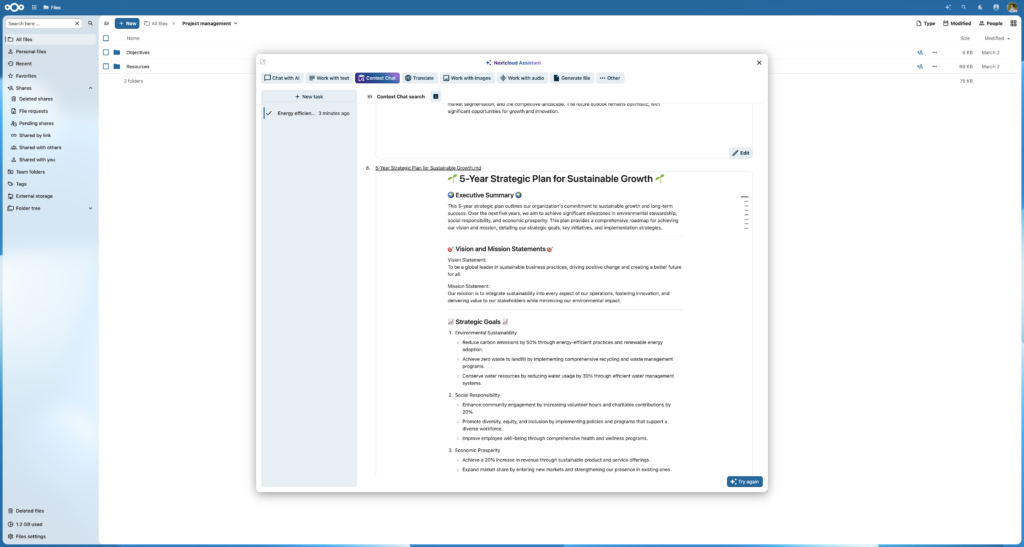
왼쪽에는 'Personal files', 'Favorites', 'Shared with you', 'Recent', 'Shared with groups', 'Team folders', 'Files', 'Favorites', 'Trash', 'Settings' 등의 파일 탐색 메뉴가 있습니다. 오른쪽에는 '5-Year Strategic Plan for Sustainable Growth'이라는 제목의 문서가 열려 있으며, 'Executive Summary', 'Vision and Mission Statements', 'Strategic Goals' 등의 섹션과 텍스트가 보입니다. 문서 상단에는 'Chat with AI', 'Work with AI', 'Content Chat search', 'Work with images', 'Work with audio', 'Work with files', 'Other'와 같은 탭이 있습니다.
비즈니스 인증 프레임워크 설정 화면
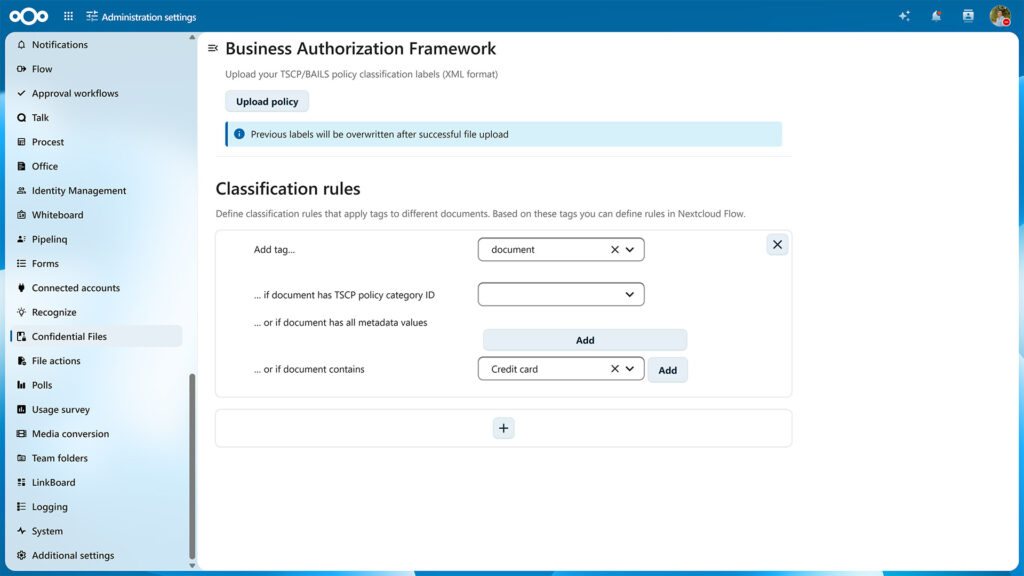
왼쪽에는 'Notifications', 'Flow', 'Approval workflows', 'Talk', 'Process', 'Office', 'Identity Management', 'Whiteboard', 'Pipelines', 'Connected accounts', 'Recognize', 'Confidential Files', 'File actions', 'Polls', 'Usage survey', 'Media conversion', 'Team folders', 'LinkBoard', 'Logging', 'System', 'Additional settings' 등의 메뉴가 있습니다. 오른쪽에는 'Business Authorization Framework'라는 제목 아래 'Upload policy' 버튼과 'Classification rules' 섹션이 있으며, 'Add tag…', 'document', 'Credit card' 등의 입력 필드와 'Add' 버튼이 있습니다.
시스템 요구사항
별도의 시스템 요구사항이 등록되지 않았습니다.