

소개
Nexusfont은 Xiles에서 개발한 Windows용 폰트 관리자입니다. 폰트를 시스템에 설치하지 않고도 로드하여 비교하고 선택할 수 있어 디자이너에게 유용한 도구입니다. 프리웨어로 제공되며 개인 및 기업에서 자유롭게 사용할 수 있습니다.
상세정보
폰트 로드 및 비교
시스템에 폰트를 설치하지 않고도 원하는 폰트 파일을 직접 로드하여 사용할 수 있습니다. 여러 폰트를 동시에 불러와 샘플 텍스트로 시각적으로 비교할 수 있습니다.
컬렉션 관리
사용자가 자주 쓰는 폰트를 컬렉션으로 그룹화하여 빠르게 접근할 수 있습니다. 프로젝트별로 폰트 세트를 저장하고 불러올 수 있습니다.
폰트 정보 표시
선택된 폰트의 파일 이름, 크기, 버전, 제작사 등의 상세 정보를 하단 패널에서 확인할 수 있습니다.
다운로드·설치 방법
공식 웹사이트에서 버전 2.7.1의 포터블 버전 또는 설치형 설정을 ZIP 파일로 다운로드할 수 있습니다. 다운로드 후 압축을 해제하고 실행 파일을 더블클릭하면 바로 사용을 시작할 수 있습니다. 별도의 설치 과정 없이 즉시 실행 가능합니다.
기본 사용법/명령어
프로그램을 실행하면 왼쪽 패널에서 ‘Installed’ 또는 ‘Collection’ 섹션을 선택하여 폰트 목록을 볼 수 있습니다. 중앙 미리보기 영역에서 폰트를 클릭하면 샘플 텍스트로 렌더링된 결과를 확인할 수 있습니다. 상단 드롭다운에서 텍스트 크기를 조절하고, 텍스트 입력 상자에서 원하는 문구를 입력하여 미리볼 수 있습니다. 폰트 메뉴에서 편집, 보기, 도구 옵션에 접근할 수 있습니다.
이런 경우에 유용합니다
디자이너가 여러 폰트를 비교하여 작업에 가장 적합한 것을 선택할 때 유용합니다. 시스템 폰트 과부하 없이 프로젝트별로 필요한 폰트만 임시로 로드하여 사용할 수 있습니다. 폰트 라이브러리를 컬렉션으로 정리해 자주 쓰는 서체를 빠르게 찾을 때 도움이 됩니다.
지원 환경·시스템 요구사항
Windows 운영 체제에서 실행됩니다. 포터블 버전은 별도의 설치 없이 USB 드라이브 등에 저장하여 다른 PC에서도 사용할 수 있습니다.
최신 버전·업데이트
현재 최신 버전은 2.7.1이며, 2022년 11월 25일에リリース되었습니다. 포터블 버전과 설치형 설정이 모두 제공됩니다.
화면으로 보는 주요 기능
폰트 라이브러리 보기
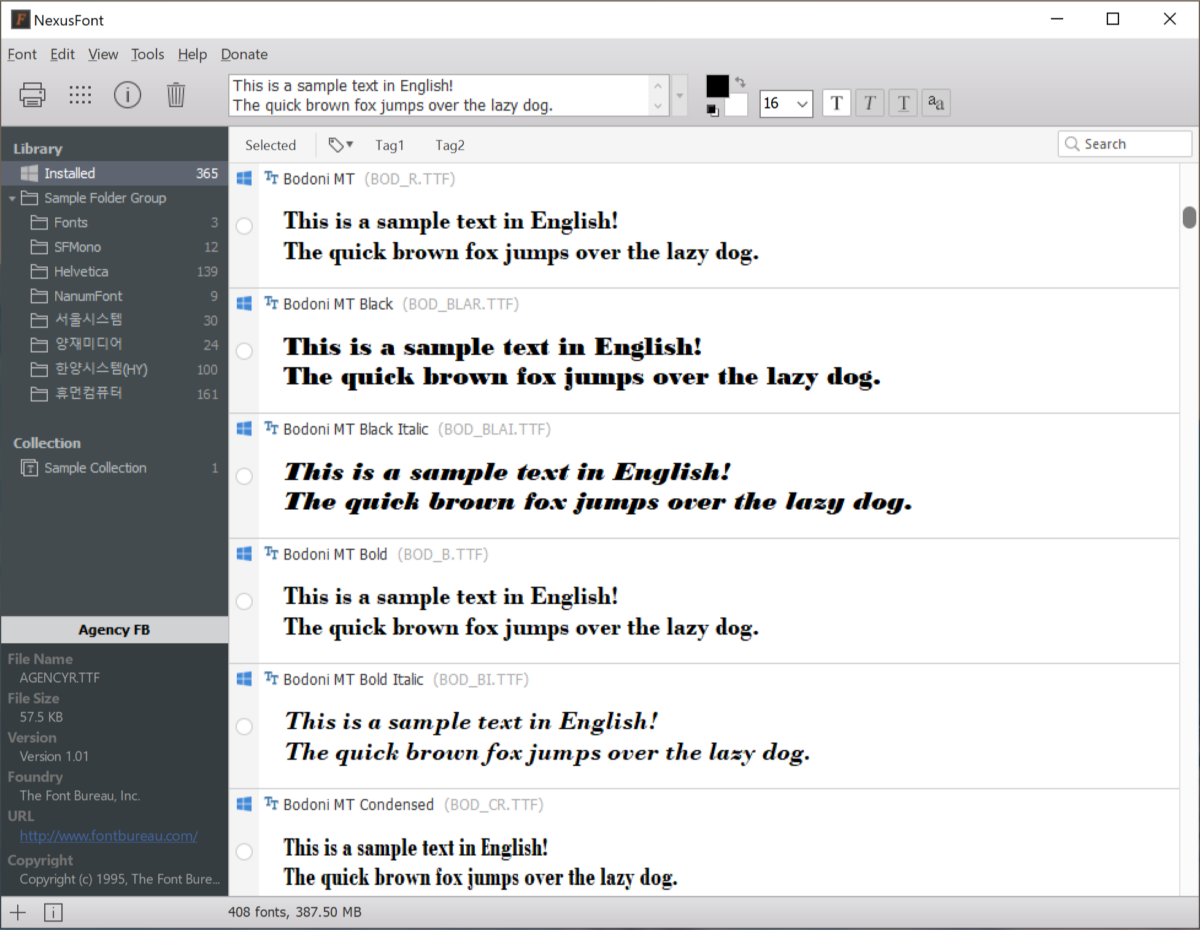
NexusFont 프로그램의 메인 인터페이스입니다. 왼쪽에는 'Installed'와 'Collection' 섹션이 있으며, 각각 설치된 폰트와 컬렉션 목록을 보여줍니다. 중앙에는 선택된 폰트의 미리보기와 이름, 파일명이 표시되며, 상단에는 'This is a sample text in English!'와 'The quick brown fox jumps over the lazy dog.'라는 샘플 텍스트가 다양한 폰트로 렌더링되어 있습니다. 상단 메뉴에는 'Font', 'Edit', 'View', 'Tools', 'Help', 'Donate'가 있으며, 텍스트 입력 상자와 폰트 크기 조절 드롭다운, 텍스트 서식 설정 버튼이 있습니다. 하단에는 선택된 폰트의 파일 이름, 크기, 버전, 제작사 정보가 표시됩니다.
파일 탐색기 보기
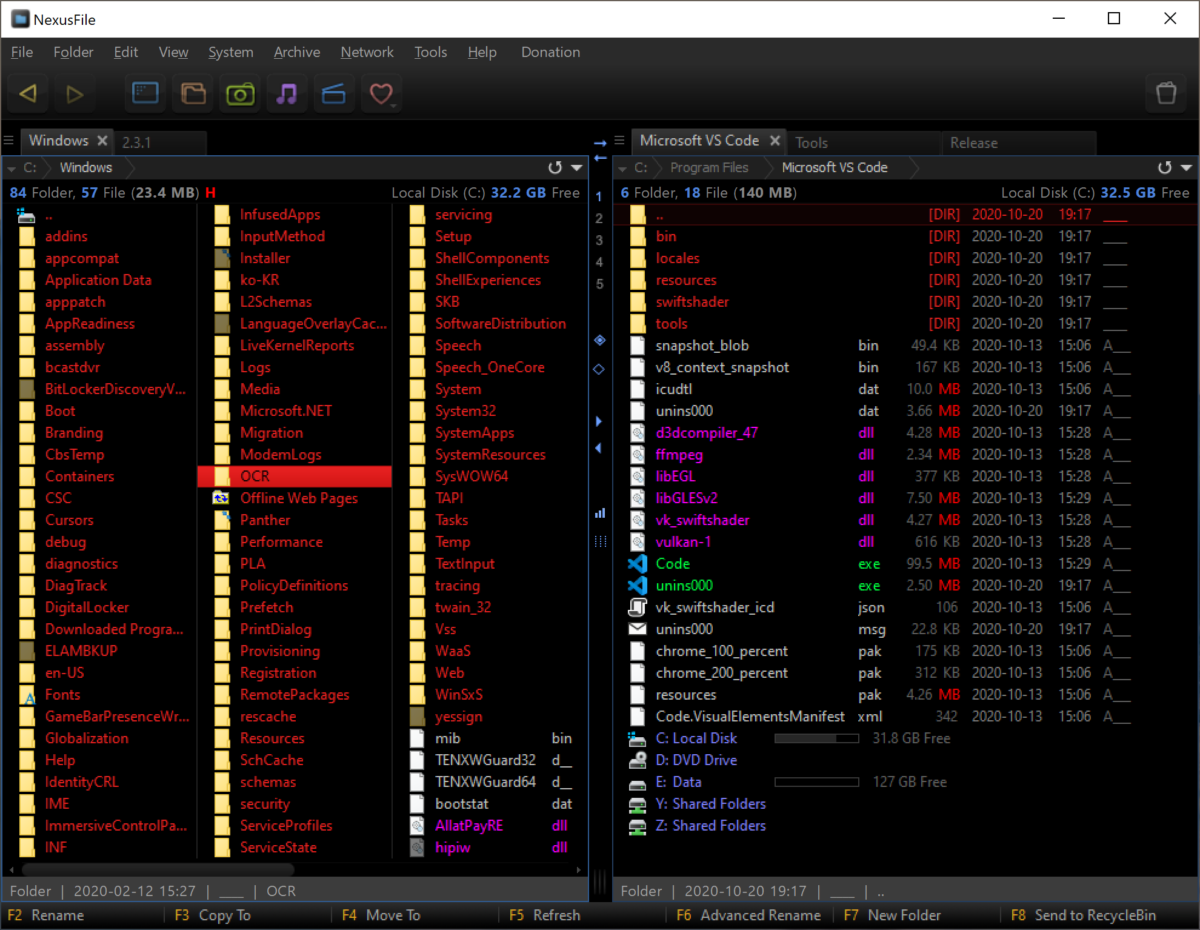
NexusFile 프로그램의 두 개의 파일 탐색기 창이 분할된 화면에 표시되어 있습니다. 왼쪽 창은 'Windows' 폴더를 보여주며, 'addins', 'appcompat', 'Microsoft.NET', 'OCRs' 등의 하위 폴더가 있습니다. 오른쪽 창은 'Microsoft VS Code' 폴더를 보여주며, 'bin', 'locales', 'resources', 'tools' 등의 하위 폴더와 'd3dcompiler_47.dll', 'libEGL.dll', 'vk_swiftshader.dll' 등의 파일이 있습니다. 각 창의 상단에는 'File', 'Folder', 'Edit', 'View', 'System', 'Archive', 'Network', 'Tools', 'Help', 'Donation' 메뉴가 있으며, 하단에는 'F2 Rename', 'F3 Copy To', 'F4 Move To', 'F5 Refresh', 'F6 Advanced Rename', 'F7 New Folder', 'F8 Send to RecycleBin'과 같은 단축키가 표시됩니다.
이미지 미리보기 보기
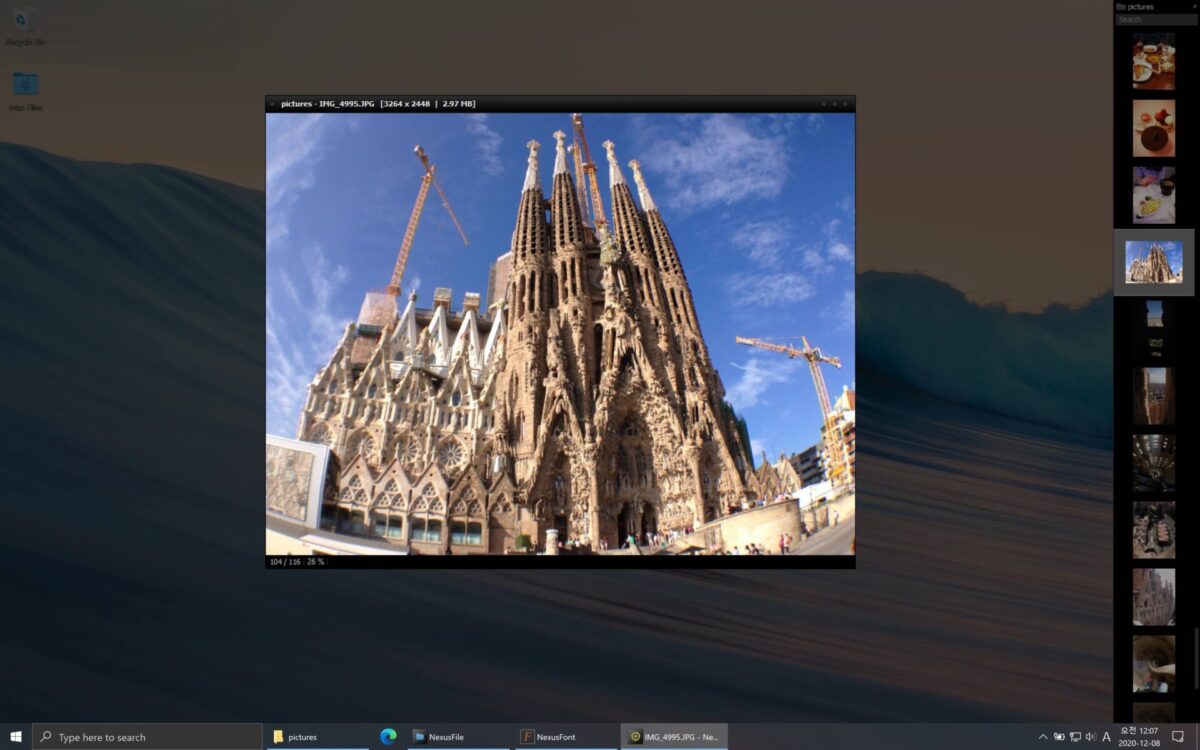
NexusFile 프로그램의 이미지 미리보기 창입니다. 중앙에는 'pictures – IMG_4995.JPG'라는 이미지가 크게 표시되어 있으며, 이미지의 크기와 파일 크기가 표시됩니다. 이미지의 내용은 건축물과 크레인입니다. 오른쪽에는 이미지의 미리보기 목록이 있으며, 하단에는 'Type here to search' 검색창과 'pictures', 'NexusFile', 'NexusFont', 'IMG_4995.JPG – Ne…'와 같은 탭이 있습니다. 하단 오른쪽에는 시계와 날짜가 표시됩니다.
시스템 요구사항
별도의 시스템 요구사항이 등록되지 않았습니다.