


소개
A GUI music downloader for Apple Music, Bandcamp, Deezer, Qobuz, Spotify, Tidal, and More
상세정보
소개
OnTheSpot은 Apple Music, Bandcamp, Deezer, Qobuz, Spotify, Tidal, YouTube 등 다양한 음악 스트리밍 서비스에서 음악을 검색하고 다운로드할 수 있는 GUI 기반 음악 다운로더입니다.
핵심 기능
- 서비스별 검색: 검색창에 키워드 또는 URL 입력하여 트랙 검색
- 다운로드 관리: 다운로드 목록에서 진행 상태, 상태 확인 및 일시정지/재시도 기능
- 계정 설정: Accounts 섹션에서 각 서비스 계정 추가, 삭제, 최대 비트레이트 설정
- 일반 설정: 언어, 테마, 다운로드 경로, 썸네일 표시 옵션
지원 환경
Windows 운영 체제에서 Winget 패키지 관리자를 통해 설치 및 실행할 수 있습니다.
기본 사용법
- 앱을 실행하고 상단 탭에서 Search를 선택합니다.
- 검색창에 원하는 곡 이름, 아티스트 또는 서비스 URL을 입력하고 엔터를 누릅니다.
- 검색 결과 목록에서 다운로드하고 싶은 트랙을 선택하고 Action 열의 다운로드 아이콘을 클릭합니다.
- 다운로드 진행 상황은 Downloads 탭에서 확인할 수 있으며, 파란색 진행바로 표시됩니다.
- 설정에서 Accounts 섹션에 서비스 계정을 추가하여 인증된 다운로드를 사용할 수 있습니다.
- 다운로드 경로, 비트레이트, 언어 등은 General 섹션에서 조정할 수 있습니다.
활용 예시
예를 들어, 오프라인에서 Spotify 플레이리스트를 듣고 싶을 때, 검색창에 곡 이름을 입력하고 다운로드하면 로컬 파일에 저장하여 언제든 재생할 수 있습니다.
참고 사항
지원되는 서비스는 Apple Music, Bandcamp, Deezer, Qobuz, Spotify, Tidal, YouTube이며, 기타 서비스는 현재 지원되지 않습니다. 다운로드 가능 여부는 각 서비스의 이용 약관에 따라 달라질 수 있습니다.
자주 묻는 질문 (FAQ)
- 어떤 서비스를 지원하나요?
Apple Music, Bandcamp, Deezer, Qobuz, Spotify, Tidal, YouTube를 지원합니다. - 계정을 어떻게 추가하나요?
설정 화면의 Accounts 섹션에서 서비스 선택 후 사용자 이름을 입력하고 저장하면 계정이 추가됩니다. - 다운로드 파일을 어디에 저장할 수 있나요?
설정의 General 섹션에서 Download Path를 지정하여 저장 폴더를 변경할 수 있습니다.
화면으로 보는 주요 기능
검색 결과 화면
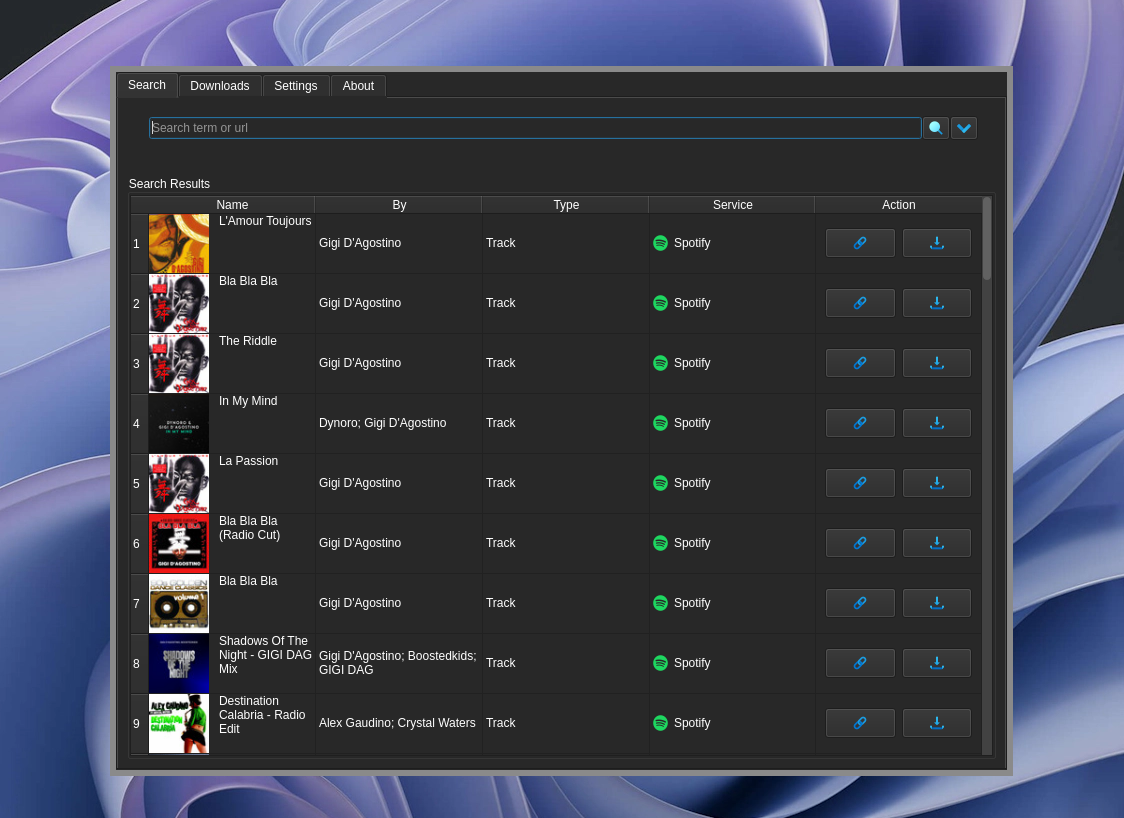
검색 결과를 보여주는 화상으로, 상단에 'Search', 'Downloads', 'Settings', 'About' 탭이 있고, 'Search term or url' 검색 입력란이 있다. 결과는 'Name', 'By', 'Type', 'Service', 'Action' 열로 구성되어 있으며, 각 행은 음악 트랙 정보를 포함하고 있다. 'Service' 열에는 스포티파이 로고가 표시되어 있고, 'Action' 열에는 링크 아이콘과 다운로드 아이콘이 있다.
다운로드 상태 화면
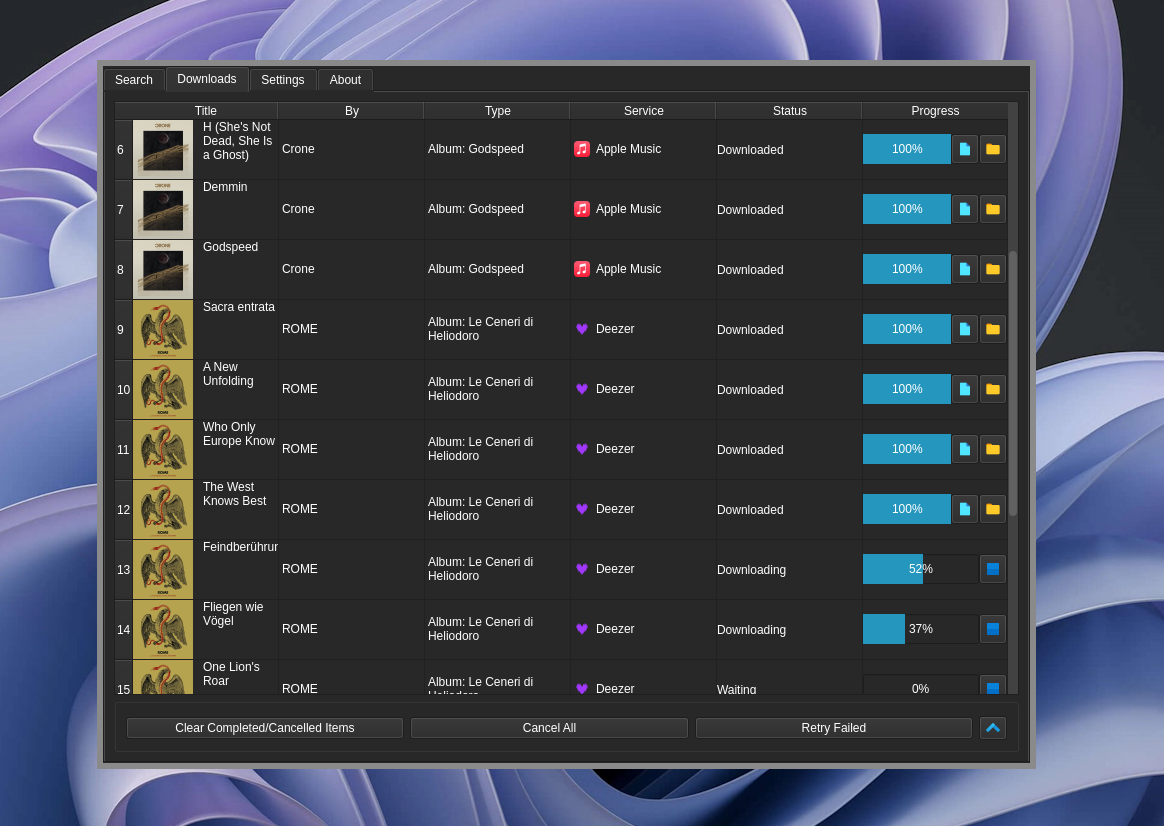
다운로드 상태를 보여주는 화상으로, 'Title', 'By', 'Type', 'Service', 'Status', 'Progress' 열로 구성되어 있다. 각 항목의 진행률은 파란색 바로 표시되며, 'Status' 열에는 'Downloaded', 'Downloading', 'Waiting' 상태가 있다. 하단에는 'Clear Completed/Cancelled Items', 'Cancel All', 'Retry Failed' 버튼이 있다.
설정 화면
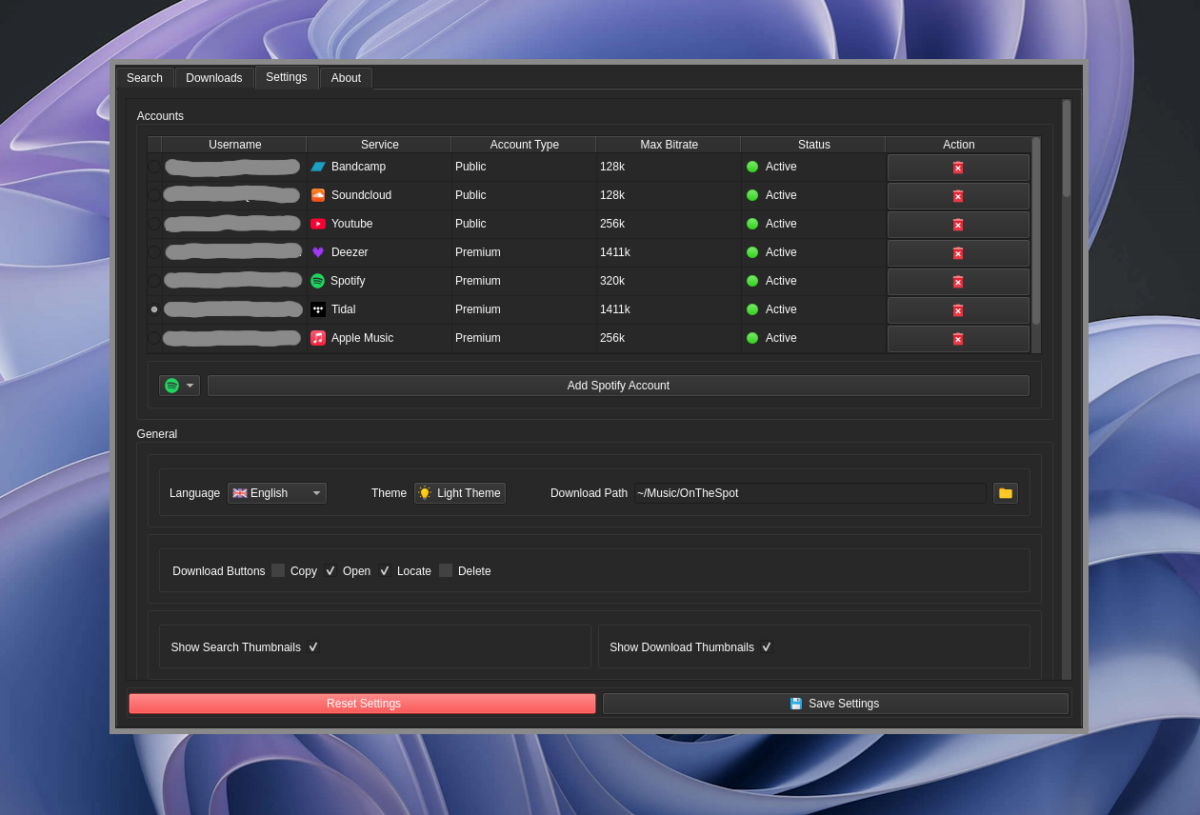
설정 화상으로, 'Accounts' 섹션에는 'Username', 'Service', 'Account Type', 'Max Bitrate', 'Status', 'Action' 열이 있다. 각 계정은 서비스 로고와 상태를 보여주며, 'Action' 열에는 삭제 아이콘이 있다. 'General' 섹션에는 'Language', 'Theme', 'Download Path' 설정이 있고, 'Download Buttons', 'Show Search Thumbnails', 'Show Download Thumbnails' 옵션이 있다. 하단에는 'Reset Settings'와 'Save Settings' 버튼이 있다.
시스템 요구사항
별도의 시스템 요구사항이 등록되지 않았습니다.