

소개
OpenClean은 Windows용 오픈소스 시스템 정리 도구로, 텔레메트리나 다크 패턴 없이 정직한 시스템 청소를 제공합니다. 임시 파일 정리, 중복 파일 찾기, 시작 프로그램 관리, 프로그램 제거 등의 기능을 통해 디스크 공간을 확보하고 시스템 성능을 개선할 수 있습니다.
상세정보
소개
OpenClean은 Windows 시스템을 위한 오픈소스 청소 도구입니다. 텔레메트리(원격 측정)나 다크 패턴 없이 정직하게 시스템을 청소하는 것을 목표로 하며, 사용자가 시스템 상태를 한눈에 파악하고 불필요한 파일을 안전하게 정리할 수 있도록 돕습니다.
주요 기능
- 시스템 개요: 전체 점수, RAM 사용률, 디스크 공간, 시작 프로그램, 정리 가능한 공간 등을 한눈에 보여줍니다.
- 저장소 및 RAM 관리: 드라이브별 사용량과 RAM 사용량을 그래프로 표시하고, 다크 모드 및 언어 설정을 지원합니다.
- 정리: Windows Temp, Windows Update 캐시, 썸네일 캐시, 브라우저 캐시 등 임시 파일을 분석하고 정리하여 디스크 공간을 확보합니다.
- 시작 프로그램 관리: 시작 프로그램을 확인하고 비활성화하여 부팅 속도를 개선할 수 있습니다.
- 프로그램 제거: 설치된 프로그램 목록을 확인하고 크기별로 정렬하여 불필요한 프로그램을 쉽게 제거할 수 있습니다.
- 중복 파일 찾기: 중복 파일을 검색하여 디스크 공간을 추가로 확보할 수 있습니다.
지원 환경
Windows 10 이상에서 동작하며, 일부 정리 작업(예: Windows Update 캐시)에는 관리자 권한이 필요할 수 있습니다.
기본 사용법
- OpenClean을 설치하고 실행합니다.
- 개요 화면에서 시스템 상태를 확인합니다.
- ‘정리’ 탭에서 분석을 실행하고, 정리할 항목을 선택한 후 ‘정리’ 버튼을 클릭합니다.
- ‘시작’ 탭에서 시작 프로그램을 관리합니다.
- ‘제거’ 탭에서 프로그램을 검색하고 제거합니다.
주의사항 및 확인 사항
- 정리 전에 중요한 파일이 삭제되지 않도록 항목을 신중히 선택하세요.
- 일부 정리 항목은 관리자 권한이 필요하므로, 관리자로 실행하는 것이 좋습니다.
- 오픈소스 소프트웨어이므로, 공식 GitHub 저장소에서 최신 버전을 확인할 수 있습니다.
FAQ
Q: OpenClean은 무료인가요?
네, 오픈소스 프로젝트로 무료로 사용할 수 있습니다.
Q: 텔레메트리가 포함되어 있나요?
아니요, OpenClean은 텔레메트리나 다크 패턴 없이 설계되었습니다.
Q: 어떤 Windows 버전을 지원하나요?
Windows 10 이상을 지원합니다.
화면으로 보는 주요 기능
개요 화면
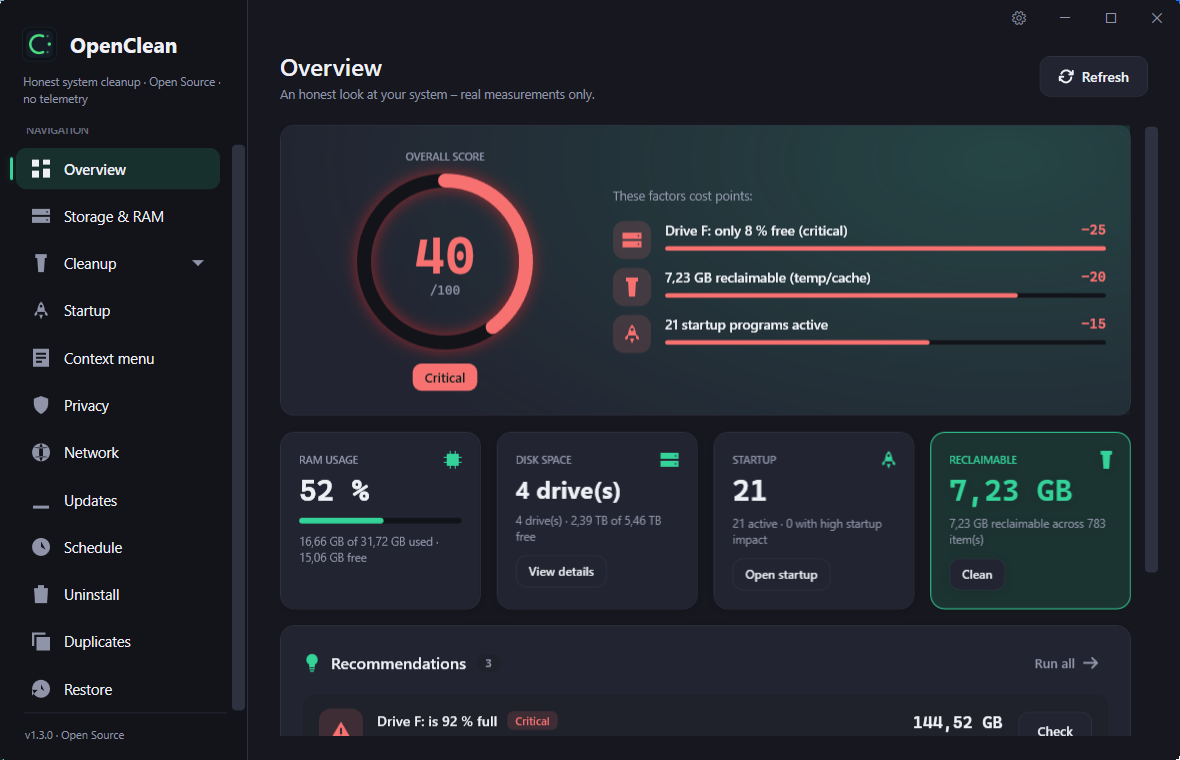
OpenClean 앱의 개요 화면입니다. 좌측에는 '개요', '저장소 및 RAM', '정리', '시작', '컨텍스트 메뉴', '개인정보', '업데이트', '스케줄', '제거', '중복' 등의 네비게이션 메뉴가 있습니다. 중앙 상단에는 '전체 점수'가 40/100으로 표시되며, '비판적' 상태임을 나타내는 빨간색 버튼이 있습니다. 점수 감소 요인으로 '드라이브 F: 8%만 사용 가능(비판적)', '7.23 GB 정리 가능한(임시/캐시)', '21개 시작 프로그램 활성화'가 나열되어 있습니다. 하단에는 RAM 사용률(52%), 디스크 공간(4개 드라이브, 2.39 TB 사용, 5.46 TB 총), 시작 프로그램(21개 활성, 0개 고성능 시작 프로그램), 정리 가능한 공간(7.23 GB) 등의 정보가 카드 형태로 표시되어 있습니다. 오른쪽 상단에는 '새로 고침' 버튼이 있습니다.
저장소 및 RAM 화면
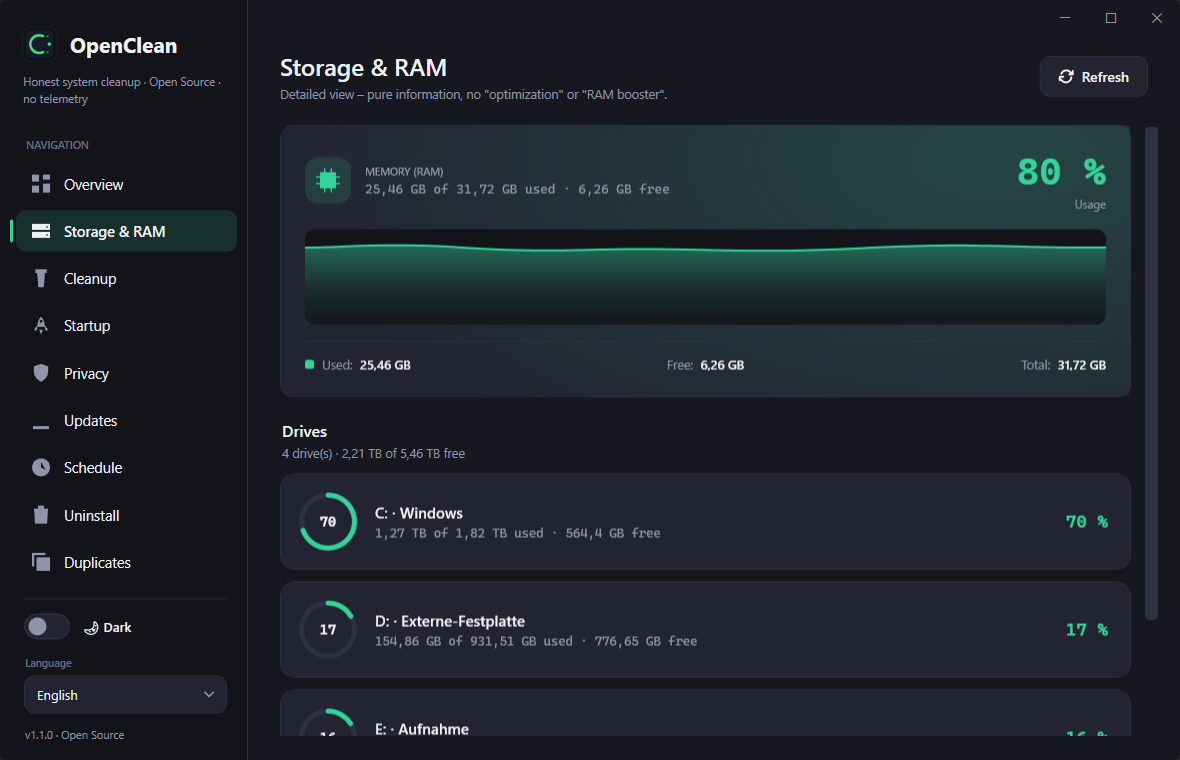
OpenClean 앱의 '저장소 및 RAM' 화면입니다. 좌측 네비게이션 메뉴에서 '저장소 및 RAM'이 선택된 상태입니다. 상단에는 메모리(RAM) 사용량이 25.46 GB/31.72 GB 사용, 6.26 GB 자유 공간이며, 사용률이 80%임을 나타내는 그래프가 있습니다. 하단에는 드라이브 목록이 있으며, C: – Windows(70% 사용), D: – 외부-페스트플라테(17% 사용), E: – Aufnahme(16% 사용) 등이 나열되어 있습니다. 각 드라이브는 사용량과 자유 공간을 원형 그래프로 보여줍니다. 하단에는 '다크' 모드 전환 스위치와 '언어' 선택 드롭다운 메뉴가 있습니다.
정리 화면
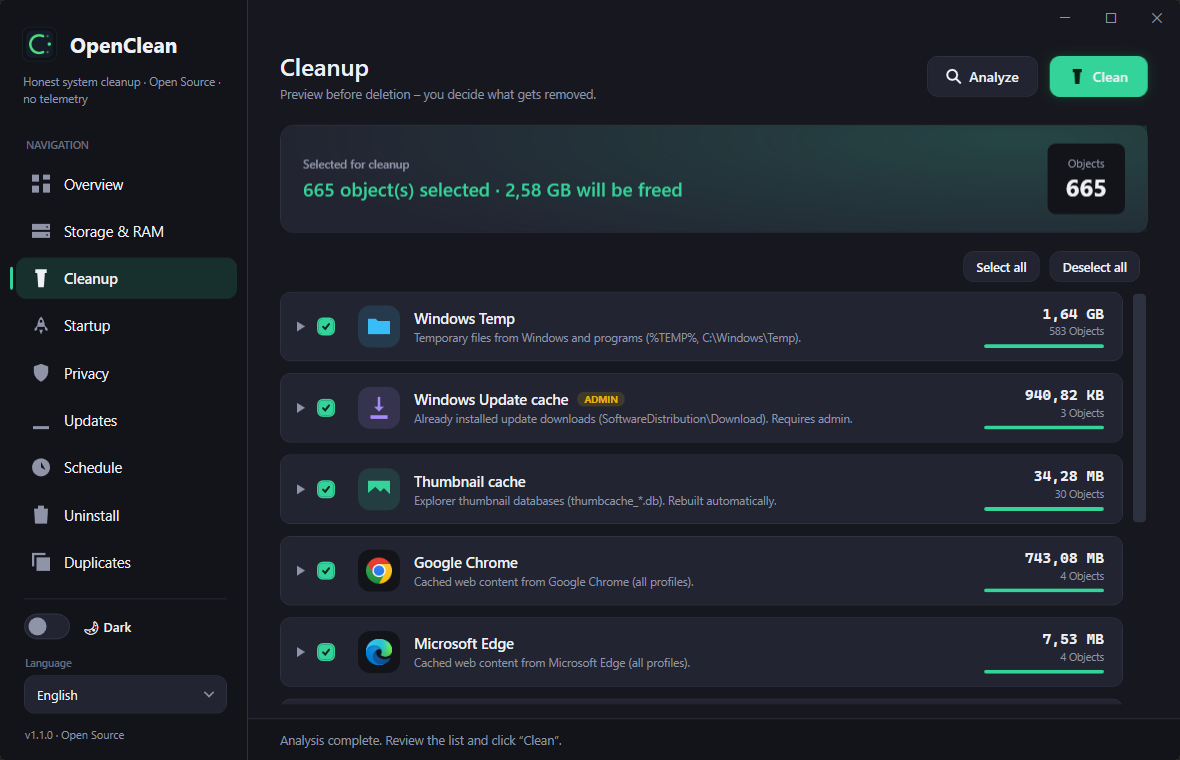
OpenClean 앱의 '정리' 화면입니다. 좌측 네비게이션 메뉴에서 '정리'가 선택된 상태입니다. 상단에는 '분석'과 '정리' 버튼이 있으며, '정리 대상'으로 665개의 객체가 선택되어 2.58 GB가 확보될 수 있음을 나타냅니다. 하단에는 'Windows Temp', 'Windows Update 캐시', '썸네일 캐시', 'Google Chrome', 'Microsoft Edge' 등의 항목이 나열되어 있으며, 각 항목은 선택 여부를 나타내는 체크박스, 아이콘, 설명, 크기, 객체 수를 보여줍니다. 'Windows Update 캐시' 항목에는 '관리자 권한 필요'라는 주석이 있습니다. 하단에는 '분석 완료. 목록을 검토하고 "정리"를 클릭하세요.'라는 안내 문구가 있습니다.
제거 화면
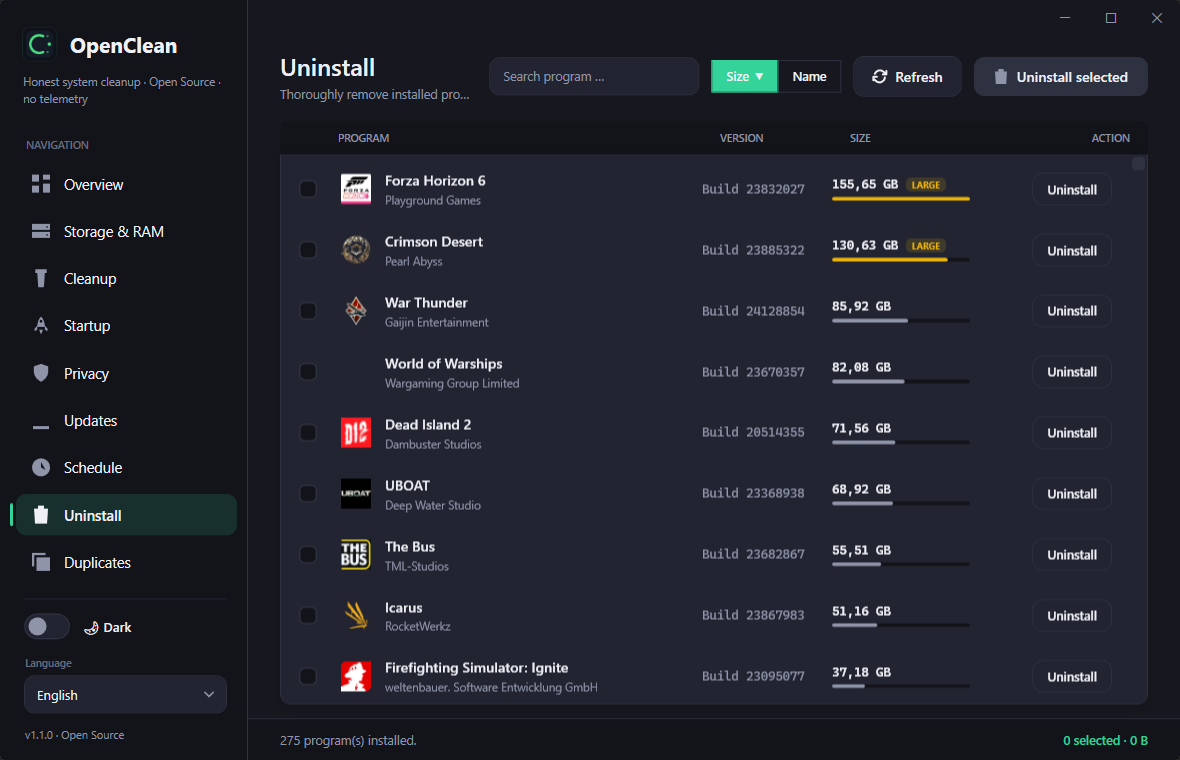
OpenClean 앱의 '제거' 화면입니다. 좌측 네비게이션 메뉴에서 '제거'가 선택된 상태입니다. 상단에는 프로그램 검색창, '크기'와 '이름' 정렬 버튼, '새로 고침' 버튼, '선택된 항목 제거' 버튼이 있습니다. 중앙에는 프로그램 목록이 표시되어 있으며, '프로그램', '버전', '크기', '행동' 열이 있습니다. 각 프로그램은 선택 체크박스, 아이콘, 이름, 버전, 크기, '제거' 버튼으로 구성되어 있습니다. 예를 들어 'Forza Horizon 6', 'Crimson Desert', 'War Thunder' 등이 나열되어 있습니다. 하단에는 '275개의 프로그램이 설치되어 있습니다.'라는 정보와 '0개 선택됨 – 0 B'라는 상태 표시가 있습니다.
시스템 요구사항
Windows 10 이상 (64비트 권장), 관리자 권한 (일부 정리 작업에 필요)