

소개
Openship은 오픈소스이며 자체 호스팅 가능한 배포 플랫폼으로, Git 저장소나 로컬 폴더를 대상으로 빌드, 배포, 라우팅 및 TLS 종료를 자동화합니다. Oblien LLC에서 개발했으며, 데스크톱 앱, 웹 대시보드, CLI 세 가지 인터페이스를 통해 데스크톱 앱에서는 개인이, 웹 대시보드에서는 팀이, CLI에서는 스크립트 및 CI/CD 환경에서 사용할 수 있습니다. Windows 사용자는 GitHub 릴리스에서 Openship-win32-x64.zip을 다운로드하여 압축 해제 후 실행할 수 있습니다.
상세정보
빌드 및 배포 자동화
Openship은 저장소를 감지하고, package.json, lockfile, docker-compose.yml 등을 분석하여 빌드 및 시작 명령을 자동으로 결정합니다. 빌드는 사용자의 머신에서 이루어지며, 불변의 도커 이미지로 생성되어 타겟 서버로 스트리밍됩니다. 이 과정은 에이전트 없이 SSH를 통해 이루어지며, 프로덕션 서버에는 아무것도 설치되지 않습니다.
라우팅 및 보안
배포된 애플리케이션은 OpenResty 엣지를 통해 도메인과 연결되며, Let’s Encrypt를 이용한 자동 SSL 인증서 발급 및 갱신이 이루어집니다. 트래픽은 무중단으로 새 컨테이너로 전환되며, 이전 버전은 롤백을 위해 따뜻한 상태로 유지됩니다.
데이터 및 부가 서비스
Openship은 PostgreSQL, Redis, MongoDB, MySQL, 객체 스토리지, 메일 서버(SMTP, DKIM, SPF, DMARC), 백업, 스케줄링 작업, 실시간 모니터링, 자동 스케일링, CDN, WebSocket 지원 등을 내장하여 애플리케이션 실행에 필요한 인프라를 제공합니다.
다운로드·설치 방법
Windows 사용자는 GitHub 릴리스 페이지에서 Openship-win32-x64.zip 파일을 다운로드한 후 압축을 해제합니다. 압축 해제된 폴더에서 Openship.exe를 실행하면 데스크톱 앱이 시작됩니다. 이 앱은 실행 중일 때만 컨트롤 플레인을 로컬에서 실행하며, 항상 실행되는 서버를 남기지 않습니다.
CLI를 사용하고자 하는 경우, 다음 명령어로 전역 설치를 할 수 있습니다:
npm i -g openship
이때 Node.js 22 이상이 필요하며, 시스템에 이전 버전이 있는 경우 설치 스크립트가 자체적으로 Node 22를 가져옵니다.
기본 사용법/명령어
데스크톱 앱을 실행한 후, 좌측 메뉴에서 ‘Projects’를 선택하고 ‘New Project’를 클릭하여 GitHub 저장소 또는 로컬 폴더를 연결합니다. 프레임워크(예: Next.js)를 선택하고, 빌드 명령(npm run build) 및 시작 명령(npm run start)을 확인하거나 수정합니다. 프로덕션 포트(예: 3000)와 도메인(예: myapp.opsh.io)을 설정한 후 ‘Deploy’ 버튼을 클릭하면 배포가 시작됩니다.
CLI를 사용할 경우, 프로젝트 디렉터리에서 다음 순서로 명령을 실행합니다:
openship init # 현재 디렉터리를 프로젝트로 연결
openship deploy # 빌드 및 배포 실행
배포 후에는 openship logs로 실시간 로그를 확인하고, openship rollback로 이전 버전으로 한 번에 되돌릴 수 있습니다.
이런 경우에 유용합니다
개인 개발자가 자신의 랩톱에서 GitHub 저장소의 변경사항을 푸시할 때마다 자동으로 빌드 및 배포를 받고자 할 때 유용합니다. 데스크톱 앱을 실행해두고 저장소를 연결하면, 푸시 시마다 Openship이 변경사항을 감지하고 빌드하여 자신의 VPS 또는 홈랩 서버에 배포합니다. 이때 랩톱에는 항상 실행되는 서비스가 남지 않으며, 앱이 닫히면 컨트롤 플레인도 중지됩니다.
소규모 팀이 자체 서버에서 애플리케이션을 호스트하면서 웹 대시보드를 통해 배포를 관리하고자 할 때도 적합합니다. openship up 명령을 통해 자체 호스팅 인스턴스를 설정하면, 팀 구성원은 웹 대시보드에 접속하여 배포를 트리거하고, 로그를 확인하며, 도메인과 SSL 설정을 관리할 수 있습니다.
지원 환경·시스템 요구사항
Openship 데스크톱 앱은 Windows 10 이상(64비트)에서 실행됩니다. CLI 사용을 위해서는 Node.js 22 이상이 권장되며, 이전 버전이 있는 경우 설치 스크립트가 적절한 Node 버전을 자동으로 다운로드합니다. 자체 호스팅 서버 모드를 사용할 경우 Linux 환경에서 Docker를 사용하는 것이 기본 모드이며, Windows 또는 macOS에서는 --bare 플래그를 사용하여 단일 프로세스 모드로 실행할 수 있습니다.
최신 버전·업데이트
현재 버전은 0.7.2이며, GitHub 릴리스 페이지에서 최신 버전을 확인할 수 있습니다. 데스크톱 앱은 실행 시 자동으로 업데이트를 확인하지 않으므로, 새로운 기능이나 보안 패치를 받으려면 수동으로 최신 릴리스를 다운로드해야 합니다. CLI의 경우 openship update 명령을 통해 현재 설치된 버전을 최신 릴리스로 업그레이드할 수 있습니다.
제한 사항·확인 사항
데스크톱 앱은 실행 중일 때만 컨트롤 플레인을 제공하므로, 푸시-투-배포(CI/CD)와 같은 자동화 기능을 사용하려면 항상 실행되는 서버 모드(openship up) 또는 Openship Cloud를 사용해야 합니다. 데스크톱 앱에서는 웹훅을 수신할 수 있는 공개 엔드포인트가 없기 때문에, GitHub 푸시를 트리거로 삼는 자동 배포는 지원되지 않습니다.
FAQ
- Openship은 무료로 사용할 수 있나요?
예, 자체 호스팅 시 Apache 2.0 라이선스에 따라 무료로 사용, 수정, 배포할 수 있습니다. Openship Cloud는 유료 플랜이 있지만, 무료 체험 tier도 제공됩니다.
- Windows에서 Openship을 사용하려면 Docker가 필요한가요?
아니요. 데스크톱 앱이나
--bare모드로 실행하는 CLI는 Docker가 필요하지 않습니다. Docker가 필요한 것은 Linux에서openship up을 기본 모드(Compose mode)로 실행하는 경우뿐입니다.
화면으로 보는 주요 기능
프로젝트 설정 화면
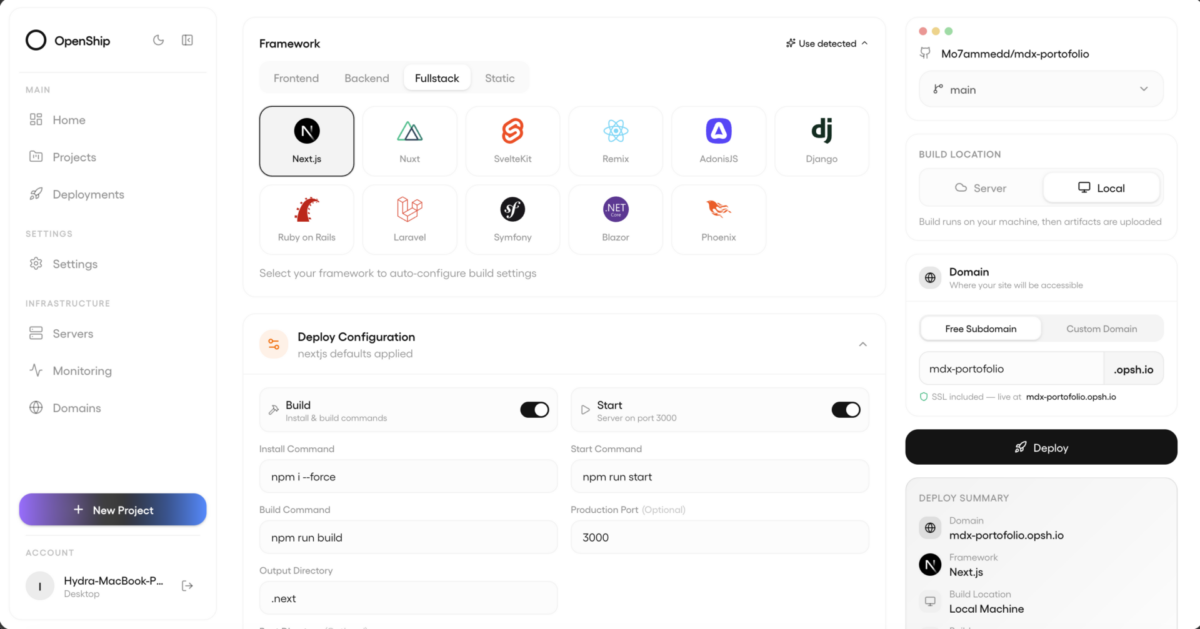
OpenShip 앱의 프로젝트 설정 화면입니다. 좌측 메뉴에는 'Home', 'Projects', 'Deployments' 등의 항목이 있으며, 'Projects'가 선택되어 있습니다. 중앙 영역 상단에는 'Framework' 탭이 있고, 'Frontend', 'Backend', 'Fullstack', 'Static' 탭이 있습니다. 'Fullstack' 탭이 선택되어 있으며, 'Next.js', 'Nuxt', 'SvelteKit' 등의 프레임워크 아이콘이 보입니다. 'Next.js' 아이콘이 선택된 상태입니다. 'Deploy Configuration' 섹션에는 'Build'와 'Start' 옵션의 토글 스위치가 있으며, 각각 'npm i –force'와 'npm run start' 명령어가 입력되어 있습니다. 'Build Command' 필드에는 'npm run build'가, 'Production Port' 필드에는 '3000'이 입력되어 있습니다. 우측 상단에는 'Mo7ammed/mdx-portfolio' 리포지토리와 'main' 브랜치가 선택되어 있으며, 'BUILD LOCATION'은 'Local'로 설정되어 있습니다. 'Domain' 섹션에는 'Free Subdomain'과 'Custom Domain' 옵션이 있으며, 'mdx-portfolio'가 입력되어 있고, '.opsh.io' 도메인 확장자가 자동으로 추가됩니다. 'SSL included' 옵션이 활성화되어 있습니다. 하단에는 'Deploy' 버튼과 'DEPLOY SUMMARY' 섹션이 있습니다. 'DEPLOY SUMMARY'에는 'Domain', 'Framework', 'Build Location' 정보가 표시되어 있습니다.
이메일 인박스 화면
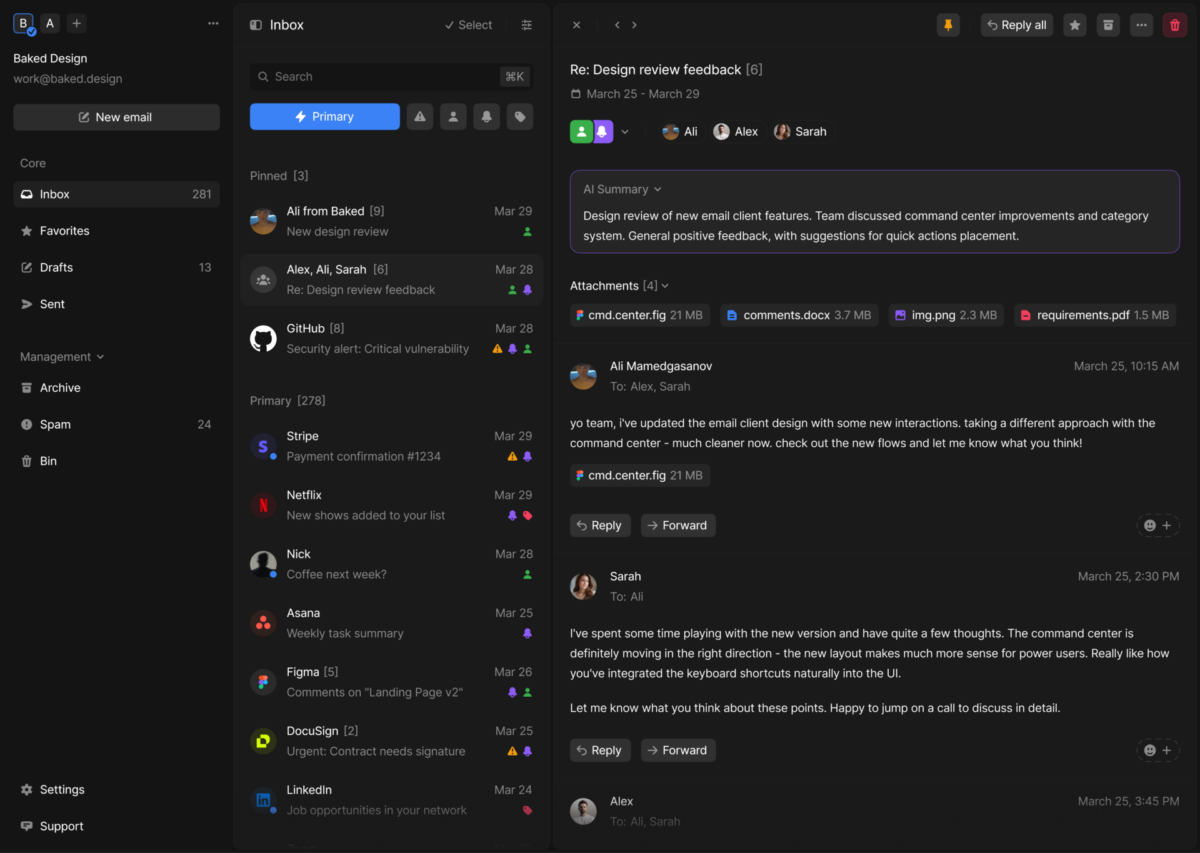
이메일 클라이언트의 인박스 화면입니다. 좌측 메뉴에는 'Inbox', 'Favorites', 'Drafts', 'Sent', 'Archive', 'Spam', 'Bin' 등의 항목이 있으며, 'Inbox'가 선택되어 있습니다. 'Inbox'에는 'Ali from Baked', 'Alex, Ali, Sarah', 'GitHub', 'Stripe', 'Netflix', 'Nick', 'Asana', 'Figma', 'DocuSign', 'LinkedIn' 등의 이메일이 목록으로 표시되어 있습니다. 각 이메일은 발신자, 제목, 날짜, 첨부파일 여부를 보여줍니다. 우측 상단에는 'Re: Design review feedback'라는 제목의 이메일이 열려 있으며, 'Ali', 'Alex', 'Sarah'가 참여한 이메일 스레드입니다. 이메일 상단에는 'AI Summary' 섹션이 있으며, 'Design review of new email client features. Team discussed command center improvements and category system. General positive feedback, with suggestions for quick actions placement.'라는 요약이 있습니다. 첨부파일로 'cmd.center.fig', 'comments.docx', 'img.png', 'requirements.pdf'가 있습니다. 이메일 본문에는 'yo team, i've updated the email client design with some new interactions. taking a different approach with the command center – much cleaner now. check out the new flows and let me know what you think!'라는 내용이 있으며, 'cmd.center.fig' 파일이 첨부되어 있습니다. 이메일 하단에는 'Reply'와 'Forward' 버튼이 있습니다. 이메일 스레드에는 'Sarah', 'Alex'의 메시지가 있습니다.
시스템 요구사항
별도의 시스템 요구사항이 등록되지 않았습니다.