

소개
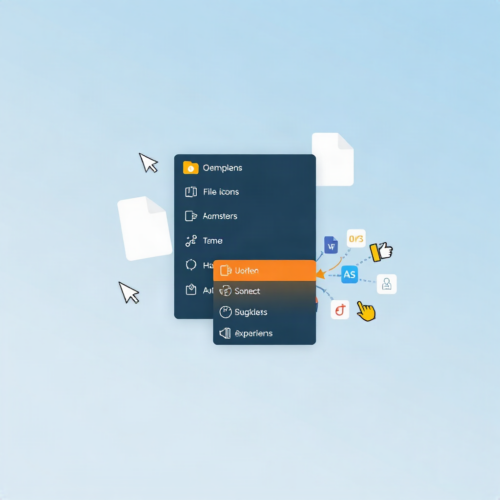
Open with++은 Windows 파일 탐색기의 컨텍스트 메뉴에 사용자 정의 명령 항목을 추가하는 셸 확장 프로그램입니다. stax76이 개발한 이 도구는 .NET Framework 4.8과 Visual C++ 2019 재배포 가능 패키지를 기반으로 동작하며, 사용자가 자주 사용하는 프로그램에 빠르게 접근할 수 있도록 파일 유형별로 맞춤 메뉴를 구성할 수 있습니다. Windows 7 x64 이상 버전에서 지원되며, 레지스트리 tweak을 통해 Windows 11에서도 클래식 컨텍스트 메뉴를 활성화하여 사용할 수 있습니다.
상세정보
사용자 정의 명령 추가 및 관리
사용자는 ‘추가’ 버튼을 클릭하여 새로운 컨텍스트 메뉴 항목을 만들 수 있으며, 이름, 파일 유형, 실행 경로, 인수, 작업 디렉터리, 아이콘 등을 상세히 설정할 수 있습니다. ‘제거’와 ‘복제’ 기능을 통해 기존 항목을 쉽게 관리할 수 있습니다.
파일 유형별 조건 설정
‘파일 유형’ 필드를 통해 특정 확장자(예: txt, md) 또는 와일드카드(*.*)에만 메뉴를 표시하도록 제한할 수 있습니다. 또한, %audio%, %video%, %image%와 같은 미리 정의된 매크로를 사용하여 미디어 파일을 그룹화할 수 있습니다.
고급 실행 옵션
각 명령에 대해 관리자 권한으로 실행, 숨김 창 실행, Ctrl 키 누름 시만 표시, 디렉터리 배경에서도 표시 여부 등을 세부적으로 설정할 수 있습니다. 인수에 %paths% 변수를 사용하면 선택된 파일 또는 폴더 경로가 자동으로 전달됩니다.
설치 및 제거
애플리케이션을 실행한 후 ‘설치’ 버튼을 클릭하면 셸 확장이 시스템에 등록됩니다. 제거 시에는 로그아웃, 재부팅, 또는 작업 관리자를 통해 explorer.exe 프로세스를 재시작해야 변경 사항이 적용됩니다.
다운로드·설치 방법
공식 GitHub 저장소에서 최신 릴리스 ZIP 파일을 다운로드한 후 압축을 해제합니다. 해제된 폴더 내에서 OpenWithPlusPlus.exe를 실행하고, 인터페이스의 ‘설치’ 버튼을 클릭하여 셸 확장을 활성화합니다. 설치 후 폴더 위치를 이동하지 않아야 정상 동작합니다.
기본 사용법/명령어
설치 후 원하는 파일 또는 폴더에서 마우스 우클릭을 하면 Open with++ 메뉴가 표시됩니다. 여기서 사전에 설정한 명령(예: Visual Studio Code, PowerShell, Chrome)을 선택하면 해당 프로그램이 지정된 인수와 함께 실행됩니다. Shift 키를 누른 상태에서 메뉴 항목을 클릭하면 관리자 권한으로 실행할 수 있습니다.
이런 경우에 유용합니다
개발자는 자주 사용하는 코드 에디터(예: VS Code)를 소스 파일 우클릭 메뉴에 추가하여 프로젝트 탐색 속도를 높일 수 있습니다. 미디어 작업자는 영상 또는 이미지 파일을 특정 재생기(예: mpv.net)로 바로 열 수 있도록 설정하여 미디어 검토 워크플로우를 간소화할 수 있습니다. 일반 사용자는 PDF 파일을 크롬으로 바로 열거나, 폴더 경로를 클립복사하는 유틸리티를 컨텍스트 메뉴에 배치하여 반복적인 작업을 줄일 수 있습니다.
지원 환경·시스템 요구사항
Windows 7 x64 이상 버전에서 동작하며, .NET Framework 4.8 x64와 Visual C++ 2019 재배포 가능 패키지(x64)가 사전에 설치되어 있어야 합니다. Windows 11에서는 기본적으로 새로운 컨텍스트 메뉴가 적용되지만, 레지스트리 tweak을 통해 클래식 메뉴를 활성화하면 Open with++을 정상적으로 사용할 수 있습니다.
최신 버전·업데이트
현재 버전은 4.0.0.0이며, 최신 업데이트 정보는 GitHub 저장소의リリース 노트에서 확인할 수 있습니다.
시스템 요구사항
별도의 시스템 요구사항이 등록되지 않았습니다.