

소개
Outlook Google Calendar Sync(OGCS)는 Outlook과 Google 캘린더 간에 일정을 안전하게 동기화하는 오픈소스 유틸리티입니다.参会者, 알림, 설명 등 상세한 일정 속성을 포함하여 모든 버전의 Outlook(Online, 2003~2024 64비트, New Outlook)과 Google 캘린더를 양방향 또는 단방향으로 동기화할 수 있습니다. 프로그램은 설치 없이도 USB 드라이브에서 바로 실행 가능하며, 시스템 트레이에서 조용히 작동하여 일정을 자동으로 유지 관리합니다.
상세정보
유연한 동기화 방향 지원
Outlook에서 Google로, Google에서 Outlook으로, 또는 양방향(양쪽 일정을 동일하게 유지) 동기화를 선택할 수 있습니다. 동기화 방향은 설정에서 쉽게 전환 가능합니다.
풍부한 일정 속성 동기화
제목, 설명, 위치, 참석자(필수/선택 구분), 알림, 가용성(바쁨/한가함), 개인정보 보호(공개/비공개), 카테고리/색상 등 일정의 핵심 속성을 모두 동기화합니다.
다중 캘린더 및 세부 설정
여러 개의 Outlook 및 Google 캘린더를 개별적으로 동기화할 수 있습니다. 날짜 범위(과거/미래)를 지정하고, 특정 조건(예: 비공개 일정, 특정 카테고리)의 항목을 동기화에서 제외할 수도 있습니다.
자동 동기화 및 편의 기능
설정한 간격에 따라 자동으로 동기화를 실행하며, Outlook에서 일정을 변경하면 즉시 반영(push-sync)되는 옵션도 있습니다. 프로그램은 시스템 트레이에서 조용히 실행되어 자원을 적게 사용합니다.
다운로드·설치 방법
공식 GitHub 릴리스 페이지에서 두 가지 형태로 제공됩니다:
- 설치 프로그램(Setup.exe): PC에 프로그램을 설치하여 사용하는 표준 방식입니다. .NET Framework 4.5가 필요하며, 없을 경우 설치 시 자동으로 설치됩니다.
- 포터블 ZIP: 압축을 풀기만 하면 바로 실행 가능한 버전입니다. USB 드라이브에 넣어 어디서든 사용할 수 있어 설치 권한이 없는 환경에 적합합니다.
기본 사용법
실행 후 프로그램은 Outlook과 Google 계정에 대한 인증을 요청합니다. Google은 OAuth 2.0 방식을 사용하여 안전하게 연결됩니다. 메인 화면에서 ‘Start Sync’ 버튼을 클릭하면 지정된 설정에 따라 동기화가 시작됩니다. 프로그램이 시스템 트레이에 상주하면 자동 동기화가 수행되며, 동기화 완료 시 풍선 알림으로 결과를 알려줍니다.
이런 경우에 유용합니다
- 직장에서 사용하는 Outlook 일정을 개인 Google Calendar에 자동으로 반영하여 휴대전화 등 모든 기기에서 일정을 통합 관리하고 싶을 때.
- 서로 다른 플랫폼(Windows PC의 Outlook과 웹/모바일의 Google Calendar)을 사용하는 사용자가 두 일정을 항상 동기 상태로 유지하고 싶을 때.
- 설치 없이 USB로 간편하게 일정 동기화 도구를 사용해야 하는 이동이 잦은 환경.
지원 환경·시스템 요구사항
모든 버전의 Windows에서 작동하며, .NET Framework 4.5가 설치되어 있어야 합니다. Outlook 2003부터 2024 및 Microsoft 365(32비트와 64비트 모두 지원)와 호환됩니다. ‘New Outlook’을 사용하는 경우 v3 OGCS를 사용해야 합니다.
최신 버전·업데이트
현재 최신 안정화 베타 버전은 v2.12.0-beta이며, 추가 기능을 테스트하는 알파 릴리스(v2.12.2-alpha, v3.0.4-alpha)도 제공됩니다. 프로그램은 지속적으로 개발 및 유지 관리되고 있습니다.
제한 사항·확인 사항
- ‘New Outlook’을 사용하는 경우, v3 OGCS의 Outlook Online 기능을 사용하여 Microsoft 365 클라우드 계정에 직접 연결해야 합니다.
- 동기화 작업을 수행하려면 Outlook 프로필과 Google 계정에 대한 액세스 권한이 필요합니다.
화면으로 보는 주요 기능
동기화 상태 화면
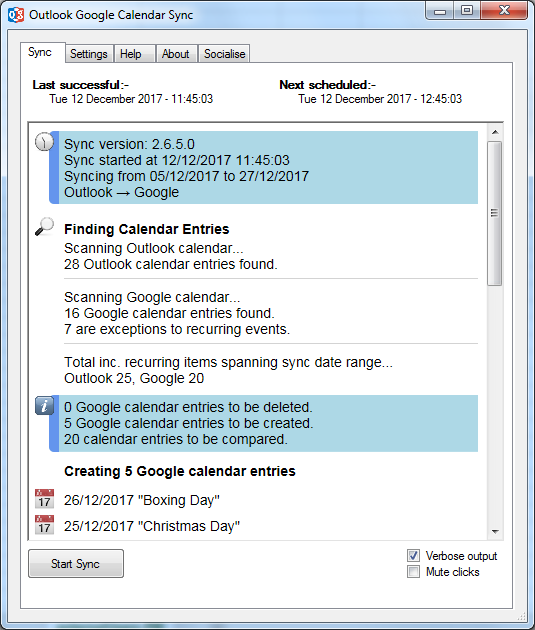
동기화 진행 상황을 보여주는 메인 화면입니다. 마지막 성공적인 동기화 시간과 다음 예정된 동기화 시간이 표시되며, Outlook과 Google 캘린더에서 발견된 일정 항목 수와 비교/생성/삭제 대상 항목의 세부 사항이 실시간으로 업데이트됩니다.
동기화 설정 화면
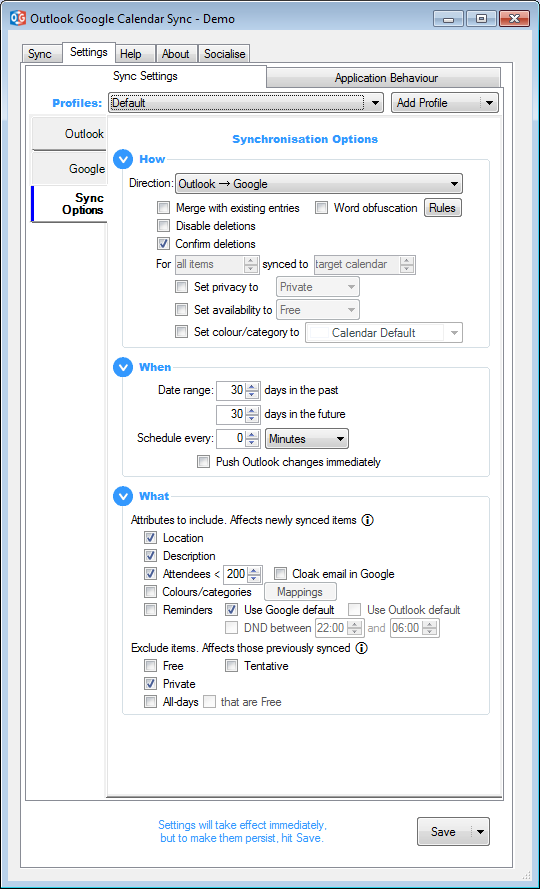
동기화 방향과 범위를 설정하는 화면입니다. 'Outlook → Google' 같은 단방향 동기화 또는 양방향 동기화를 선택하고, 동기화할 항목 속성(위치, 설명, 참석자 등)과 제외할 항목 조건을 지정할 수 있습니다.
응용 프로그램 동작 설정 화면
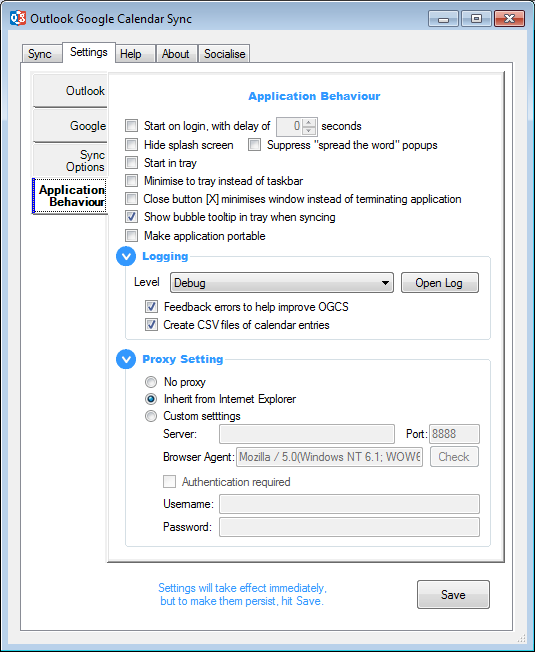
프로그램의 동작 방식을 설정하는 화면입니다. 로그인 시 자동 시작, 시스템 트레이에서 실행, 동기화 중 풍선 알림 표시 등의 옵션과 함께 프록시 설정 및 로깅 레벨을 구성할 수 있습니다.
동기화 상태 화면
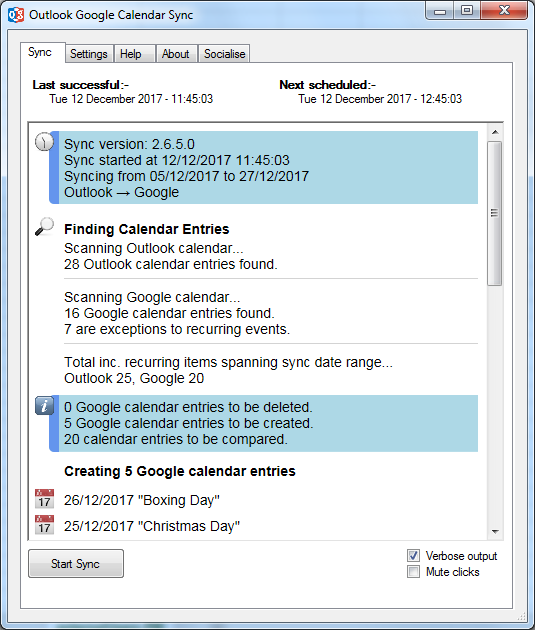
동기화 진행 상황을 보여주는 메인 화면입니다. 마지막 성공적인 동기화 시간과 다음 예정된 동기화 시간이 표시되며, Outlook과 Google 캘린더에서 발견된 일정 항목 수와 비교/생성/삭제 대상 항목의 세부 사항이 실시간으로 업데이트됩니다.
시스템 요구사항
Array