

소개
Padloc는 MaKleSoft에서 개발한 오픈소스 비밀번호 및 데이터 관리 애플리케이션입니다. 이 소프트웨어는 비밀번호뿐만 아니라 신용카드, 메모, 문서 등 다양한 민감한 정보를 안전하게 저장하고 관리할 수 있도록 설계되었습니다. 끝까지 암호화(E2EE)를 지원하여 개인 및 팀 전체의 데이터 보안을 강화합니다.
상세정보
Padloc란 무엇인가요?
Padloc는 오픈소스(end-to-end encrypted)로 구현된 현대적인 비밀번호 관리자입니다. 개인과 팀을 위해 비밀번호, 신용카드, 메모, 문서 등 다양한 민감한 데이터를 한 곳에서 안전하게 관리할 수 있도록 돕습니다.
주요 기능
- 다양한 데이터 유형 저장: 비밀번호뿐 아니라 신용카드, 메모, 문서, 라이선스 키 등 다양한 민감 정보를 유연하게 저장할 수 있습니다.
- 강력한 보안: 모든 데이터는 끝까지 암호화(end-to-end encryption)되어 Padloc 서버나 제3자도 내용을 읽을 수 없습니다.
- 크로스 플랫폼 지원: Windows, macOS, Linux, iOS, Android 및 주요 웹 브라우저에서 동기화하여 사용할 수 있습니다.
- 데이터 공유: 가족, 동료, 고객 등과 비밀번호 및 문서를 안전하게 공유하고 관리할 수 있는 공유 금고 기능을 제공합니다.
- 내장 기능: 비밀번호 생성기, 보안 보고서, OTP(일회용 비밀번호) 생성기 등 편의 기능을 포함하고 있습니다.
다운로드·설치 방법
Padloc는 공식 웹사이트 및 GitHub에서 다양한 플랫폼용 설치 파일을 제공합니다. Windows 사용자는 Chocolatey 패키지 관리자를 통해서도 설치할 수 있습니다.
Chocolatey를 사용하는 경우 다음과 같은 명령어로 설치할 수 있습니다:
choco install padloc-tauri
설치 후 앱을 실행하면 로그인 또는 회원가입 화면으로 이동합니다.
기본 사용법
Padloc를 처음 실행하면 로그인하거나 새 계정을 만들어야 합니다. 로그인 후 모든 비밀번호와 데이터는 암호화된 상태로 동기화됩니다. 왼쪽 사이드바에서 ‘All Vaults’, ‘Favorites’, ‘Tags’ 등을 통해 저장된 항목을 빠르게 찾을 수 있습니다. 각 항목의 상세 페이지에서 사용자 이름, 비밀번호, URL, 2FA 토큰 등을 확인하고 편집할 수 있습니다.
이런 경우에 유용합니다
- 개인 사용자: 모든 온라인 계정의 비밀번호와 민감한 정보를 하나의 안전한 장소에 보관하고 싶을 때.
- 가족 및 소규모 팀: 가족 구성원이나 팀원 간에 비밀번호나 중요 문서를 안전하게 공유하고 관리해야 할 때.
- 보안 강화 필요 시: 기존 비밀번호 관리자의 폐쇄적인 구조가 우려되어 오픈소스이고 독립적인 보안 감사를 거친 솔루션을 찾을 때.
지원 환경·시스템 요구사항
Padloc는 다음 플랫폼에서 사용할 수 있습니다:
- 데스크톱: Windows, macOS, Linux
- 모바일: iOS, Android
- 웹 브라우저: Google Chrome, Firefox 등 주요 브라우저에서 Progressive Web App(PWA)으로 사용 가능
최신 버전·업데이트
제공된 Chocolatey 패키지의 버전은 4.3.0입니다. 최신 업데이트 및 기능은 공식 웹사이트와 GitHub 저장소에서 확인할 수 있습니다.
제한 사항·확인 사항
- Padloc는 기본적으로 클라우드에 데이터를 동기화하여 어디서든 접근할 수 있도록 하지만, 이는 인터넷 연결이 필요한 경우를 의미합니다.
- 무료 요금제와 유료 요금제(Premium, Family, Team, Business)가 있으며, 각 요금제별로 암호화된 파일 저장 용량 및 공유 금고 수 등의 기능 제한이 다릅니다.
- 오픈소스 라이선스는 GNU Affero General Public License(AGPL-3.0)이며, 상용 라이선스는 별도 문의가 필요합니다.
화면으로 보는 주요 기능
모든 금고 목록 보기
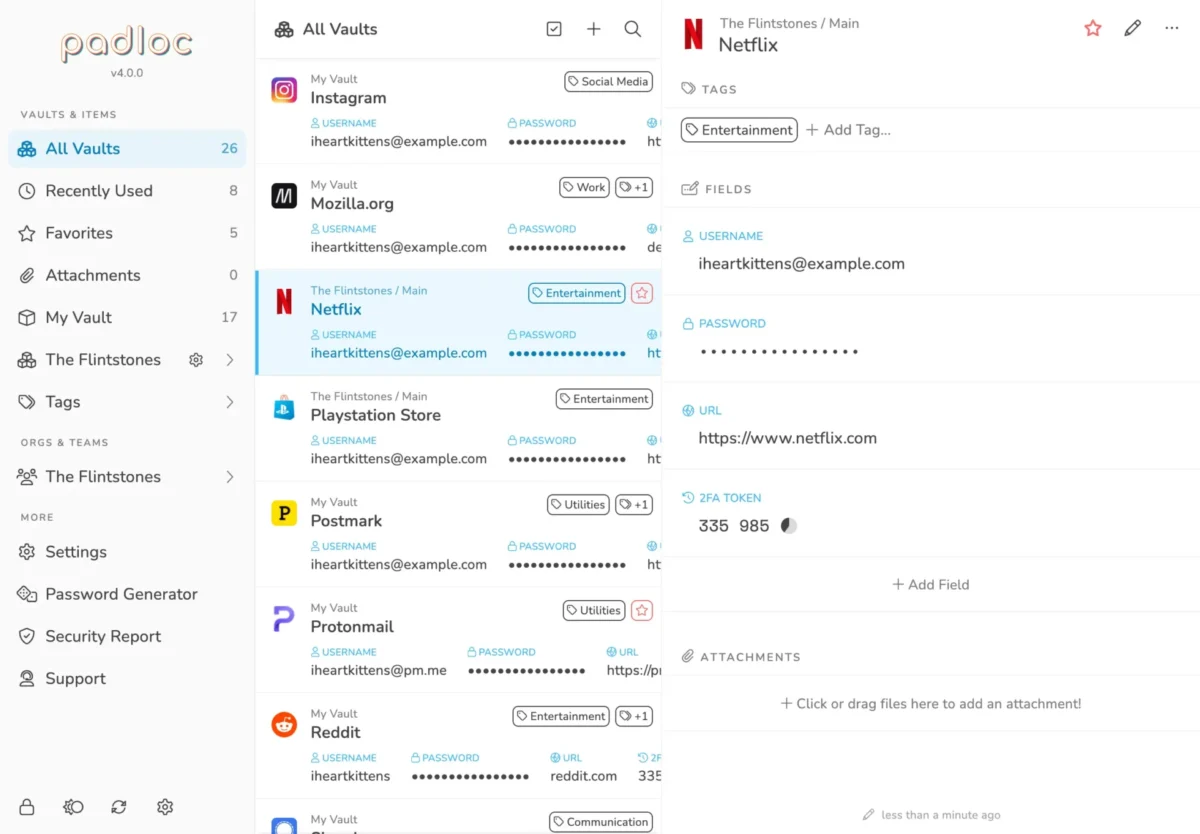
Padloc 앱의 메인 인터페이스에서 'All Vaults' 섹션을 보여줍니다. 왼쪽 사이드바에는 'All Vaults', 'Recently Used', 'Favorites', 'Attachments', 'My Vault', 'The Flintstones', 'Tags', 'Settings', 'Password Generator', 'Security Report', 'Support'와 같은 메뉴 항목이 있습니다. 중앙에는 'All Vaults' 목록이 표시되며, 각 항목은 아이콘, 서비스 이름, 사용자 이름, 비밀번호, 태그, URL 등의 정보를 포함합니다. 'Netflix' 항목이 선택되어 있으며, 오른쪽에는 해당 항목의 상세 정보가 표시됩니다. 상세 정보에는 태그, 사용자 이름, 비밀번호, URL, 2FA 토큰 등의 필드가 포함되어 있습니다.
어두운 모드 활성화
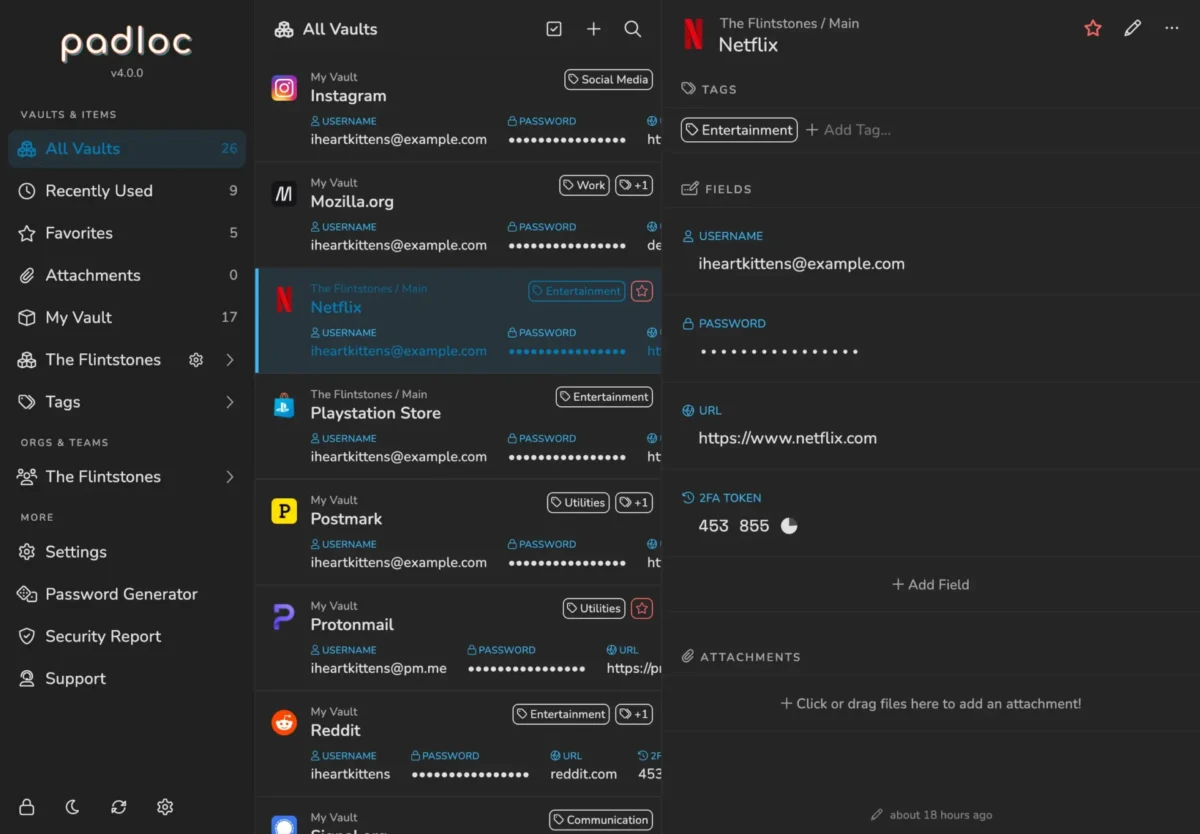
Padloc 앱의 어두운 모드가 활성화된 상태를 보여줍니다. 왼쪽 사이드바와 중앙의 'All Vaults' 목록, 오른쪽의 'Netflix' 항목 상세 정보 모두 어두운 배경과 밝은 텍스트로 표시됩니다. 'Netflix' 항목이 선택되어 있으며, 상세 정보에는 태그, 사용자 이름, 비밀번호, URL, 2FA 토큰 등의 필드가 포함되어 있습니다.
Netflix 항목 상세 정보 보기
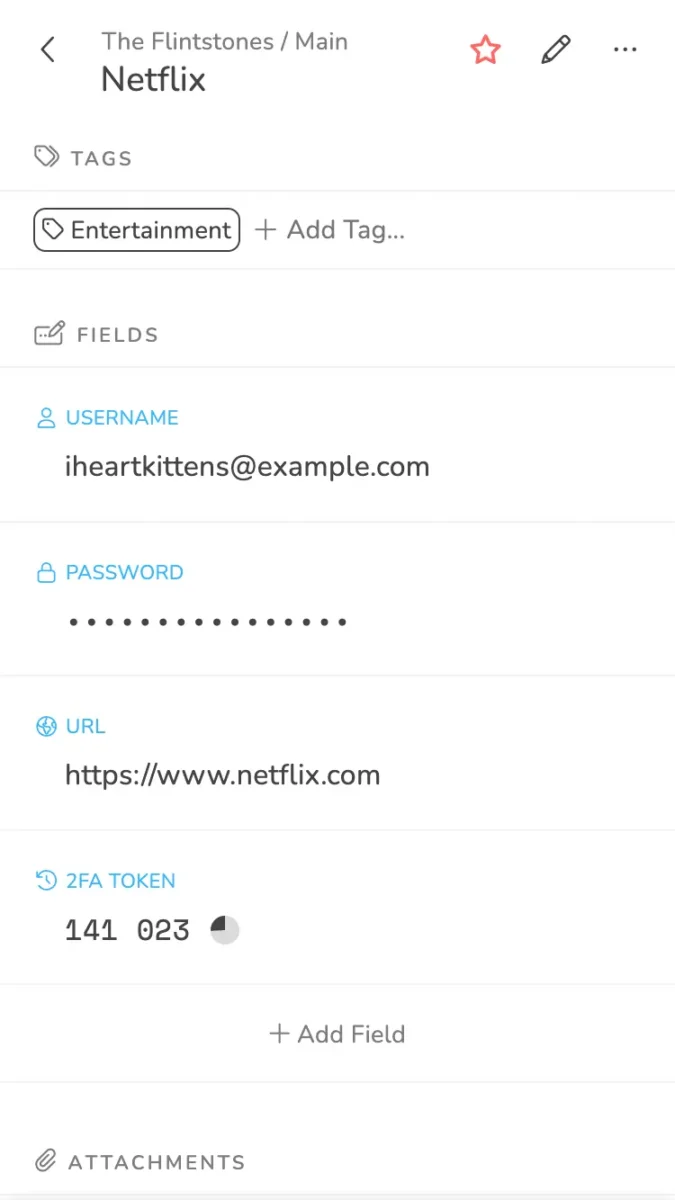
'Netflix' 항목의 상세 정보를 보여줍니다. 상단에는 'The Flintstones / Main'과 'Netflix'라는 제목이 있으며, 오른쪽 상단에는 별 모양, 편집 아이콘, 그리고 세 개의 점 아이콘이 있습니다. 'TAGS' 섹션에는 'Entertainment' 태그가 있으며, '+ Add Tag…' 버튼이 있습니다. 'FIELDS' 섹션에는 'USERNAME', 'PASSWORD', 'URL', '2FA TOKEN' 등의 필드가 있으며, 각각의 값이 표시되어 있습니다. 'USERNAME'은 '[email protected]', 'PASSWORD'는 숨겨진 상태, 'URL'은 'https://www.netflix.com', '2FA TOKEN'은 '141 023'입니다. 하단에는 '+ Add Field' 버튼과 'ATTACHMENTS' 섹션이 있습니다.
어두운 모드의 Netflix 항목 상세 정보 보기
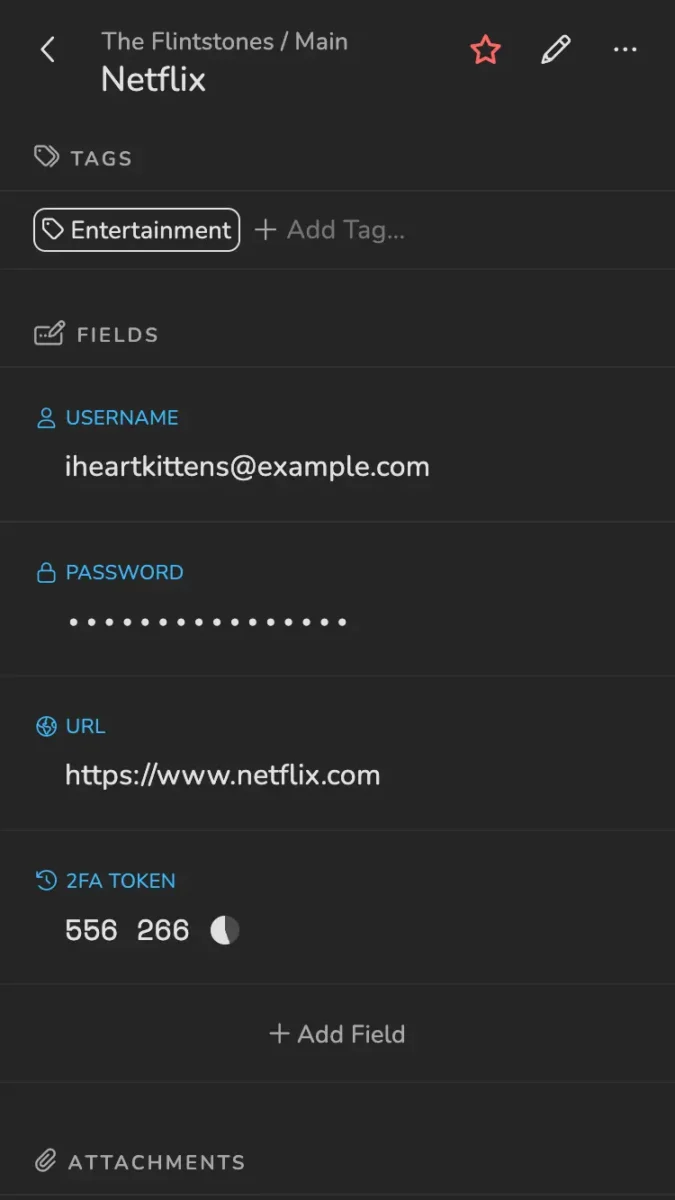
어두운 모드에서 'Netflix' 항목의 상세 정보를 보여줍니다. 상단에는 'The Flintstones / Main'과 'Netflix'라는 제목이 있으며, 오른쪽 상단에는 별 모양, 편집 아이콘, 그리고 세 개의 점 아이콘이 있습니다. 'TAGS' 섹션에는 'Entertainment' 태그가 있으며, '+ Add Tag…' 버튼이 있습니다. 'FIELDS' 섹션에는 'USERNAME', 'PASSWORD', 'URL', '2FA TOKEN' 등의 필드가 있으며, 각각의 값이 표시되어 있습니다. 'USERNAME'은 '[email protected]', 'PASSWORD'는 숨겨진 상태, 'URL'은 'https://www.netflix.com', '2FA TOKEN'은 '556 266'입니다. 하단에는 '+ Add Field' 버튼과 'ATTACHMENTS' 섹션이 있습니다.
시스템 요구사항
별도의 시스템 요구사항이 등록되지 않았습니다.