


소개
Passbolt Cli는 Passbolt 팀용 오픈소스 비밀번호 관리자와 상호작용하는 명령줄 인터페이스(CLI) 도구입니다. Passbolt 팀에서 개발 및 유지보수하며, 팀이 보안적으로 자격 증명을 공유하고 관리할 수 있도록 지원합니다. 이 도구는 터미널에서 비밀번호 생성, 목록 조회, 공유, MFA 설정 등을 수행할 수 있게 해줍니다.
상세정보
비밀번호 및 자격 증명 관리
passbolt create resource 명령을 통해 새로운 비밀번호 자원을 생성할 수 있으며, 이름과 비밀번호를 지정하여 저장할 수 있습니다. passbolt list user 또는 passbolt list resource 등을 통해 저장된 항목들을 조회할 수 있습니다.
자원 공유 및 권한 설정
생성된 자원은 passbolt share resource 명령을 통해 다른 사용자 또는 그룹과 공유할 수 있습니다. 공유 시 권한 유형을 지정해야 하며, 예를 들어 코드 1은 읽기 전용, 7은 수정 가능, 15는 소유자 권한을 나타냅니다. 여러 사용자에게 동시에 공유하려면 –user 플래그를 여러 번 사용할 수 있습니다.
다중 인증(MFA) 지원
Passbolt Cli는 TOTP 기반의 다중 인증을 지원합니다. MFA 설정은 passbolt configure 또는 관련 서브커맨드를 통해 수행할 수 있으며, 세 가지 모드가 제공됩니다: none (MFA 도전 시 오류), interactive-totp (사용자 입력 요구), noninteractive-totp (자동 TOTP 생성, mfaTotpToken 플래그 필요).
서버 검증 및 스크립트 활용
passbolt verify 명령을 한 번 실행하면 이후 동일한 설정으로 서버 검증을 유지할 수 있습니다. 또한 -j 또는 –json 플래그를 사용하여 create, get, list 명령의 출력을 JSON 형식으로 변환할 수 있어, 스크립트에서의 오류 처리 및 파싱이 용이해집니다.
서브프로세스에 시크릿 안전 주입
passbolt exec 명령은 환경 변수에 passbolt:// 형태의 참조를 포함시킨 다른 명령을 실행할 때, 해당 참조를 실제 비밀번호 값으로 자동 해결하여 자식 프로세스에 안전하게 전달합니다. 예를 들어, GITHUB_TOKEN에 passbolt://를 설정하고 passbolt exec — gh auth login을 실행하면, 토큰이 부모 쉘에 노출되지 않고 GitHub 프로세스에 안전하게 주입됩니다.
다운로드·설치 방법
Passbolt Cli는 여러 방식으로 설치할 수 있습니다. Homebrew를 사용하는 경우 brew install passbolt/tap/go-passbolt-cli 명령을 실행합니다. 바이너리 다운로드를 원한다면 GitHub 릴리스 페이지에서 OS 및 아키텍처에 맞는 아카이브 또는 deb/rpm 패키지를 받은 후, deb/rpm은 패키지 관리자(dpkg -i 등)로, 아카이브는 압축 해제 후 수동으로 탭 완성 및 매뉴얼 페이지를 설치해야 합니다. Go 환경이 있다면 go install github.com/passbolt/go-passbolt-cli@latest 명령으로 직접 빌드 및 설치할 수 있으며, 이 경우 바이너리는 go-passbolt-cli 이름으로 설치되지만 탭 완성 및 매뉴얼 페이지는 포함되지 않습니다.
기본 사용법/명령어
Passbolt Cli의 명령 구조는 passbolt action entity [arguments] 형태를 따릅니다. 여기서 action은 수행하려는 작업(create, list, share 등), entity는 대상(resource, user, group 등)을 나타냅니다. 예를 들어, passbolt create resource –name “Test Resource” –password “Strong Password” 로 새로운 비밀번호 자원을 생성할 수 있으며, 이 명령은 생성된 자원의 ID를 반환합니다. 생성된 ID를 바탕으로 passbolt list user 로 사용자 목록을 조회하거나, passbolt share resource –id –type 1 –user 로 특정 사용자와 읽기 전용으로 공유할 수 있습니다. 출력 형식 조정은 –column 또는 -c 플래그를 사용하여 가능하며, 여러 열을 보려면 해당 플래그를 여러 번 지정할 수 있습니다.
이런 경우에 유용합니다
개발자나 DevOps 엔지니어가 CI/CD 파이프라인에서 데이터베이스 비밀번호, API 키 등과 같은 민감한 정보를 스크립트로 자동화해야 할 때, Passbolt Cli를 사용하여 보안적으로 시크릿을 검색하고 전달할 수 있습니다. 특히 passbolt exec 명령은 환경 변수를 통해 시크릿을 자식 프로세스에 주입함으로써, 쉘 히스토리나 프로세스 목록에 노출되지 않도록 보호합니다. 또한, 팀 내 보안 정책에 따라 자격 증명을 granular하게 공유하고 감사 추적을 유지해야 하는 IT 관리자에게도 유용합니다.
지원 환경·시스템 요구사항
Passbolt Cli는 Go로 작성된 바이너리 도구로, Windows를 포함한 주요 운영 체제에서 실행할 수 있습니다. 공식 문서에서는 아키텍처별 바이너리를 제공하며, x64 Windows용 배포가 지원됩니다. 실행 전에는 Passbolt 서버 주소, 사용자 개인 키, 그리고 비밀번호 또는 패스프레이즈를 설정해야 하며, 이 정보는 구성 파일, 환경 변수, 또는 매번 명령 플래그를 통해 제공할 수 있습니다. 비밀번호가 설정되지 않은 경우 매번 프롬프트가 나타납니다.
최신 버전·업데이트
현재 버전은 0.5.2이며, 최신 릴리스 및 업데이트 정보는 GitHub 저장소의 릴리스 페이지에서 확인할 수 있습니다. Passbolt API와의 호환성은 중요하며, 현재 CLI는 Passbolt API 5.6.1 이상과 호환되도록 테스트되었습니다. 오래된 API 버전은 지원되지 않을 수 있으며, 향후 최소 지원 API 버전이 상향될 수 있으므로, 사용자는 가능한 한 최신 버전의 CLI와 서버 API를 유지하는 것이 권장됩니다.
제한 사항·확인 사항
Passbolt Cli는 비밀번호가 설정되지 않은 개인 키(passwordless private key)를 지원하지 않습니다. 따라서 개인 키를 사용할 때는 반드시 비밀번호 또는 패스프레이즈와 함께 사용해야 합니다. 또한, MFA를 사용할 때는 모드에 따라 추가 플래그 설정이 필요하며, noninteractive-totp 모드를 사용할 경우 mfaTotpToken 플래그에 TOTP 시크릿을 제공해야 합니다. 서버 검증은 passbolt verify 명령을 한 번 실행한 후에만 활성화되며, 동일한 구성이 유지될 때만 효과가 지속됩니다.
화면으로 보는 주요 기능
홈 화면 및 항목 선택
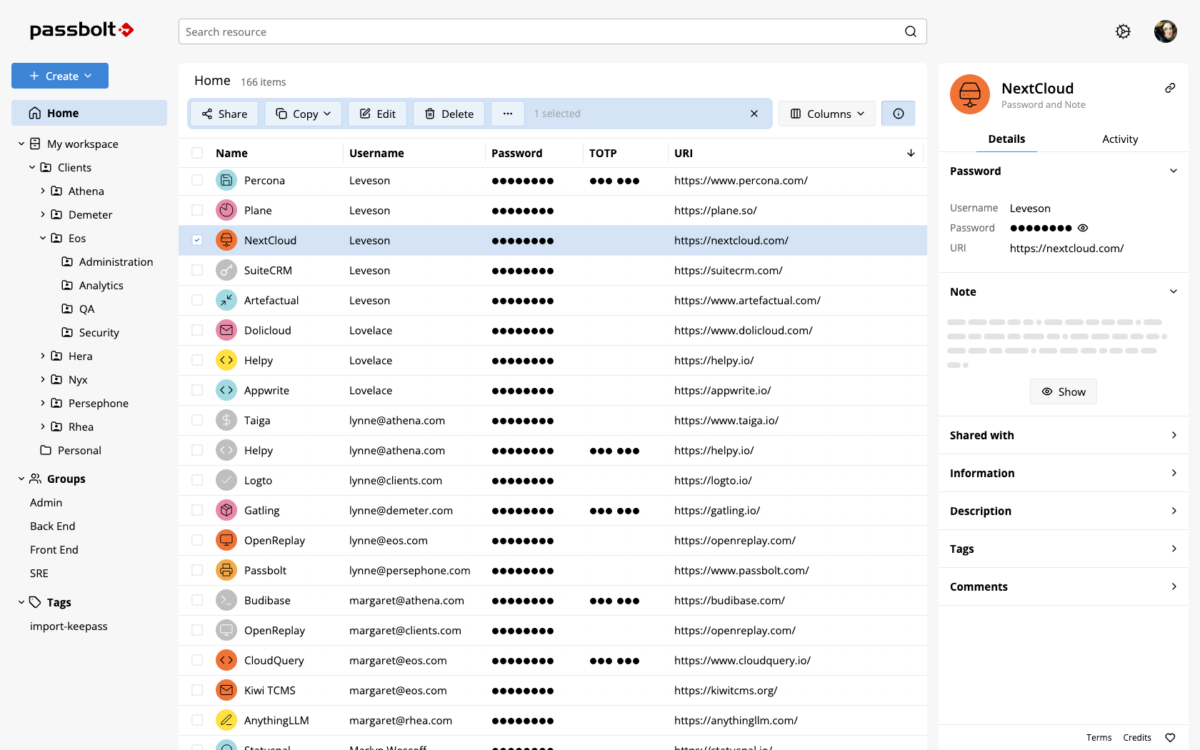
Passbolt 웹 인터페이스의 홈 화면입니다. 왼쪽에는 'My workspace', 'Clients', 'Groups' 등의 네비게이션 메뉴가 있고, 중앙에는 'Name', 'Username', 'Password', 'TOTP', 'URI' 등의 열로 구성된 비밀번호 목록이 표시되어 있습니다. 'NextCloud' 항목이 선택되어 있으며, 오른쪽 패널에는 해당 항목의 상세 정보가 표시됩니다. 상세 정보에는 'Password', 'Username', 'URI', 'Note', 'Shared with', 'Information', 'Description', 'Tags', 'Comments'와 같은 섹션이 있으며, 'Show' 버튼이 있습니다. 상단에는 'Create', 'Share', 'Copy', 'Edit', 'Delete' 등의 작업 버튼이 있습니다.
시스템 요구사항
별도의 시스템 요구사항이 등록되지 않았습니다.