

소개
PDFgear는 Windows, Mac, 모바일 기기에서 무료로 사용할 수 있는 크로스 플랫폼 PDF 애플리케이션입니다. 별도의 가입 없이 PDF 파일을 읽기, 편집, 변환, 병합할 수 있는 종합적인 툴킷을 제공하며, AI 기술을 활용하여 문서 처리 효율성을 높여줍니다.
상세정보
AI 기반 PDF 처리
PDFgear는 AI 기술을 활용하여 PDF 문서와 대화하듯 작업할 수 있는 PDFgear Copilot을 제공합니다. AI OCR 기능을 사용하면 이미지 기반 문서에서 텍스트를 정확하게 추출하거나 스캔된 PDF를 편집 가능한 Word 또는 TXT 파일로 변환할 수 있으며, 30개 이상의 언어를 지원합니다.
PDF 편집 및 편집
Microsoft Word처럼 PDF 파일을 편집할 수 있습니다. 텍스트, 이미지, 도형, 서명, 링크, 채워진 양식 필드 등을 자유롭게 추가, 수정, 삭제할 수 있습니다.
포괄적인 변환 기능
PDF 파일을 Word, Excel, JPEG, TXT, HTML, PPT 등 다양한 형식으로 변환할 수 있습니다. 또한 Word, Excel, PPT, 이미지 파일을 PDF로 변환하는 기능도 포함되어 있어 호환성 문제를 해결할 수 있습니다. 배치 변환 모드를 지원하여 여러 파일을 한 번에 처리할 수 있습니다.
_annotation 및 markup 도구
텍스트 하이라이트, 밑줄, 취소선 추가, 메모/코멘트/스탬프 삽입, 도형/텍스트 상자 삽입 등 다양한 주석 도구를 제공하여 문서 검토와 협업을 효율적으로 진행할 수 있습니다.
전자 서명
PDF 문서에 디지털 서명을 추가하여 종이 서류 없이도 법적 효력을 가진 서명을 완료할 수 있습니다. 마우스로 직접 그린 서명을 삽입하는 기능을 지원합니다.
페이지 관리
페이지 회전, 추출, 삭제, 삽입, 자르기 등을 간단한 클릭으로 수행할 수 있습니다. 여러 문서를 병합하거나 하나의 PDF를 여러 파일로 분할하는 기능도 제공됩니다.
PDF 리더 및 뷰어
단일 페이지 또는 이중 페이지 표시 모드로 PDF를 열람할 수 있으며, 페이지 미리보기 썸네일을 통해 빠르게 문서를 탐색할 수 있습니다. 다크 모드를 지원하여 눈의 피로를 줄입니다.
양식 작성
상호작용 가능한 PDF 양식을 정확하고 체계적인 정보로 쉽게 채울 수 있습니다.
압축 기능
배치 모드로 여러 PDF 파일을 한 번에 압축할 수 있으며, 최대 90%의 압축률을 달성하여 파일 크기를 크게 줄입니다.
다운로드·설치 방법
PDFgear 공식 웹사이트(https://www.pdfgear.com)에서 Windows용 설치 파일을 다운로드할 수 있습니다. 공식 웹사이트에서는 Windows, Mac, iOS, Android 각 플랫폼에 맞는 다운로드 링크를 제공하고 있습니다.
기본 사용법
PDFgear를 설치하고 실행하면 메인 인터페이스에서 PDF 파일을 열거나 새로 만들 수 있습니다. 상단 메뉴 바의 ‘View’, ‘Annotate’, ‘Insert’, ‘Page’, ‘Protect’, ‘Convert’, ‘OCR’ 등의 탭을 통해 원하는 기능에 빠르게 접근할 수 있습니다. 파일을 드래그 앤 드롭하여 열거나, ‘파일 열기’ 버튼을 클릭하여 기존 PDF 파일을 불러올 수 있습니다.
이런 경우에 유용합니다
- 학교나 직장에서 PDF 문서를 자주 편집해야 하는 학생 및 직장인
- 이미지 스캔 문서나 사진에서 텍스트를 추출해야 하는 경우
- 여러 PDF 파일을 하나로 합치거나 하나의 PDF를 여러 파일로 나눠야 하는 경우
- PDF 양식을 작성하거나 문서에 전자 서명을 추가해야 하는 경우
- 다양한 형식의 파일을 PDF로 변환하거나 PDF를 다른 형식으로 변환해야 하는 경우
- 무료로 기능 제한 없이 PDF 처리를 원하는 사용자
지원 환경·시스템 요구사항
PDFgear는 Windows, macOS, iOS, Android 플랫폼을 지원합니다. Windows 버전의 경우 x64 아키텍처를 지원하며, exe 형식의 설치 파일을 제공합니다.
최신 버전·업데이트
현재 최신 버전은 2.1.20입니다. 최근 업데이트에서는 인쇄 기능이 강화되었으며, 스캐너와의 통합이 개선되었습니다. 스탬프 도구가 재설계되어 사용자 정의 스탬프 관리가 가능해졌고, 이미지 변환 도구의 UI가 사용자 친화적으로 업데이트되었습니다.
제한 사항·확인 사항
PDFgear 소프트웨어는 설치가 필요하며, 인터넷 연결 없이도 오프라인에서 모든 기능을 사용할 수 있습니다. 반면 온라인 편집 도구는 인터넷 연결이 필요하며, 파일 크기 제한(100MB)이 있을 수 있습니다. PDFgear 소프트웨어는 제한 없이 무료로 모든 기능을 제공하며, 워터마크나 페이지 제한이 없습니다.
화면으로 보는 주요 기능
전자 서명 완료 화면
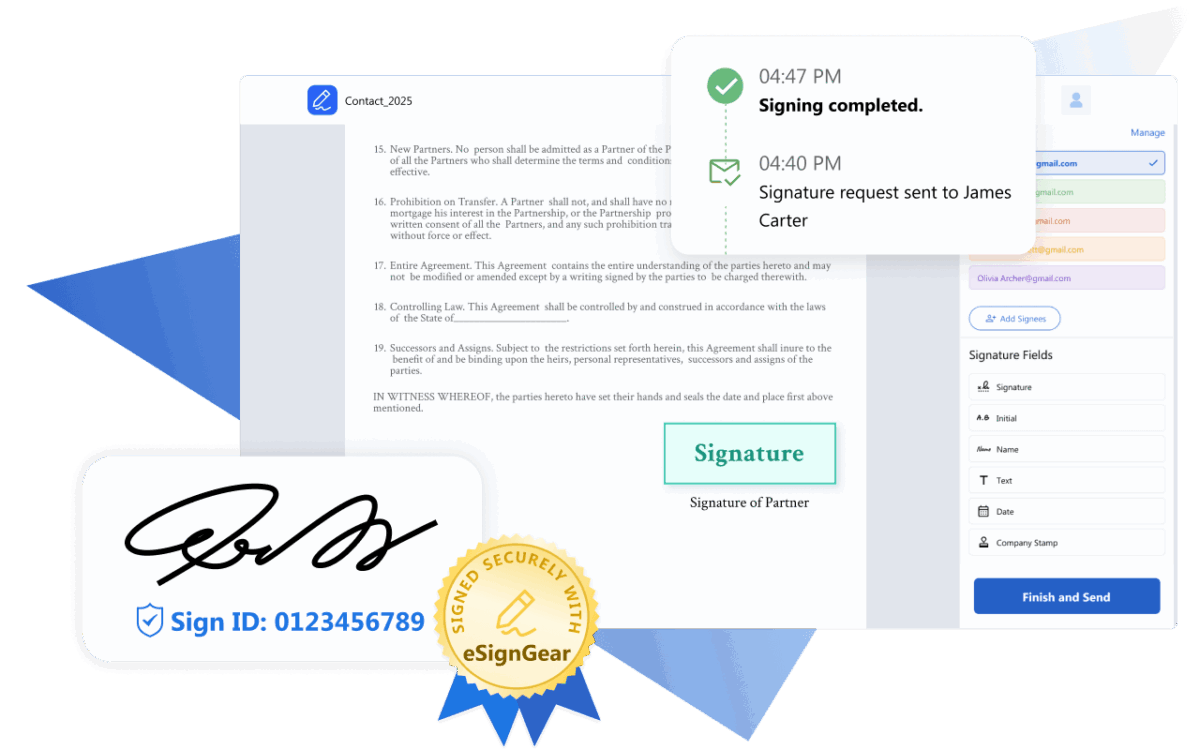
이미지에는 'Contact_2025'라는 이름의 문서가 표시되어 있으며, 서명이 완료된 상태입니다. 오른쪽 상단에는 '04:47 PM Signing completed.'라는 메시지와 함께 체크 표시가 있고, 그 아래 '04:40 PM Signature request sent to James Carter'라는 알림이 있습니다. 문서 하단에는 'Signature'라는 텍스트가 포함된 투명한 사각형 버튼과 'Signature of Partner'라는 레이블이 있습니다. 오른쪽에는 'Signature Fields' 섹션에서 'Signature', 'Initial', 'Name', 'Date', 'Company Stamp'을 추가할 수 있는 입력 필드가 있습니다. 하단에는 'Finish and Send' 버튼이 있습니다. 왼쪽 하단에는 'Sign ID: 0123456789'와 함께 'eSignGear' 로고가 있는 금색 인증 스티커가 있습니다.
문서 편집 화면
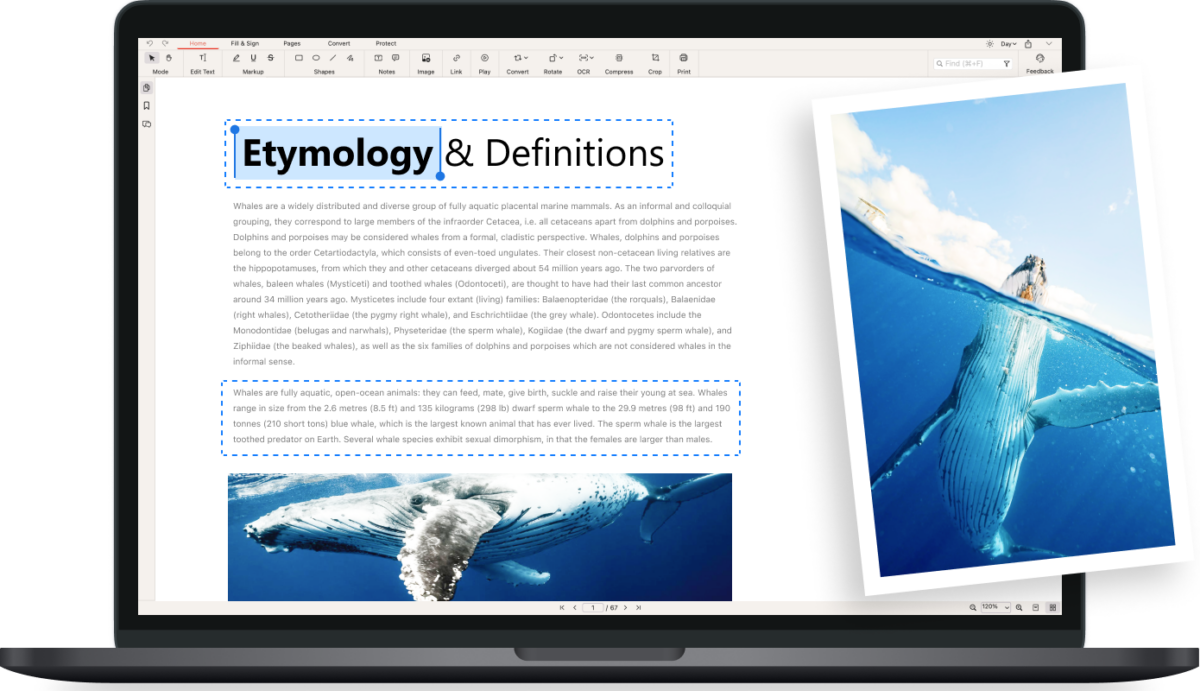
이미지에는 노트북 화면이 보이며, 'Etymology & Definitions'라는 제목이 있는 문서가 열려 있습니다. 문서 상단에는 'Home', 'Fill & Sign', 'Pages', 'Convert', 'Protect', 'Notes', 'Image', 'Link', 'Play', 'Convert', 'Rotate', 'OCR', 'Compress', 'Crop', 'Print' 등의 탭이 있는 메뉴 바가 있습니다. 문서의 일부 텍스트가 파란색 점선으로 선택되어 있으며, 오른쪽에는 고래가 바다에서 뛰어오르는 사진이 보입니다. 화면 하단에는 페이지 번호와 확대/축소 조절 바가 있습니다.
주석 추가 화면
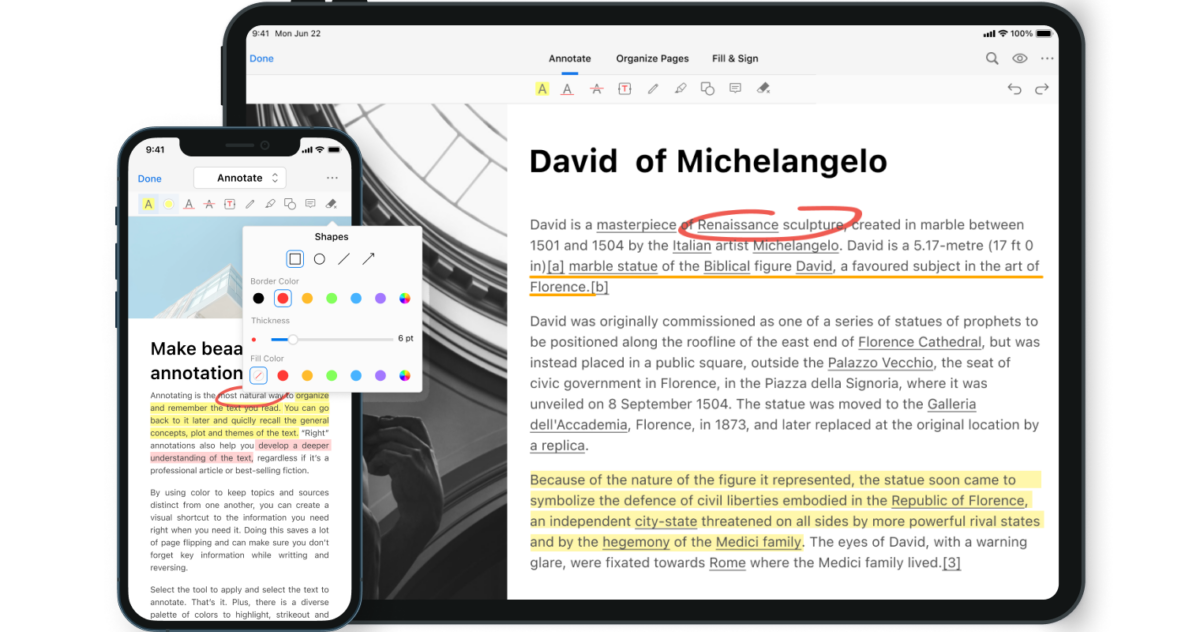
이미지에는 태블릿과 스마트폰 화면이 보이며, 'David of Michelangelo'라는 제목의 문서가 열려 있습니다. 태블릿 화면에는 'Annotate', 'Organize Pages', 'Fill & Sign' 탭이 있으며, 문서의 일부 텍스트가 노란색으로 강조되어 있습니다. 스마트폰 화면에는 'Annotate' 탭이 열려 있으며, 'Shapes' 메뉴에서 선, 원, 사각형 도형을 선택할 수 있고, 'Border Color'와 'Fill Color'를 선택할 수 있는 팔레트가 있습니다. 또한 'Thickness' 조절 바도 보입니다.
PDFgear 소프트웨어 인터페이스
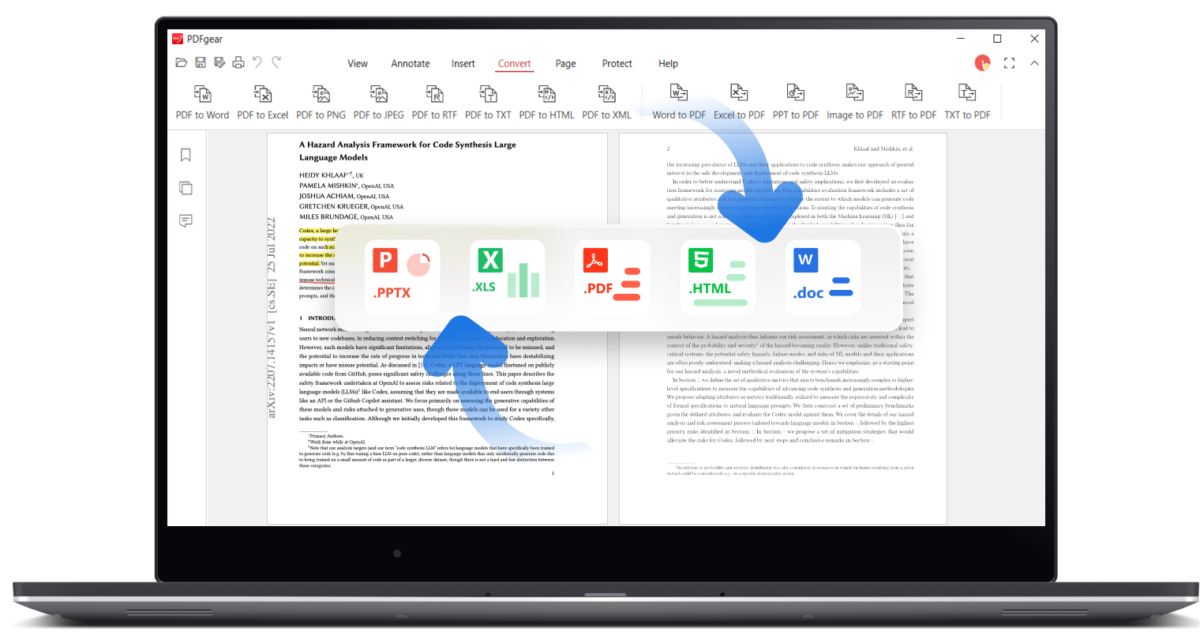
이미지에는 PDFgear 소프트웨어의 인터페이스가 보이며, 'Convert' 탭이 선택되어 있습니다. 상단 메뉴 바에는 'View', 'Annotate', 'Insert', 'Page', 'Protect', 'Help' 탭이 있습니다. 'Convert' 탭 아래에는 'PDF to Word', 'PDF to Excel', 'PDF to JPEG', 'PDF to RTF', 'PDF to TXT', 'PDF to HTML', 'Word to PDF', 'Excel to PDF', 'PPT to PDF', 'Image to PDF', 'RTF to PDF', 'TXT to PDF' 등의 변환 옵션이 있습니다. 화면 중앙에는 '.PPTX', '.XLS', '.PDF', '.HTML', '.DOC' 파일 형식을 나타내는 아이콘들이 보이며, 각각의 아이콘은 해당 형식으로 변환할 수 있음을 나타냅니다. 화면 왼쪽에는 문서의 일부가 보이며, 오른쪽에는 문서의 다른 페이지가 미리보기로 표시되어 있습니다.
시스템 요구사항
별도의 시스템 요구사항이 등록되지 않았습니다.